Come barrare il testo in PDF in 3 modi gratuiti

Sommario :
Lo strumento barrato mantiene i dati originali visibili per il confronto e la correzione. Per migliorare l’efficienza del flusso di lavoro, questo articolo offre 3 metodi rapidi e gratuiti per barrare i PDF.
Indice
Come barrare un PDF
I file PDF sono tipicamente non modificabili. Stai ancora convertendo i PDF in documenti Word modificabili per eliminare e cancellare contenuti ridondanti o errati? Questo processo può essere lungo e può risultare nella perdita di formattazione dei documenti.
Questo articolo può essere la tua soluzione. Presenta 3 metodi gratuiti ed efficienti per applicare il barrato nei PDF, disponibili sia online che offline.
Come applicare il barrato nei PDF con PDFgear
PDFgear è un’alternativa di spicco ad Adobe Acrobat, che offre tutti gli strumenti avanzati di modifica dei PDF gratuitamente. Anche se PDFgear è gratuito, non scende a compromessi sulle funzionalità. Puoi usarlo come un editor di testo PDF, modificando i tuoi PDF proprio come in Microsoft Word.
Ci sono molti strumenti di markup disponibili, che ti permettono di mettere una linea attraverso il testo del PDF e cambiare il colore di evidenziazione del testo del PDF. Ecco i semplici passaggi per barrare il testo nei PDF gratuitamente usando PDFgear.
Passo 1. Scarica e installa PDFgear
Scarica PDFgear e installalo sul tuo dispositivo. Non preoccuparti del problema di compatibilità. È adatto per Windows, macOS e iOS.
PDFgear è un editor PDF di prim’ordine che include una funzione di barrato, permettendoti di cancellare il testo nei tuoi documenti PDF.
Passo 2. Importa il file PDF in PDFgear
Clicca su Apri File per scegliere un PDF e importarlo in PDFgear.
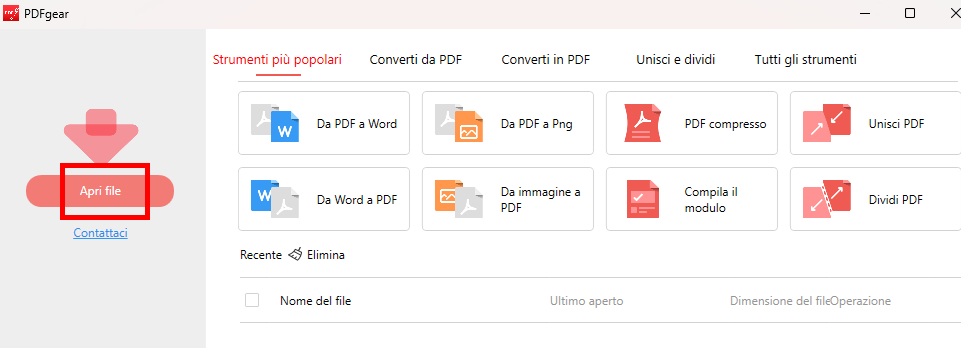
Apri file PDF con PDFgear
Passo 3. Applica il barrato nei PDF con PDFgear
Naviga nella barra degli strumenti Annota > Seleziona il testo che deve essere cancellato > Clicca su Barrato > Cambia il colore del barrato dal pulsante Tema.
In alternativa, puoi semplicemente cliccare su “Barrato” accanto al testo selezionato.
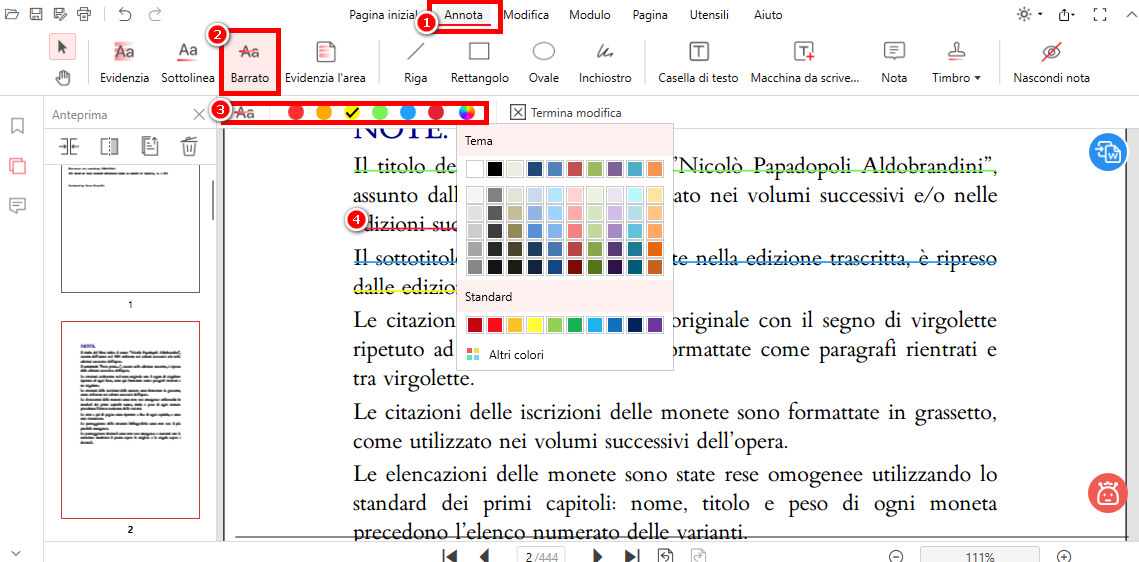
Barrato nel PDF in PDFgear
Per i PDF scansionati, puoi anche usare PDFgear per applicare il barrato al testo seguendo i passaggi qui sotto:
Apri il PDF scansionato con PDFgear > Clicca Annota > Seleziona lo Strumento Riga > Premi e tieni premuto il pulsante sinistro del mouse e trascina > Appare un barrato sul testo > Modifica il colore e lo spessore della linea.
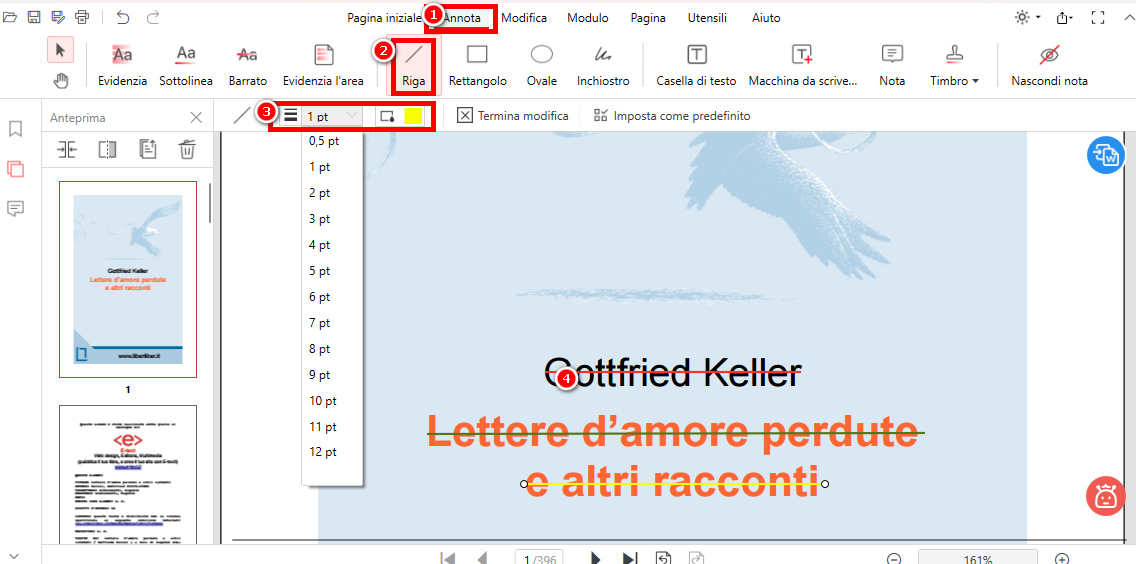
Barrato nel PDF scansionato
Come applicare il barrato in Adobe
Adobe Acrobat Reader eccelle nella modifica dei PDF. La versione gratuita è ricca di funzionalità utili. Copre le necessità quotidiane come evidenziare, commentare, cambiare il colore del testo, firmare, aggiungere grafiche e sottolineare nei PDF—tutto gratuitamente.
Segui i passi qui sotto per aggiungere un barrato in un PDF usando Adobe Acrobat Reader.
Passo 1. Installa Adobe Acrobat Reader dal suo sito ufficiale e avvialo.
Passo 2. Naviga alla scheda “File” > Clicca su “Apri” > Scegli un PDF dal tuo dispositivo.
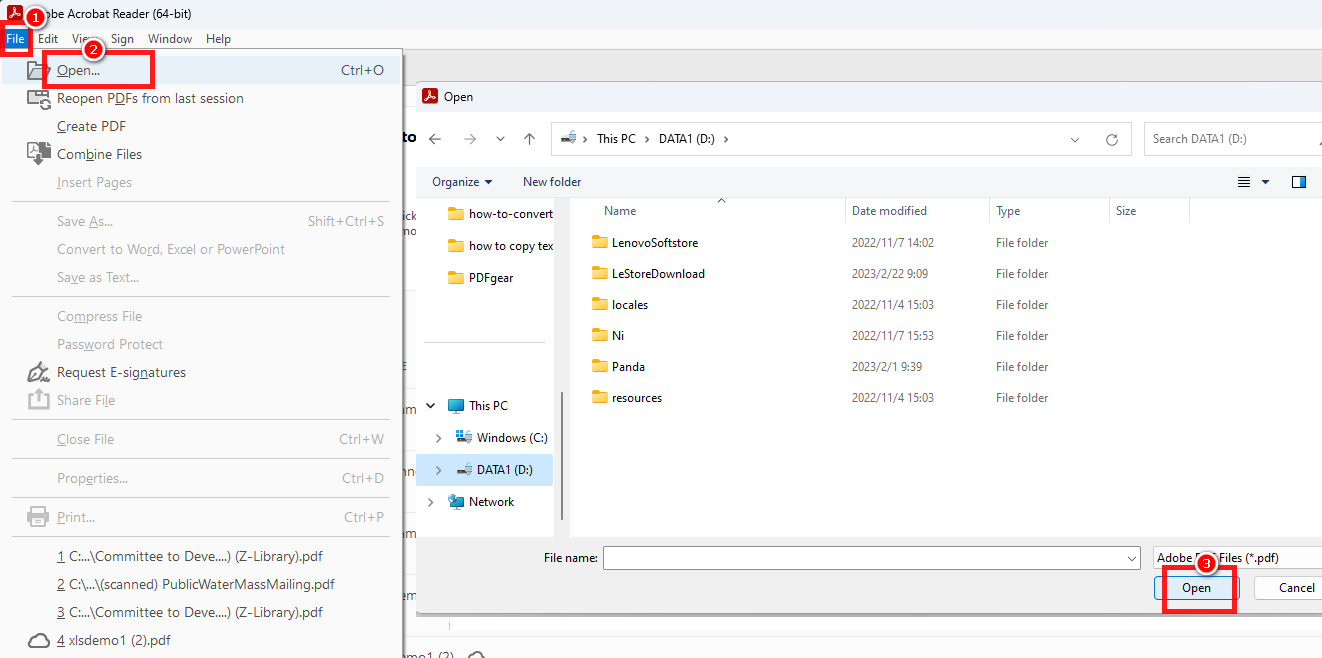
Apri un PDF in Adobe Acrobat Reader
Passo 3. Dopo aver aperto il file, la barra degli strumenti appare sul lato destro. Clicca il pulsante “Commento” per accedere al kit di strumenti di editing dettagliato.
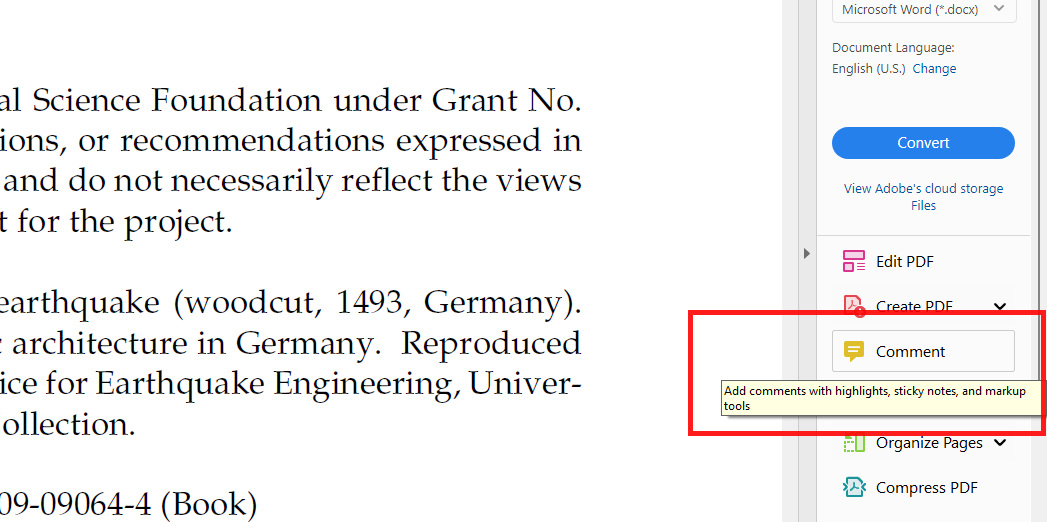
Richiama il Kit di Strumenti di Editing
Passo 4. Ci sono 2 opzioni per te per applicare il barrato in PDF su Adobe:
➡️Clicca il pulsante superiore “Strikethrough Text” e trascina il mouse per selezionare il testo, o premi il tasto “Delete” sulla tua tastiera per applicare il barrato al contenuto.
➡️Clicca il pulsante “Aggiungi Nota per sostituire il testo” e trascina il mouse. Puoi aggiungere commenti mentre applichi il barrato al testo selezionato. La scorciatoia è “/”.
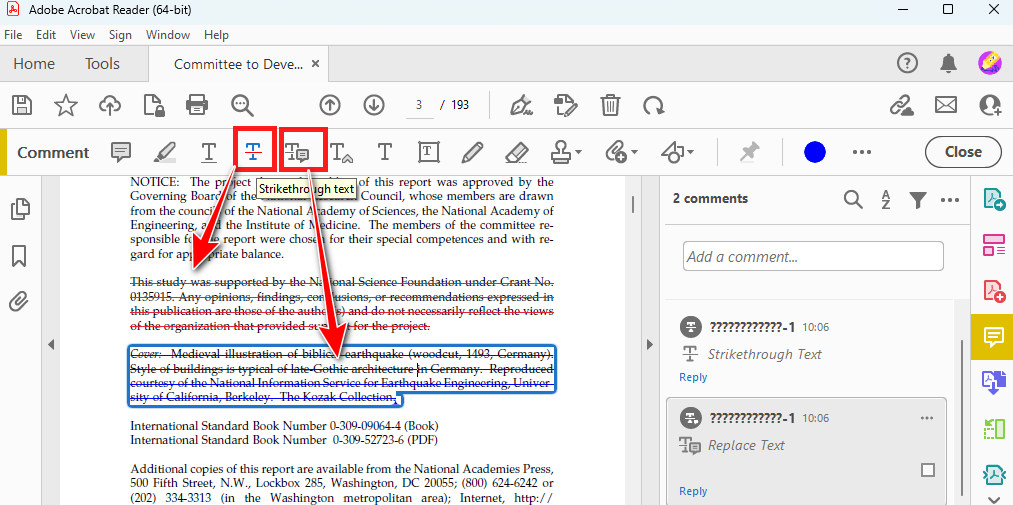
Barrato in Adobe
Se non ti piace il colore predefinito del barrato, puoi personalizzarlo.
Tocca il testo cancellato > Clicca il tasto destro del mouse > Premi il pulsante “Proprietà” > Scegli un colore che ti piace dalla tavolozza dei colori. Puoi anche impostare l’opacità del barrato.
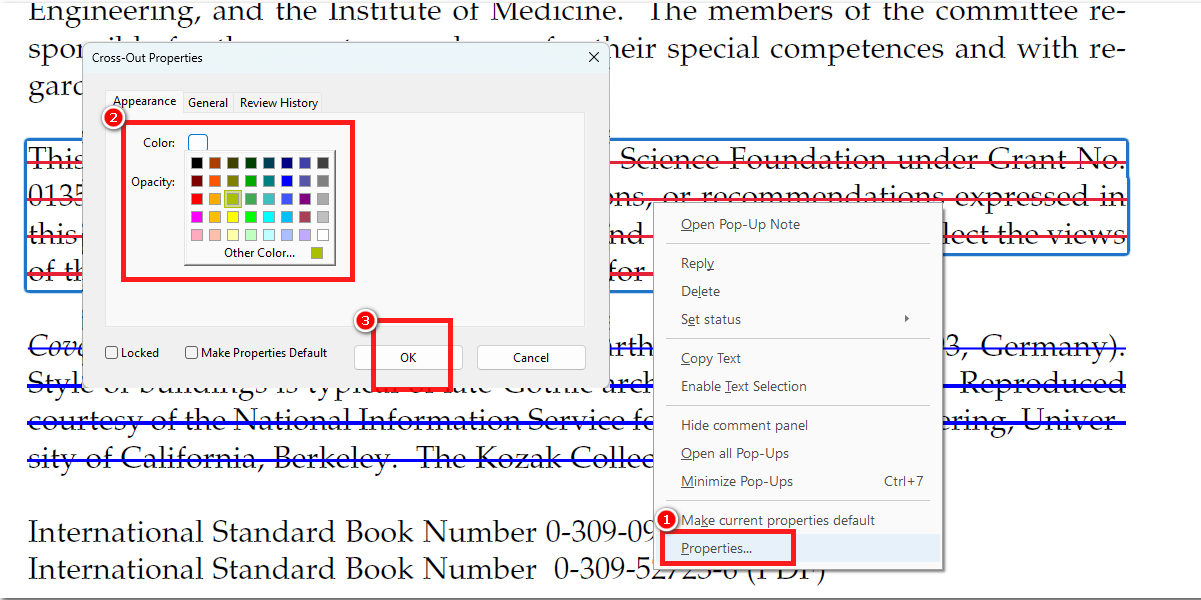
Cambia il Colore del Barrato
Come applicare il barrato nei PDF online gratuitamente
PDFgear Online Editor offre soluzioni PDF per utenti Windows, Mac, iOS e Android, tutto senza la necessità di abbonamenti o registrazioni.
Supporta la creazione di moduli PDF compilabili e l’aggiunta di firme, timbri, forme, evidenziazioni, sottolineature, barrati, ecc.
Passo 1. Carica il PDF su PDFgear
Entra in PDFgear Online Editor > Clicca su Scegli file per caricare il PDF. Oppure puoi trascinare e rilasciare il file PDF nella casella di caricamento.
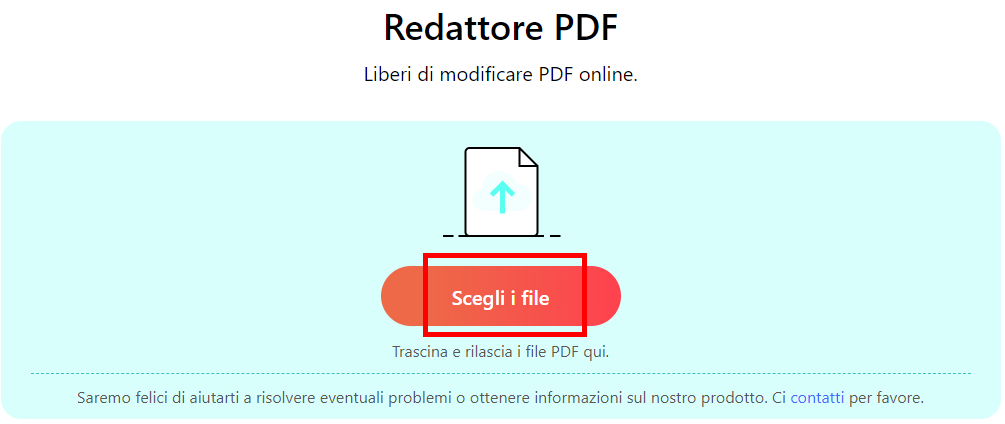
Aggiungi un PDF a PDFgear Online Editor
Passo 2. Barrato nei PDF online
Clicca su Aggiungi o Modifica annotazioni nell’angolo in alto a destra > Colpisci Strikethrough Text > Seleziona il testo desiderato > Cambia il colore del barrato.
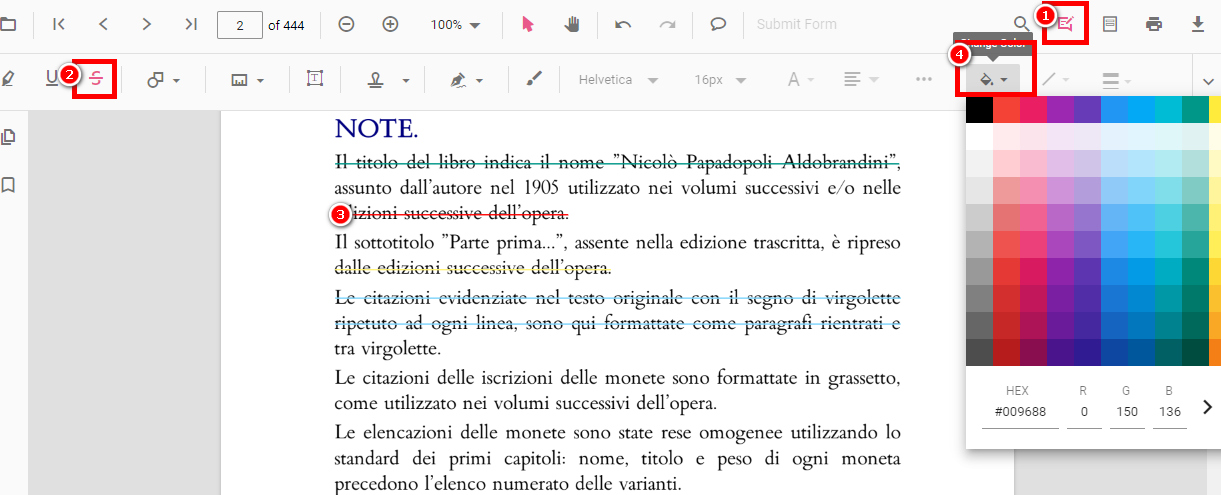
Barrato nel Testo in PDFgear Online Editor
Domande frequenti
Qual è la scorciatoia per il barrato nei PDF?
In Adobe Acrobat, puoi risparmiare tempo utilizzando le scorciatoie da tastiera per il barrato nei PDF: premi semplicemente il tasto “Cancella”. Se desideri aggiungere una nota per sostituire il testo, usa il tasto “/”.
Come posso tracciare una linea attraverso un PDF?
PDFgear ti permette di disegnare sui PDF con vari strumenti come inchiostri, forme, cerchi e linee. Per farlo, importa il tuo PDF in PDFgear, vai alla barra “Annota” e seleziona l’opzione “Linea”.
Perché il barrato non funziona in Adobe Acrobat?
Poiché il PDF potrebbe essere un documento scansionato o basato su immagini, dovresti assicurarti che l’opzione “Consenti formattazione del testo ricco” sia abilitata nelle “Proprietà”. Tuttavia, è importante notare che questa funzionalità è disponibile in Adobe Acrobat Pro, che richiede un abbonamento premium.
Si raccomanda di utilizzare lo strumento gratuito, PDFgear, per lavorare sui PDF scansionati per il barrato.
Conclusione
Seguendo i metodi descritti sopra, puoi imparare rapidamente come applicare il barrato ai PDF senza alcun costo. Adobe Acrobat Reader, essendo il software PDF originale, è indubbiamente la scelta preferita dalla maggior parte degli utenti.
Tuttavia, quando si tratta di file PDF scansionati o basati su immagini, PDFgear può assisterti efficacemente nell’esecuzione delle operazioni di barrato.
