Come annotare un PDF su un Mac gratuitamente

Sommario :
In questa guida, esamineremo tre modi gratuiti e semplici per annotare i PDF sul tuo Mac: utilizzando Anteprima, il software di modifica PDF online e offline di PDFgear.
Indice
Come annotare PDF su Mac
Aggiungere note e evidenziare PDF sul tuo Mac può rendere il tuo lavoro molto più semplice. Fortunatamente, ci sono modi davvero semplici e gratuiti per farlo. In questa guida, esploreremo tre modi semplici per annotare PDF su Mac: utilizzando l’applicazione Preview integrata, l’editor PDF online PDFgear e il software desktop PDFgear.
Questi strumenti sono facili da usare e ricchi di funzionalità per aiutarti ad annotare PDF senza sforzo. Cominciamo!
Inserire annotazioni nei PDF su Mac gratuito
Quando si annota completamente un PDF su un Mac, si può evitare di utilizzare l’applicazione nativa Anteprima, ma non si vorrà trascurare PDFgear, uno dei migliori annotatori PDF gratuiti che include un assistente AI per riassumere rapidamente i contenuti dei PDF.
PDFgear consente di evidenziare testi e immagini in un PDF, aggiungere varie forme e commenti a un file PDF e, cosa più importante, offre anche una funzione OCR (Optical Character Recognition) per estrarre testi dai PDF, anche quelli che contengono contenuti scritti a mano.
PDFgear, un annotatore PDF gratuito per Mac, semplifica l’annotazione PDF con le sue funzionalità intuitive.
Passaggio 1. Apri il tuo file PDF
Se non l’hai già fatto, scarica e installa PDFgear dall’App Store di Mac.
Trova il file PDF che desideri annotare sul tuo Mac e aprilo con il PDFgear PDF Editor & Reader.
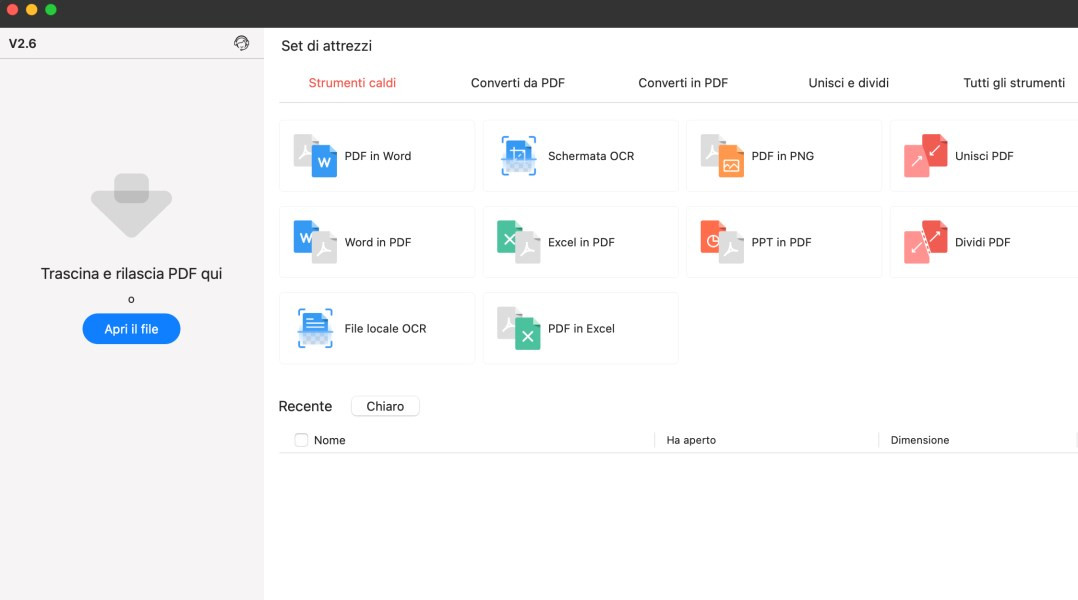
Apri il PDF file su Mac
Passaggio 2. Accedi e seleziona gli strumenti di annotazione
Una volta aperto il PDF, vedrai una visualizzazione degli strumenti della barra degli strumenti sotto la scheda della homepage.
Scegli lo strumento di annotazione che desideri utilizzare dalla barra degli strumenti. Gli strumenti comuni includono:
Nota adesiva: Clicca in qualsiasi punto del PDF per aggiungere una nota adesiva.
Evidenzia testo: Trascina il mouse sul testo che desideri evidenziare.
Sottolinea o barrato testo: Seleziona il testo, poi fai clic destro e scegli l’opzione desiderata.
Aggiungi casella di testo: Clicca dove vuoi aggiungere il testo e inizia a digitare.
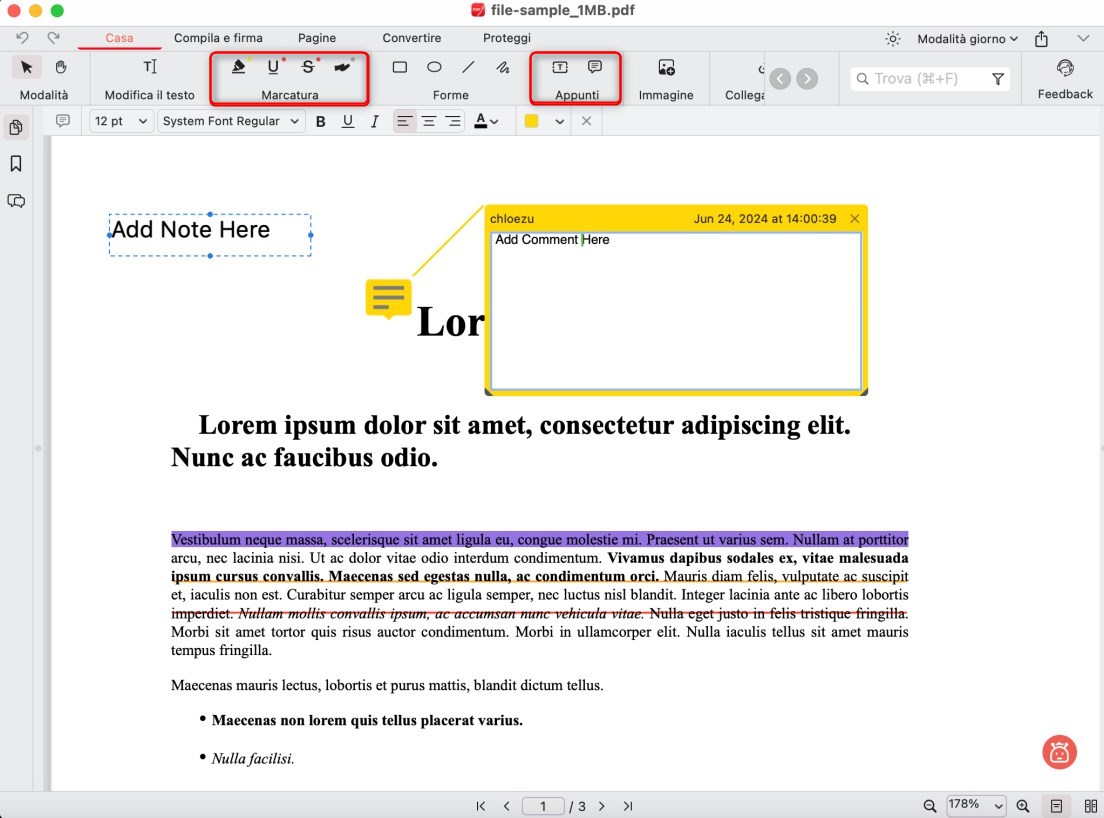
Annotare un PDF su Mac
Passaggio 3. Aggiungi commenti e annotazioni
Usa gli strumenti selezionati per aggiungere commenti, evidenziare il testo, sottolineare, barrare o aggiungere caselle di testo al PDF come necessario.
Dopo aver annotato, vai su “File” > “Salva” o “Salva con nome” per salvare il PDF annotato con le tue modifiche.
Come annotare i PDF su Mac online gratuitamente
In ogni caso, se hai problemi a scaricare qualsiasi software, PDFgear offre anche un annotatore online gratuito, che ti permette di annotare PDF online senza alcun costo.
Nessuna registrazione richiesta, nessuna richiesta di pagamento e nessuna filigrana sui file scaricati, puoi liberamente utilizzare gli strumenti online di PDFgear per annotare PDF di dimensioni inferiori a 50MB.
Passaggio 1. Aggiungi un file PDF all’editor online
Vai all’editor online PDFgear.
Clicca sul pulsante “Carica file PDF” o trascina e rilascia il tuo file PDF nell’area designata sulla homepage dell’editor.
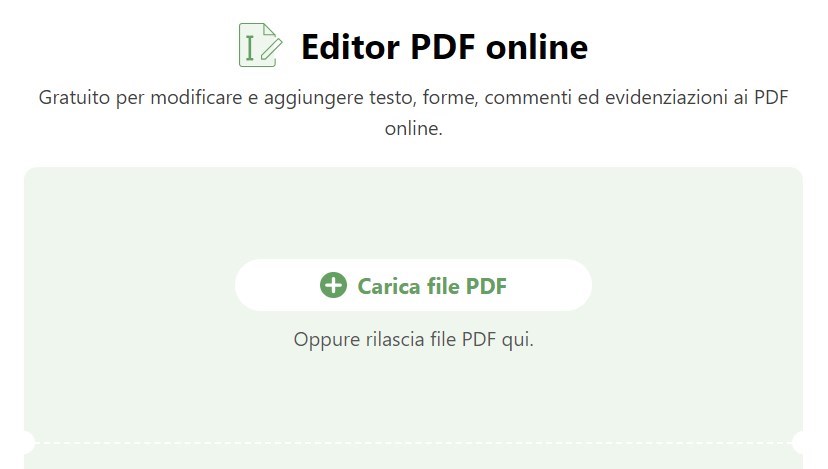
Carica file PDF
Passaggio 2. Accedi all’opzione di annotazione
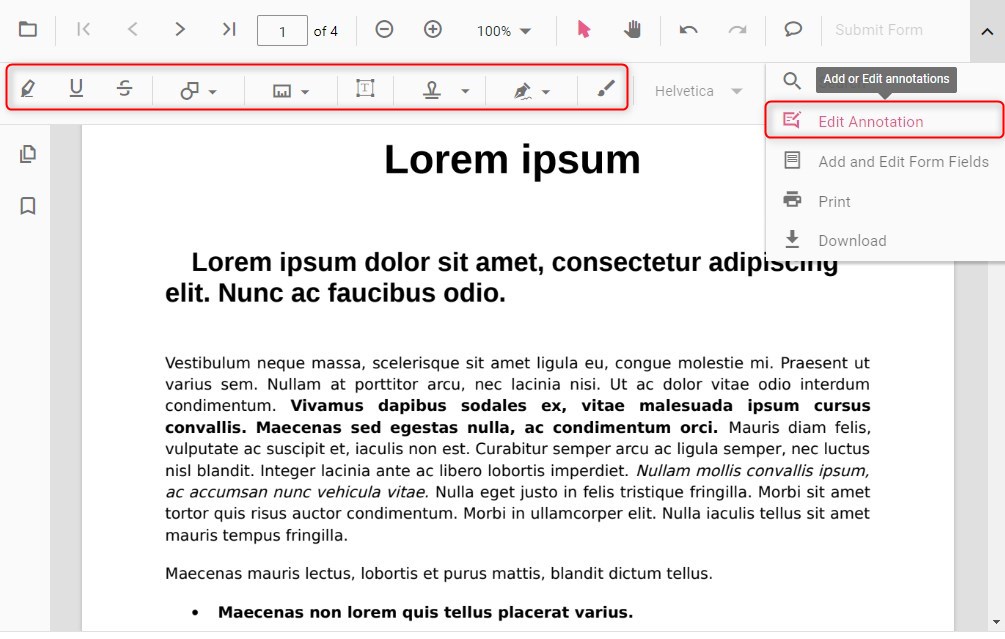
Una volta caricato il tuo PDF, clicca sul pulsante “Aggiungi o modifica annotazioni” che appare nell’angolo in alto a destra.
PDFgear fornisce vari strumenti di annotazione come testo, evidenziare, sottolineare e barrare. Clicca sullo strumento desiderato dalla barra degli strumenti sulla sinistra.
Apri gli strumenti di annotazione
Passaggio 3. Annota il PDF online con PDFgear
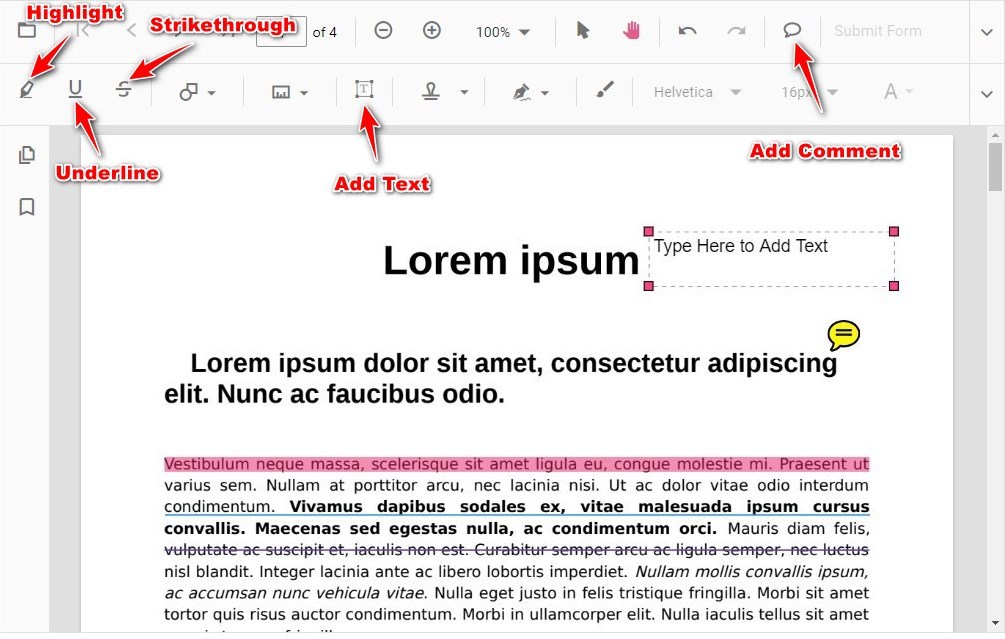
Per aggiungere testo, clicca sullo strumento “Testo“, poi clicca sul PDF dove desideri inserire il testo e inizia a digitare.
Seleziona lo strumento “Evidenzia“, “Sottolinea“, o “Barrato” dalla barra degli strumenti, poi clicca e trascina sul testo che desideri annotare.
Clicca sullo strumento “Commento” per aggiungere note adesive o commenti a parti specifiche del PDF.
Annotare un PDF su Mac online
Dopo aver annotato, clicca sul pulsante “Scarica” nell’angolo in alto a destra per scaricare il PDF annotato sul tuo computer.
Mentre l’annotatore online di PDFgear è comodo da usare, il software PDFgear è l’opzione più robusta, che include OCR avanzato e capacità potenziate dall’AI che ottimizzano l’esperienza di lettura e annotazione dei PDF.
Annotare un PDF in Anteprima sul Mac
Anteprima, il visualizzatore PDF predefinito sui dispositivi macOS, permette agli utenti macOS di aggiungere annotazioni ai PDF nativamente, senza la necessità di software di terze parti.
Sebbene offra strumenti base per l’annotazione dei PDF, Anteprima non dispone di funzionalità più avanzate come la modifica del testo esistente e capacità OCR.
Passaggio 1. Apri il PDF con Preview
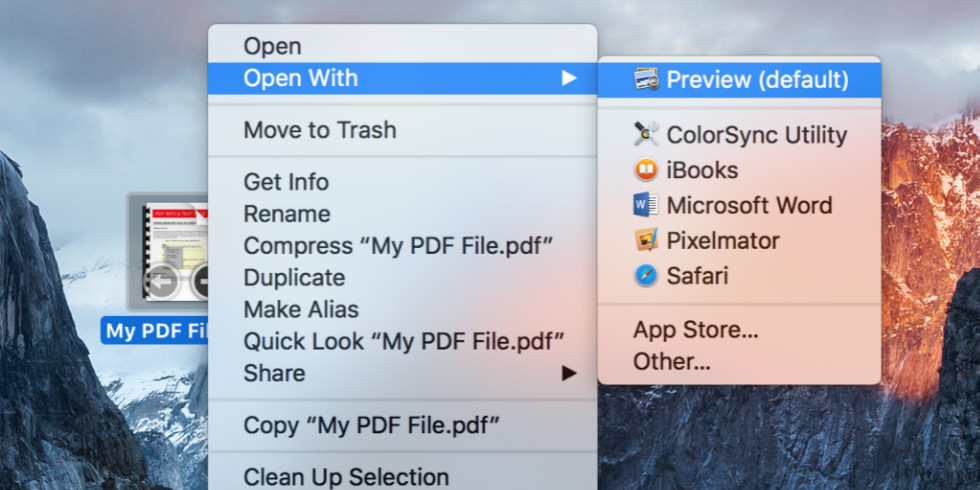
Fai clic destro sul file che desideri aprire > seleziona “Apri con” > clicca su “Preview” per aprire il file PDF nell’app Preview.
Apri PDF con Preview
Passaggio 2. Mostra la barra degli strumenti di markup
Clicca sul pulsante “Mostra barra degli strumenti di markup” (un’icona della cassetta degli attrezzi) nell’angolo in alto a destra della finestra.
Passaggio 3. Aggiungi annotazioni al PDF
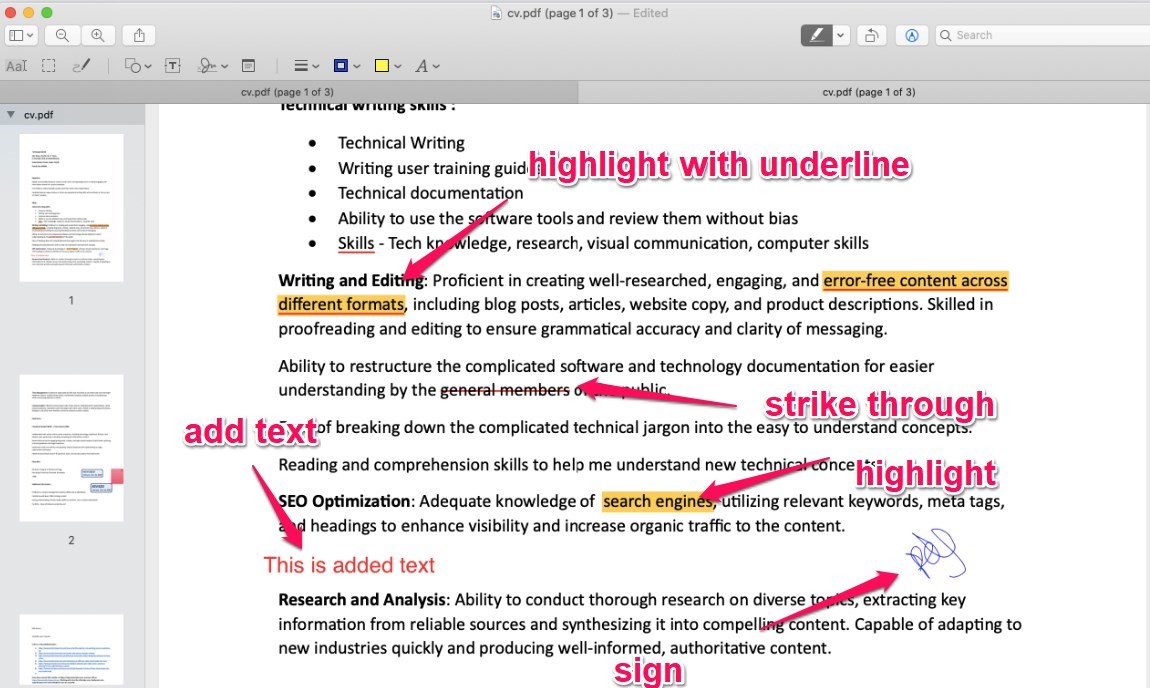
Testo: Clicca sul pulsante “Testo” per aggiungere annotazioni di testo. Puoi spostare la casella di testo e cambiare il carattere, la dimensione e il colore.
Forme: Usa lo strumento forme per disegnare rettangoli, ovali, linee e frecce. Puoi regolare la dimensione e il colore di queste forme.
Evidenzia, Sottolinea e Barrato: Seleziona il testo che desideri annotare e scegli lo strumento appropriato dalla barra degli strumenti.
Note: Clicca sul pulsante “Nota” per aggiungere note adesive. Puoi scrivere i tuoi commenti e spostare l’icona della nota nel documento.
Annotare un PDF in Preview
Domande frequenti
Come annotare un PDF su Windows?
PDFgear, compatibile con dispositivi Windows, Mac e iOS, è il miglior strumento per annotare PDF su Windows. È gratuito per il download e l’uso, senza necessità di registrazione via email o filigrane sui file esportati.
Come posso annotare un articolo senza alcun costo?
Che tu debba annotare un articolo scientifico o un articolo di giornale, PDFgear, con i suoi strumenti di annotazione completi e la funzione OCR avanzata, dovrebbe essere la tua soluzione di riferimento.
Qual è il miglior software di annotazione PDF per Mac?
Consigliamo PDFgear, in quanto offre strumenti sia online che offline per aiutarti a commentare i tuoi PDF.
Conclusione
In conclusione, annotare PDF su Mac è facile con gli strumenti giusti. PDFgear ti consente di annotare PDF online e offline gratuitamente, offrendo molte funzionalità. L’app Preview integrata è anche un’ottima opzione gratuita integrata in macOS.
Entrambi gli strumenti ti aiutano a evidenziare, commentare e organizzare i tuoi PDF, rendendo il tuo lavoro più semplice e produttivo.
