Como combinar PDFs no Adobe Acrobat gratuitamente (Online, Reader ou DC)

Resumo :
Nesta página, você pode aprender com o guia detalhado como combinar PDF no Adobe Acrobat gratuitamente. O método de mesclar PDF online gratuitamente também é apresentado, não perca!
Conteúdo
Como combinar PDF no Adobe Acrobat gratuitamente
Os arquivos PDF tornaram-se o formato padrão para compartilhar documentos online. No entanto, às vezes você pode precisar combinar vários PDFs em um único documento. O Adobe Acrobat é uma ferramenta poderosa que pode ser usada para combinar arquivos PDF, mas pode ser caro adquirir a versão completa.
Felizmente, existem várias maneiras de combinar arquivos PDF gratuitamente usando o Adobe Acrobat Reader, assim como dividimos PDFs usando o Acrobat. Neste artigo, mostraremos como combinar arquivos PDF no Adobe Acrobat Reader DC. Também forneceremos algumas dicas sobre como obter os melhores resultados ao combinar arquivos PDF.
Como Combinar Arquivos PDF no Adobe Acrobat Online
Combinar PDF no Adobe Acrobat Online
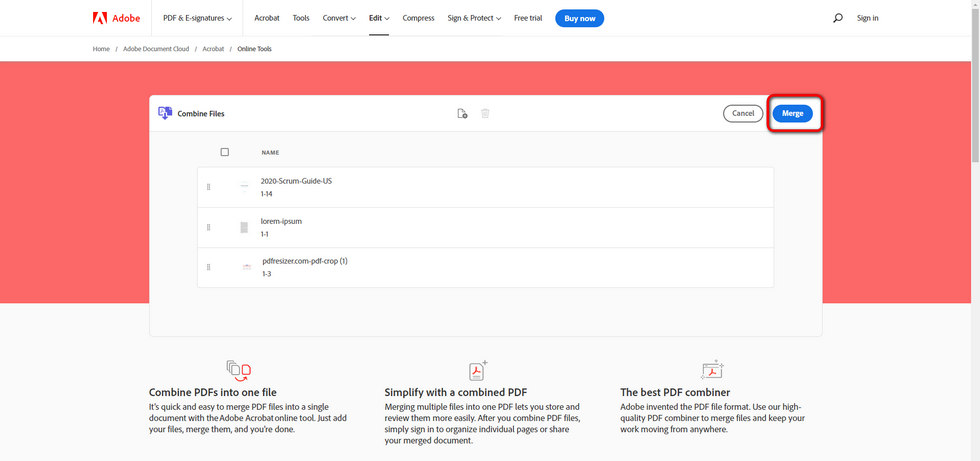
O Adobe Acrobat inclui uma variedade de recursos online para ajudar você a trabalhar com documentos PDF. Um dos recursos mais usados é a capacidade de combinar vários arquivos PDF em um único documento.
Isso pode ser útil quando você precisa consolidar informações de várias fontes ou simplesmente deseja facilitar a distribuição de um grande número de arquivos PDF. Aqui estão os passos que você precisará seguir para combinar arquivos PDF usando o Adobe Acrobat:
1. Acesse o site do Adobe Acrobat e faça login com seu ID de conta Adobe.
2. Selecione a aba “Ferramentas” no topo da página e clique em “Combinar Arquivos”.
3. Clique em “Adicionar Arquivos” e escolha os arquivos PDF que você deseja mesclar. Você também pode arrastar e soltar arquivos na lista.
4. Depois de adicionar todos os arquivos desejados, clique em “Combinar Arquivos”.
5. O Adobe Acrobat criará um único documento PDF contendo todos os arquivos selecionados.
Esteja ciente de que as ferramentas online do Adobe Acrobat estão disponíveis apenas para usuários com uma conta Adobe válida. Se você não tiver uma conta Adobe, pode se inscrever gratuitamente.
Relacionado: Aprenda como achatar documentos PDF para proteger seus PDFs combinados contra edição.
Como Combinar Arquivos PDF no Adobe Acrobat Reader
Combinar PDF no Adobe Acrobat Reader
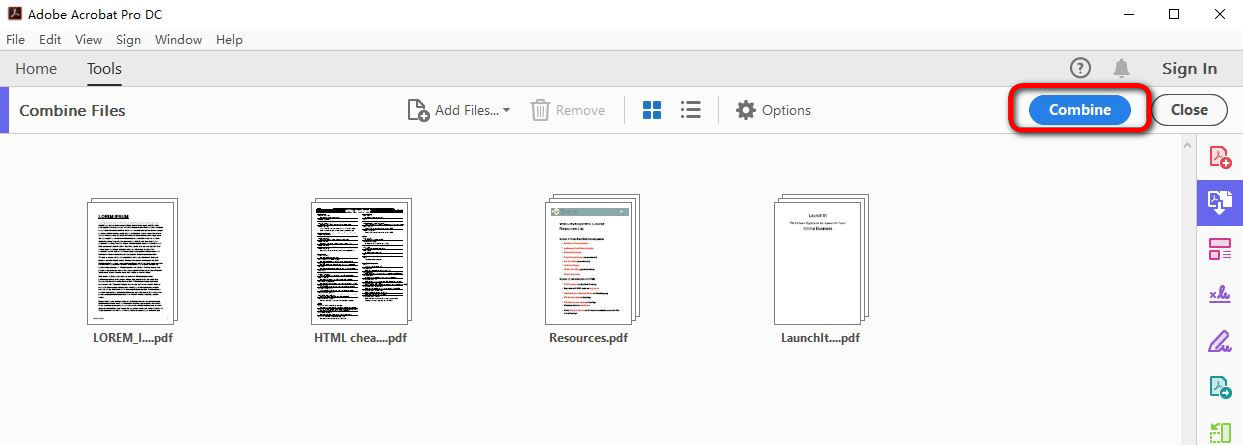
O Adobe Acrobat Reader é um programa gratuito que pode ser usado para visualizar, criar e editar arquivos PDF. Embora não tenha todos os recursos da versão completa do Adobe Acrobat, inclui uma ferramenta para combinar vários arquivos PDF em um único documento. Veja como usá-lo:
1. Abra o Adobe Acrobat Reader no seu computador.
2. Clique no menu “Ferramentas” e selecione “Combinar Arquivos”.
3. Selecione o primeiro arquivo PDF que você deseja adicionar ao documento combinado.
4. Depois de adicionar todos os arquivos PDF desejados no Adobe Acrobat Reader, clique em “Combinar Arquivos”.
5. O Adobe Acrobat Reader criará um único documento PDF contendo todos os arquivos selecionados.
O Adobe Acrobat Reader é uma ótima ferramenta para mesclar rapidamente seus documentos em um único arquivo PDF, no entanto, este recurso poderoso, como editar PDFs, salvar páginas individuais em PDF, anotar PDFs, etc., custa $24,99 por mês.
Se você está procurando uma alternativa gratuita, o PDFgear oferece algumas opções para combinar arquivos PDF sem gastar muito. Confira nosso guia passo a passo para ver como é fácil começar.
Como Combinar PDFs Online Gratuitamente Usando Alternativa ao Adobe

Combinar PDF no PDFgear
O PDFgear é uma ferramenta online de PDF completamente gratuita que pode ser usada para combinar vários arquivos PDF em um único documento. Não há software para baixar ou se inscrever, e não é necessário criar uma conta.
Após combinar PDFs, você também pode usar o PDFgear para reorganizar páginas em PDF. O processo é simples e requer apenas 3 etapas, veja como funciona:
Passo 1: Carregue os arquivos PDF que deseja combinar.
Navegue até a ferramenta de mesclagem de PDF do PDFgear PDF merger tool e carregue seus documentos PDF. Você pode fazer isso arrastando e soltando, ou escolhendo os arquivos do seu computador clicando no botão “Selecionar arquivos PDF”.
Passo 2: Organize os arquivos na ordem em que deseja que apareçam no documento final.
Você pode fazer isso clicando no botão “Adicionar Arquivo” até que todos os arquivos desejados estejam na ordem que você deseja.
Passo 3: Clique no botão “Combinar PDF” para combinar os arquivos.
Quando o processo estiver concluído, você pode baixar o documento PDF mesclado para o seu computador.
É só isso! O PDFgear torna fácil combinar seus arquivos PDF em um único documento, sem precisar instalar nenhum software.
O Que Mais o PDFgear Pode Fazer?
Além da mesclagem de PDFs, o PDFgear também oferece uma variedade de outras ferramentas online gratuitas de PDF. O PDFgear é um poderoso e gratuito criador de PDF online que permite criar, converter, editar e anotar PDFs. Com o PDFgear, você pode facilmente transformar qualquer documento em um PDF ou converter um PDF existente para um formato diferente.
Você também pode adicionar texto, imagens e assinaturas aos seus PDFs e preencher formulários eletronicamente. O PDFgear é a ferramenta perfeita para quem precisa trabalhar regularmente com PDFs. Seja você um estudante, um profissional de negócios ou apenas precisa ocasionalmente converter um documento para o formato PDF, o PDFgear é a ferramenta certa para o trabalho.
Perguntas mais frequentes
Como Resolver o Problema de Que o Recurso “Combinar Arquivos” no Adobe Acrobat Não Está Funcionando?
Existem algumas maneiras diferentes de tentar resolver o problema de “Combinar Arquivos” não estar funcionando no Adobe Acrobat. Primeiro, se o seu arquivo PDF tiver mais de 2 GB, ele não funcionará em aplicativos profissionais amplamente usados como o Adobe Acrobat. Isso pode ser evitado comprimindo seus documentos PDF individuais primeiro, o que economizará espaço.
Você também pode tentar reiniciar seu computador. Às vezes, isso pode corrigir falhas de software que podem estar causando o problema. Se isso não funcionar, você pode tentar desinstalar e reinstalar o Adobe Acrobat. Isso excluirá quaisquer arquivos corrompidos que possam estar causando o problema e os substituirá por arquivos novos.
Finalmente, se nenhuma dessas soluções funcionar, você pode entrar em contato com o suporte ao cliente da Adobe para obter mais assistência. Eles poderão ajudar você a solucionar o problema e encontrar uma solução que funcione para você.
Como Combinar Arquivos PDF Sem Usar o Adobe Acrobat?
O Adobe Acrobat é o padrão ouro quando se trata de software de edição de PDF. No entanto, existem muitas outras opções disponíveis que podem economizar tempo e dinheiro. Por exemplo, o PDFgear é uma ferramenta online gratuita que permite combinar rápida e facilmente vários arquivos PDF em um único documento.
Basta fazer upload dos seus PDFs, escolher a ordem preferida e clicar em “combinar”. Em apenas alguns segundos, você terá um único documento coeso pronto para compartilhar com colegas ou clientes. O melhor de tudo é que o PDFgear não requer nenhum download ou instalação, para que você possa começar imediatamente.
Então, se você está procurando uma alternativa ao Adobe Acrobat, o PDFgear definitivamente vale a pena conferir. Com o recurso de combinação, você pode até criar PDFs no iPhone e Android.
Como Combinar Arquivos PDF no Adobe Illustrator?
O Adobe Illustrator é um poderoso software de edição gráfica vetorial que também pode ser usado para combinar arquivos PDF. Para fazer isso, abra o primeiro arquivo PDF no Adobe Illustrator. Em seguida, vá para Arquivo > Colocar e selecione o segundo arquivo PDF.
O segundo arquivo PDF aparecerá como uma nova camada sobre o primeiro. Você pode então reorganizar as camadas arrastando e soltando na ordem desejada.
Finalmente, vá para Arquivo > Salvar Como e escolha um nome e local para o novo arquivo. O Adobe Illustrator então salvará o documento PDF combinado no seu computador.
Como Combinar Arquivos PDF no Adobe Scan?
O Adobe Scan é um aplicativo gratuito que permite digitalizar documentos e salvá-los como PDFs. Você pode usar o Adobe Scan para combinar vários PDFs em um único documento. Para fazer isso, abra o aplicativo e toque no ícone + no canto inferior direito.
Em seguida, selecione a opção “Digitalizar Documento de Múltiplas Páginas”. Isso permitirá que você digitalize várias páginas e as salve como um único PDF. Depois de digitalizar todas as páginas, toque no ícone de marca de seleção no canto superior direito para salvar o documento. O Adobe Scan então salvará o PDF combinado no seu dispositivo.
Conclusão
Combinar arquivos PDF pode ser uma maneira útil de organizar e gerenciar seus documentos. Existem várias maneiras diferentes de combinar arquivos PDF, dependendo do software que você está usando. O Adobe Acrobat é a opção mais popular, mas também existem várias ferramentas online gratuitas como o PDFgear que podem fazer o trabalho.
Não importa qual método você escolha, combinar PDFs pode ser uma maneira rápida e fácil de manter seus documentos em ordem.
