Como unir arquivos PDF no Mac gratuitamente

Resumo :
Este artigo apresenta quatro formas simples de unir arquivos PDF em um Mac, utilizando ferramentas nativas do sistema ou programas gratuitos de terceiros.
Conteúdo
Unir PDFs facilita a leitura, a pesquisa e o compartilhamento. No Mac, as opções integradas são o Finder e o Preview, mas ambas possuem limitações claras:
• O Finder apenas mescla arquivos completos armazenados na mesma pasta. Não há como selecionar ou reorganizar páginas.
• O Preview permite reorganizar páginas, mas a barra lateral é confusa em arquivos grandes. O maior problema é que ele modifica o arquivo original. Se você não fizer um backup, um único erro pode apagar permanentemente o PDF original.
É por isso que o PDFgear existe. É uma solução gratuita e segura para PDF disponível em Mac, Windows, iOS, Android e online. Este guia foca no aplicativo para Mac e na ferramenta online do PDFgear, que permitem unir apenas as páginas necessárias, reorganizar arquivos com um clique e compactar o PDF final instantaneamente. E o melhor: seus arquivos originais permanecem intactos até que você confirme todas as alterações.
Como Unir Vários PDFs no Mac com o Aplicativo PDFgear para Mac
O aplicativo PDFgear para Mac é seu kit de ferramentas gratuito e completo para PDF, criado para tornar cada tarefa com PDF simples e prática. Entre seus muitos recursos poderosos, a fusão de arquivos se destaca como uma das mais fáceis e eficazes.
Diferente do Preview, o PDFgear para Mac não obriga você a arrastar e soltar páginas em uma barra lateral lotada. É possível definir intervalos de páginas personalizados em segundos, sem perder tempo excluindo conteúdo extra. E, assim que seu PDF for unido, você pode compactá-lo instantaneamente. Tudo dentro do mesmo app.
Siga estes passos simples para unir PDFs no seu Mac:
1. Baixe o PDFgear e abra-o. Clique na ferramenta “Mesclar PDF” na tela inicial.
2. Clique no botão “Adicionar arquivos” para importar os PDFs. Não há limites quanto ao número de arquivos ou ao tamanho deles.
3. O PDFgear oferece controle total: escolha intervalos de páginas para cada arquivo e ajuste a ordem em segundos.
O PDFgear é mais do que uma ferramenta de mesclagem. Se o arquivo final ficar muito grande, você pode compactá-lo instantaneamente no próprio app para facilitar o compartilhamento.
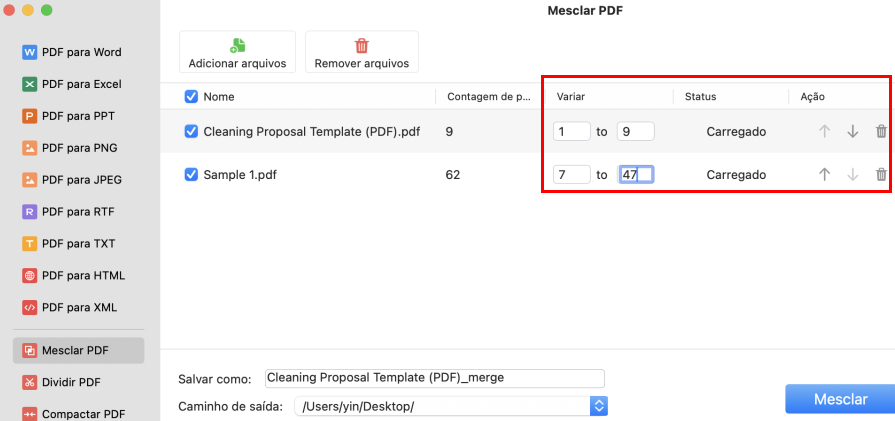
Unir Arquivos PDF com PDFgear para Mac
Se você preferir não instalar nenhum software no Mac, pode usar as ferramentas online do PDFgear. Elas oferecem o mesmo fluxo de trabalho simples, além de opções avançadas para unir PDFs.
Unir PDFs Online no Mac sem Fazer Login
Com o unidor online do PDFgear, você pode mesclar arquivos inteiros ou escolher apenas as páginas necessárias. Cada página é exibida claramente em uma visualização em mosaico, para que você sempre saiba com o que está trabalhando. Diferente das miniaturas apertadas do Preview, o PDFgear oferece um layout limpo onde reorganizar páginas é tão fácil quanto arrastar com o mouse.
Ao contrário da maioria das ferramentas online de PDF que exigem upload para um servidor, o unidor online do PDFgear realiza o processamento no front-end, ou seja, todas as tarefas são executadas localmente no seu navegador sem envio para servidores. Como seus arquivos nunca saem do dispositivo, não há risco de vazamento de dados e sua privacidade permanece protegida.
Veja como funciona:
1. Acesse o unidor online do PDFgear, clique em “Selecionar arquivo(s) PDF” e escolha um PDF. Você pode pressionar “Command” para adicionar vários arquivos de uma vez.
2. Para adicionar mais arquivos, clique no ícone “+”. Arraste os arquivos para mudar a ordem. Para mais controle, ative a opção “Mostrar Páginas” para expandir cada página de cada PDF. Assim, é possível arrastar para reorganizar ou excluir as páginas desnecessárias.
Design intuitivo: cada arquivo é destacado em cores diferentes, facilitando a identificação das páginas.
3. Quando terminar, clique no botão “Baixar” para finalizar e salvar seu PDF unido.

Como Unir PDF com o Unidor Online do PDFgear
Como Juntar Dois PDFs no Mac Usando o Preview
Se você ainda quiser usar o aplicativo nativo do Mac, o Preview pode ajudar. Além de visualizar e anotar, ele também permite unir PDFs rapidamente. É possível mesclar arquivos inteiros ou apenas páginas específicas.
Siga estes passos:
1. Abra o PDF no Preview. Vá em “Visualizar” > “Miniaturas” para exibir as páginas em miniatura.
2. Para unir um PDF inteiro: Selecione “Editar” > “Inserir” > “Página de Arquivo”, escolha o PDF que deseja adicionar e clique em “Abrir”.
Para unir apenas páginas específicas: Abra outro arquivo no Preview. Selecione a página na visualização em miniatura e arraste-a para a barra lateral do outro PDF, soltando na posição desejada.
3. Quando terminar, vá em “Arquivo” > “Exportar como PDF” para salvar o documento combinado.
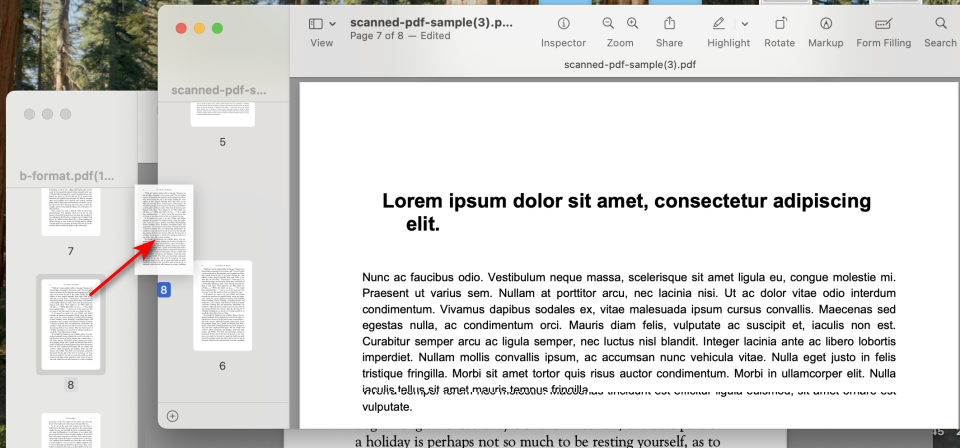
Unir PDF Adicionar Arquivos
Nota:
O Preview não oferece uma segunda etapa de confirmação. Assim que você une, os arquivos são sobrescritos imediatamente, o que coloca os originais em risco caso cometa um erro. Sempre faça backup antes de usá-lo.
Como a fusão no Preview depende apenas de arrastar da barra de miniaturas, é fácil colocar páginas no lugar errado.
Além disso, o processo de união pode remover índice, marcadores ou anotações do arquivo, prejudicando a experiência de leitura.
Como Unir PDFs com o Finder
Se você só precisa de uma fusão rápida sem reorganizar ou excluir páginas, o Finder pode ser uma solução simples: coloque todos os PDFs em uma pasta, segure Command para selecioná-los, clique com o botão direito, escolha Ações Rápidas e depois Criar PDF.
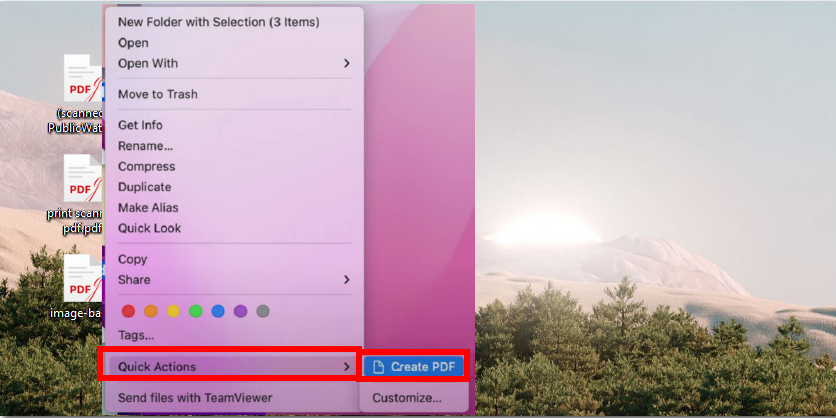
Unir Múltiplos PDFs com o Finder
No entanto, o Finder apenas junta os arquivos em sequência. Ele não permite edições em nível de página, como excluir, girar ou inserir páginas durante o processo.
Por Que Escolher o PDFgear
Para uma visão geral, veja a tabela comparativa com os principais recursos e vantagens de cada ferramenta.
| Recurso | Preview | Finder | Software PDFgear | Unidor Online PDFgear |
| Mesclagem de arquivos | ||||
| Mesclagem seletiva | Difícil de operar | Intervalos de páginas personalizados | ||
| Reorganização de páginas | Arraste manual de miniaturas | Visualização em mosaico | ||
| Compactação de arquivos | Resultados instáveis | Três níveis disponíveis | ||
| Proteção por senha | ||||
| Uso multiplataforma | Somente macOS/iOS | Somente macOS | Todas as plataformas | Todas as plataformas |
| Custo | Gratuito | Gratuito | Gratuito | Gratuito |
| Segurança dos dados | Processamento local, alta segurança | Processamento local, alta | Processamento local, alta | Processamento front-end, alta |
Em conclusão, Finder e Preview cobrem apenas o básico. O PDFgear oferece mais: fusão flexível, ferramentas integradas e privacidade total. É a solução gratuita e completa que torna o gerenciamento de PDFs no Mac muito mais fácil.
Perguntas Frequentes
Por que não consigo unir arquivos PDF no Mac?
No Preview, além de falhas ocasionais, erros ao arrastar páginas podem impedir a fusão correta. Quando a miniatura é posicionada acima ou abaixo de outra, divisores podem aparecer e dificultar o processo. Para inserir a página de forma correta, é necessário arrastar a miniatura para o ponto exato, sem ultrapassar o divisor.
Como unir arquivos PDF no macOS Sierra?
No macOS Sierra ou em versões anteriores, é possível mesclar PDFs arrastando uma miniatura de página diretamente para dentro de outra miniatura em um arquivo diferente.
Como unir arquivos PDF no Mac gratuitamente?
A forma mais simples é utilizar o Preview, já incluído no macOS. No entanto, se o Preview não funcionar como esperado ou apresentar limitações, recomenda-se recorrer a um unidor de PDFs dedicado. Nesse caso, o PDFgear Online Merger é uma excelente alternativa gratuita, rápida e segura para unir PDFs no Mac sem risco para os arquivos originais.
