PDFのプリ背景を印刷用に白に変更する方法

まとめ :
今すぐPDFのプリ背景を白に変更し、パソコンやスマホでオンライン・オフライン問わず、簡単に印刷や閲覧ができるようにしましょう。
目次
PDFの黒い背景と白い文字を、白い背景と黒い文字に変換して、より見やすく正式な見た目にし、印刷コストも削減したいかもしれません。
この記事では、カラーまたは黒いPDF背景を白に変更するための3つの効果的な方法をご紹介します。
PDFの背景を白にして無料で印刷する方法
最も便利な方法は、Windowsパソコン上でPDFの背景色を白に変更して印刷を簡単にする、PDFgearオンラインPDFエディターを使用することです。
PDFgearは完全無料で、透かしもなく、登録も不要です。
ステップ 1 : ブラウザを開き、PDFgearオンラインPDFエディターにアクセスします。
ステップ 2 :「PDFファイルをアップロード」をクリックし、背景色を変更したいPDFを選択します。

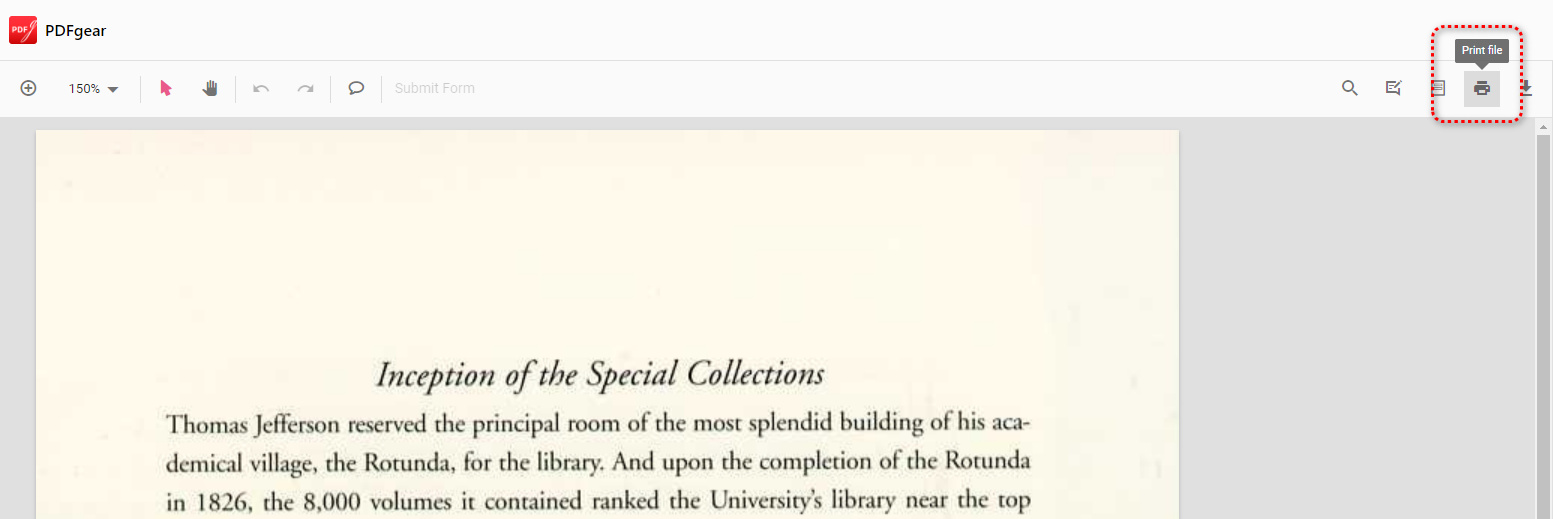
ステップ 3 : PDFが読み込まれたら、右上のプリンタ 🖨️ アイコンをクリックします。
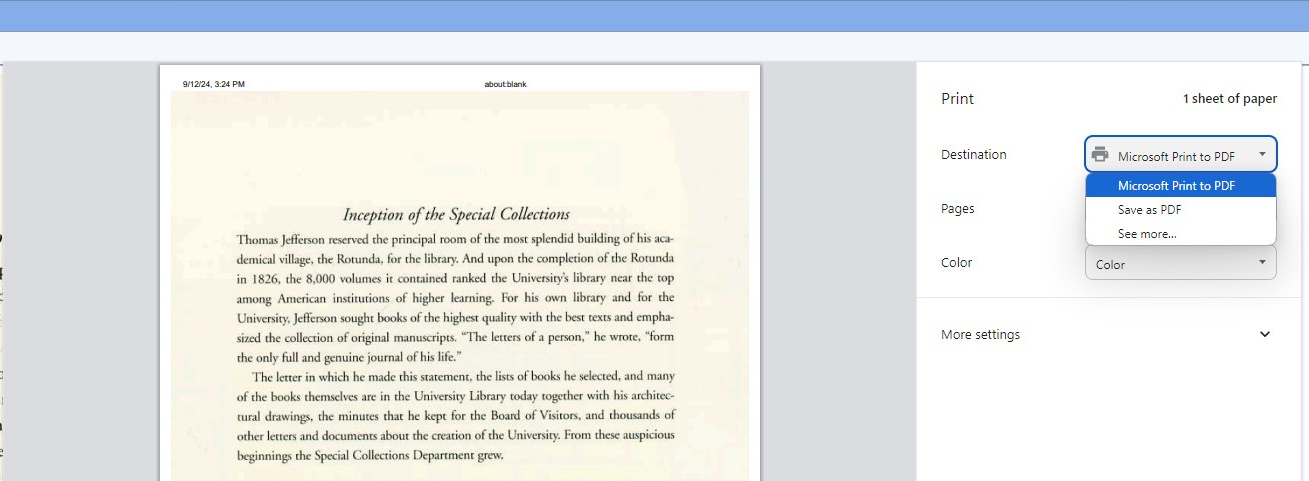
ステップ 4 : プリンタ設定ウィンドウで「宛先」を「Microsoft Print to PDF」に設定します。
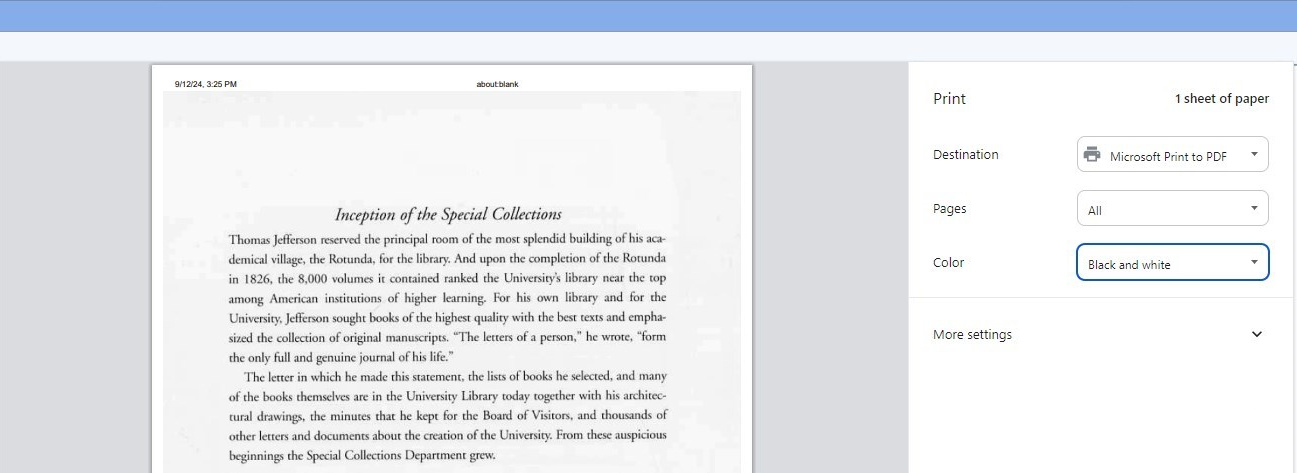
ステップ 5 : 「カラー」設定で「黒白」を選択し、背景を白く変更します。
ステップ 6 : 最後に、右下の「印刷」ボタンをクリックします。
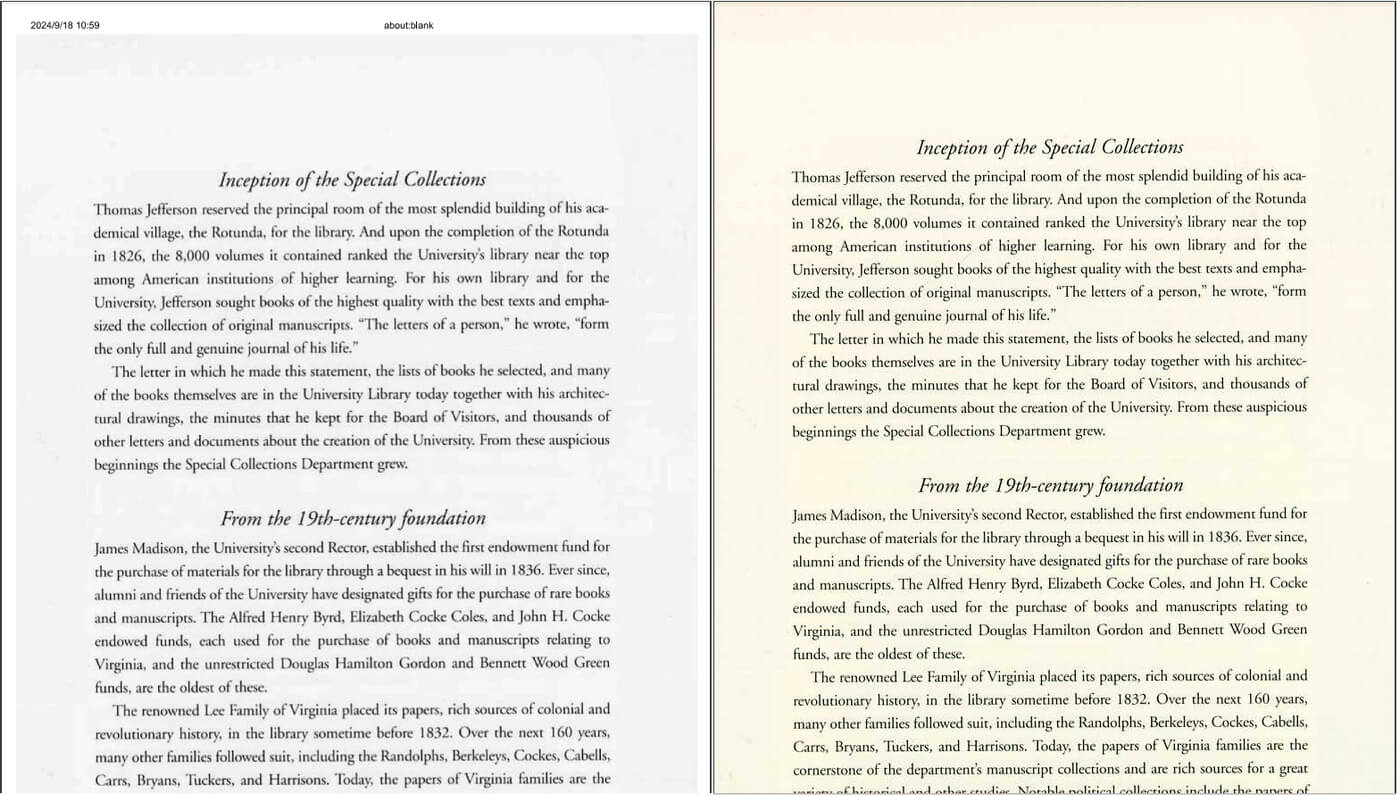
ステップ 7 : 最後に出力ファイルを確認し、元のファイルと比較します。
スマホでPDFの背景を白にする方法
AndroidスマホやiPhoneを使用している場合、無料のサードパーティツール「i2PDF」を試して、黒い背景の白いテキストのPDFを白い背景の黒いテキストに変換できます。
i2PDFは、スマホでPDFのテキストと背景色を変更するのに便利です。
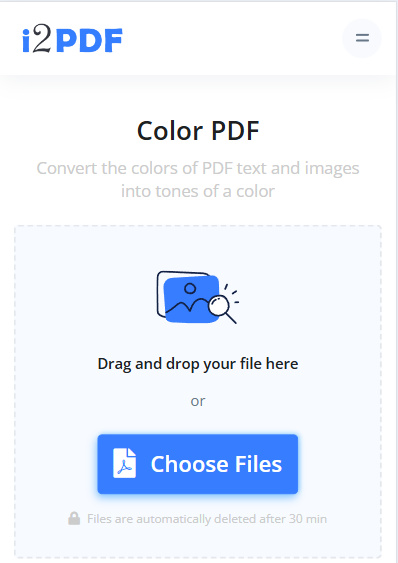
ステップ 1 : i2PDF PDFカラー変更ツールページを開きます。
ステップ 2 :「ファイルを選択」ボタンをクリックし、スマホからPDFファイルをアップロードします。
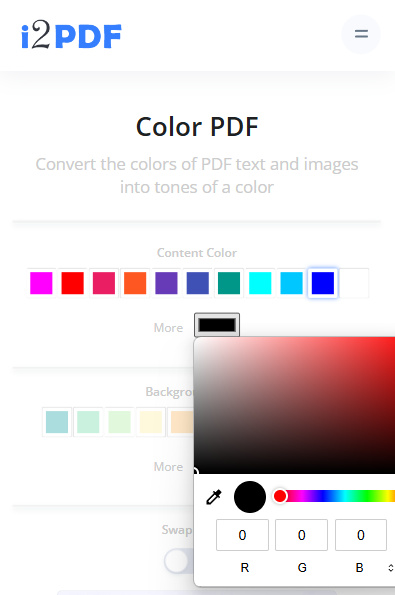
ステップ 3 : 「コンテンツカラー」セクションでテキストの色(例:黒)を選択します。
ステップ 4 : 「背景色」セクションで白を選択します。
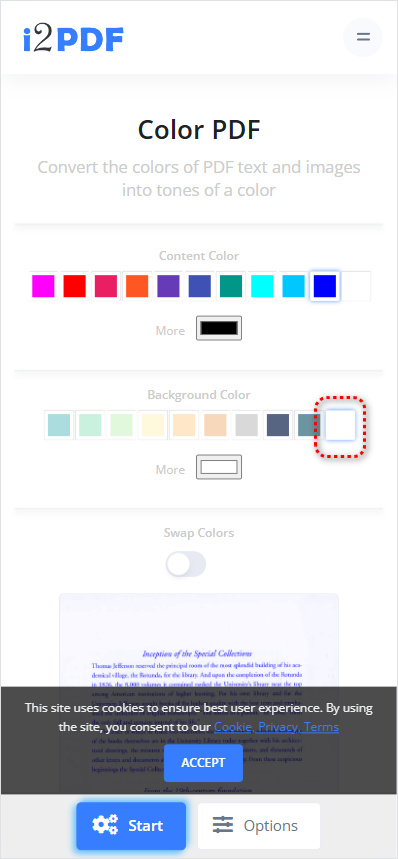
ステップ 5 : 下の「開始」ボタンをクリックします。
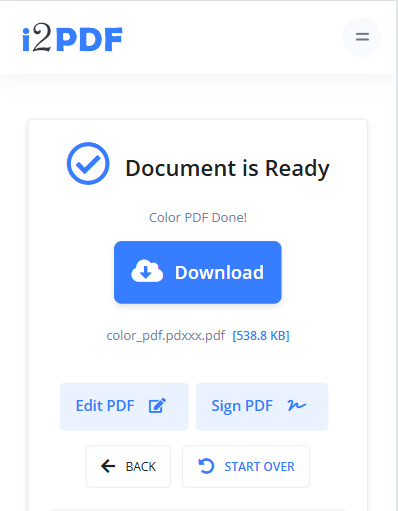
ステップ 6 : 「ダウンロード」ボタンをクリックして、色が反転したPDFを入手します(黒い文字、白い背景)。
Adobe AcrobatでPDFの背景色を白に変更する
Adobe AcrobatはPDFの背景色を自由に操作できる機能を提供しており、以下の2つの方法でPDF背景を変更できます:
- 「環境設定」でページの背景を変更
- 編集ツールを使用してPDF背景を追加(Adobe Acrobat Proのサブスクリプションが必要)
以前のガイドでは、環境設定の「アクセシビリティ」から背景色を変更する方法について詳しく説明しています。詳細はこちらをご覧ください。ただし、この方法は検索可能なPDFにのみ適用されます。
Adobe Acrobatを使用する利点は、背景色のみを変更し、テキストや画像、記入可能なフィールドなどの内容には影響を与えない点です。
ステップ 1 : Adobe Acrobat ProでPDFを開き、「ツール」から「PDFの編集」を選択します。
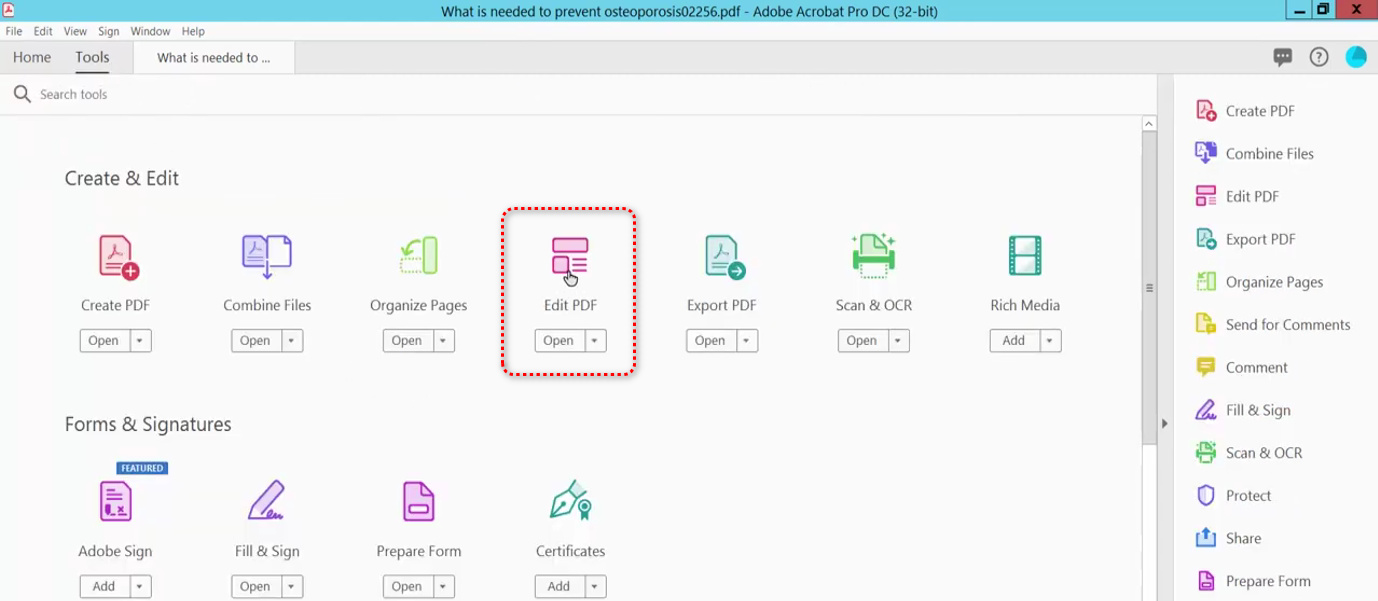
PDFを編集
ステップ 2 : 上部メニューの「その他」をクリックし、「背景」ドロップダウンから「追加」を選択します。
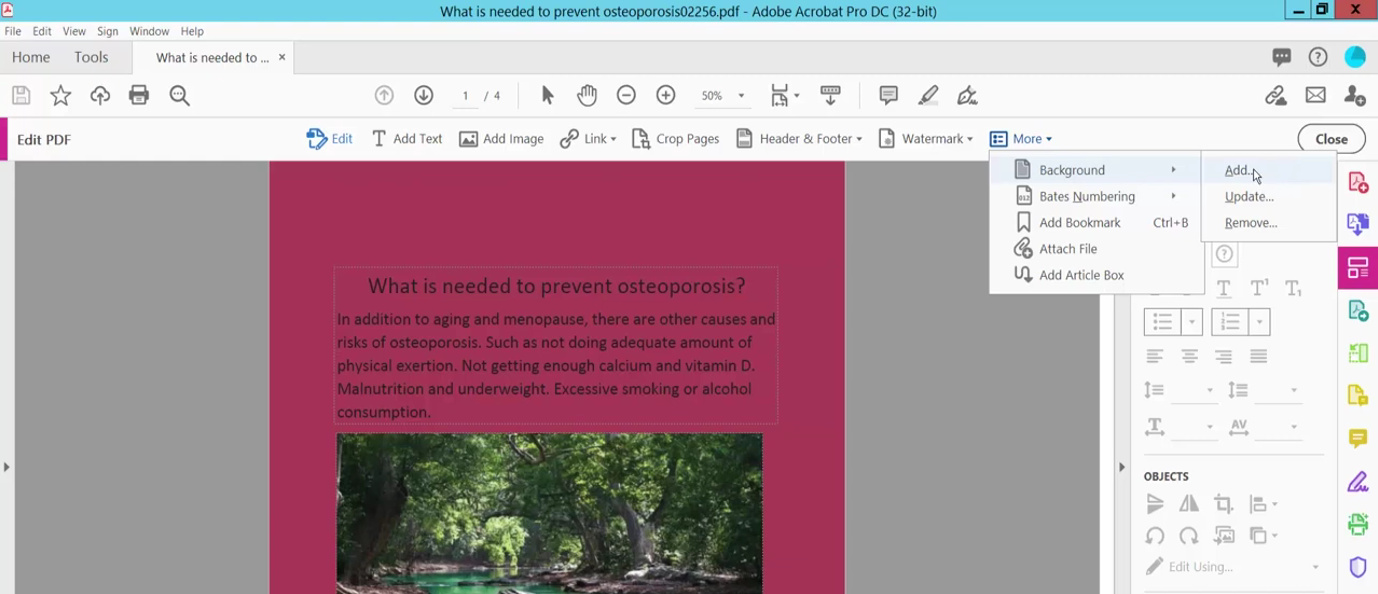
背景を追加
ステップ 3 : 「背景を置き換える」をクリックして操作を確定します。
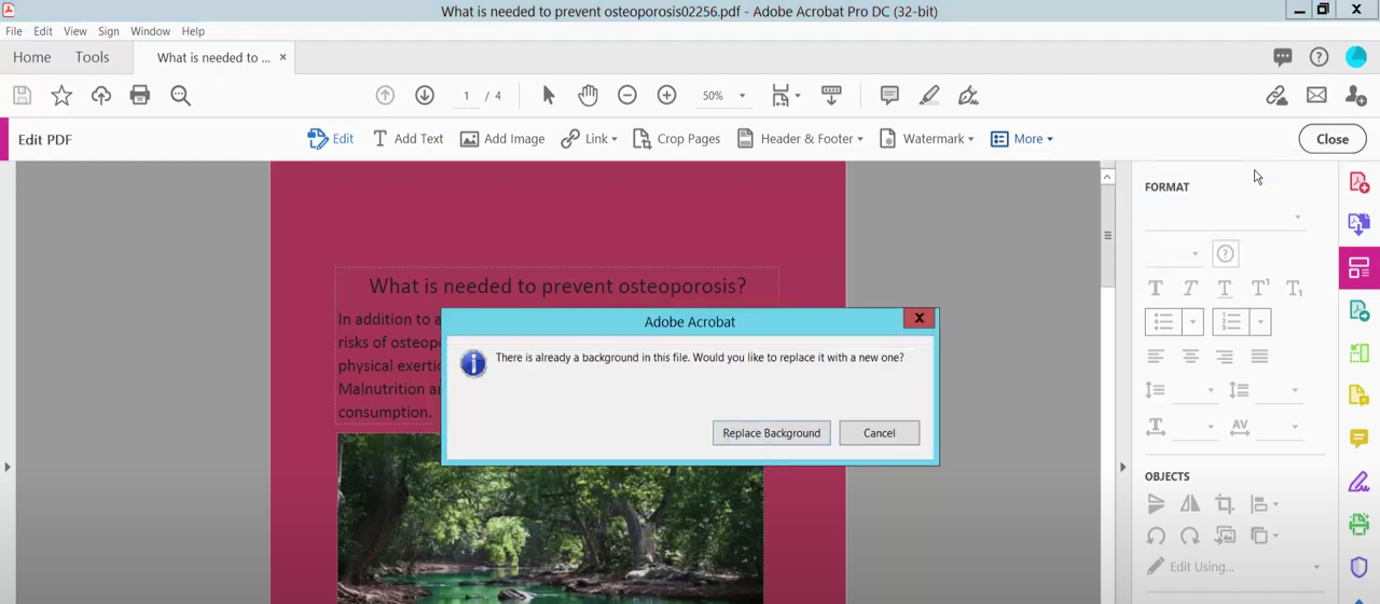
背景を置き換える
ステップ 4 :「ソース」から「カラーを選択」を選び、背景色として白を指定し、「OK」をクリックします。
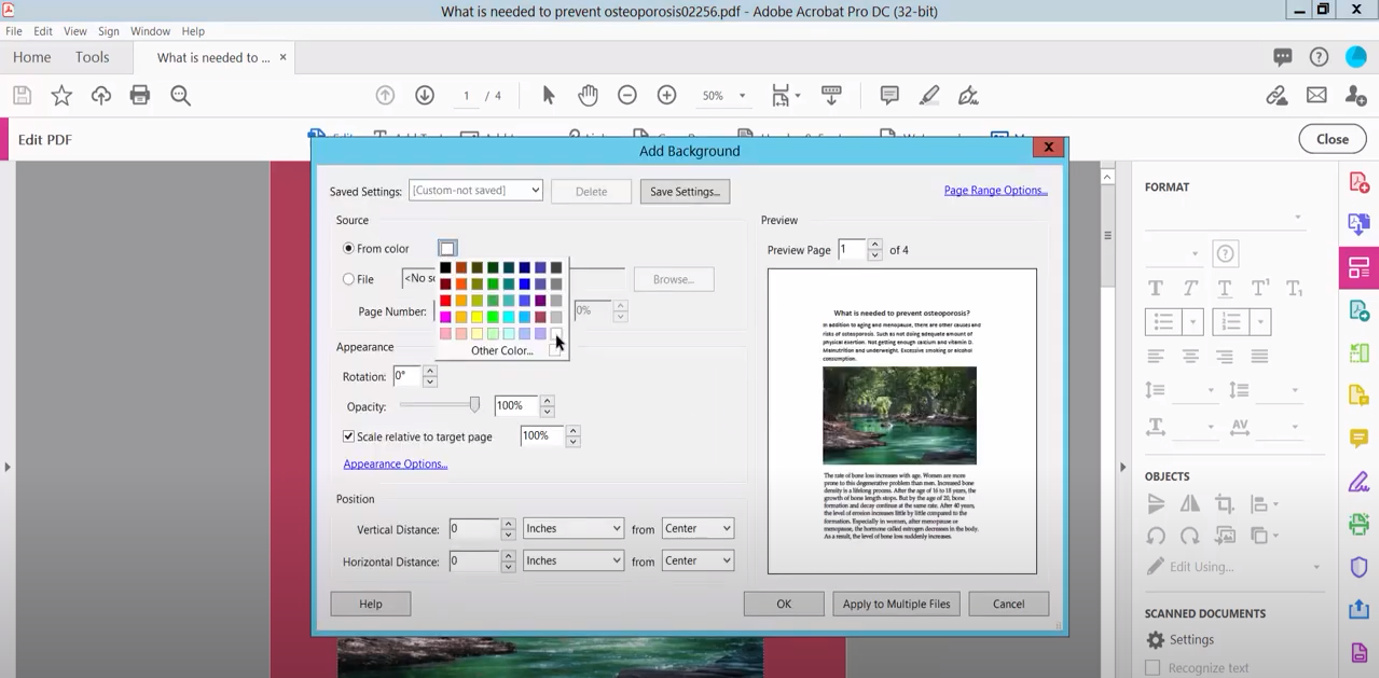
白い背景を選択
ステップ 5 : 「OK」をクリックして背景の置き換えを確定します。
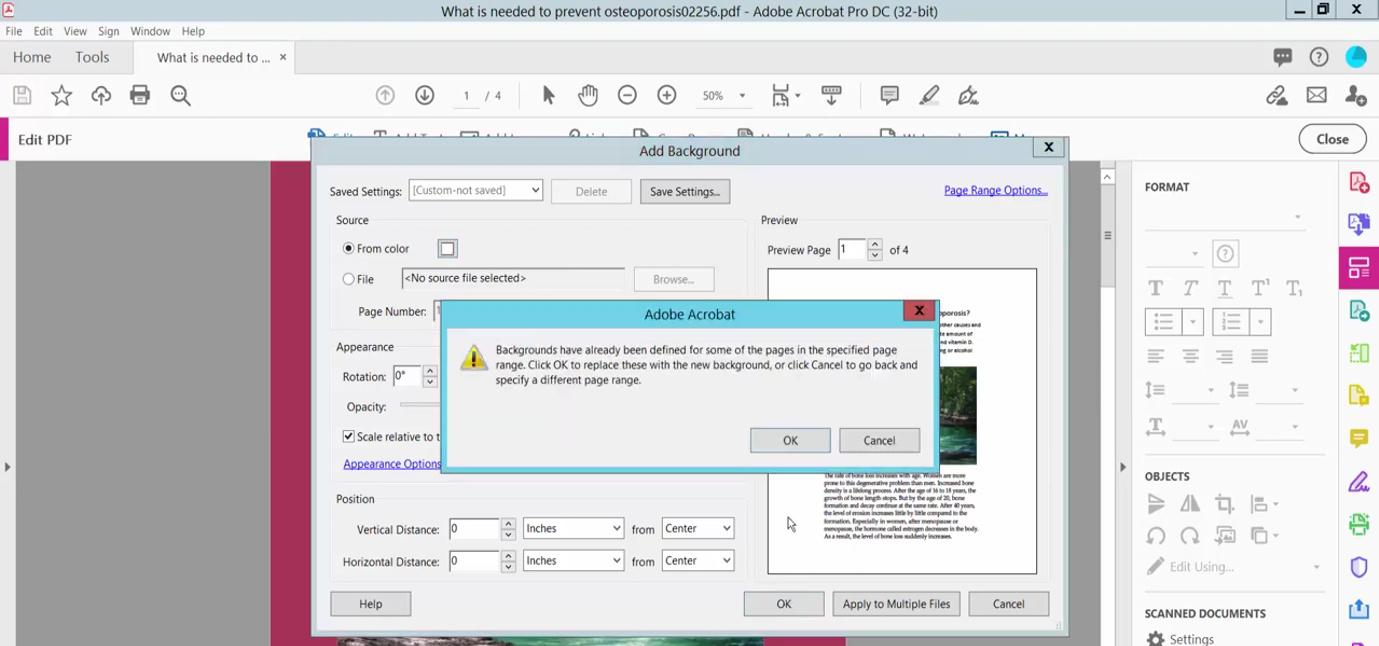
OKをクリック
ステップ 6 : 白い背景が適用されたPDFを確認できます。
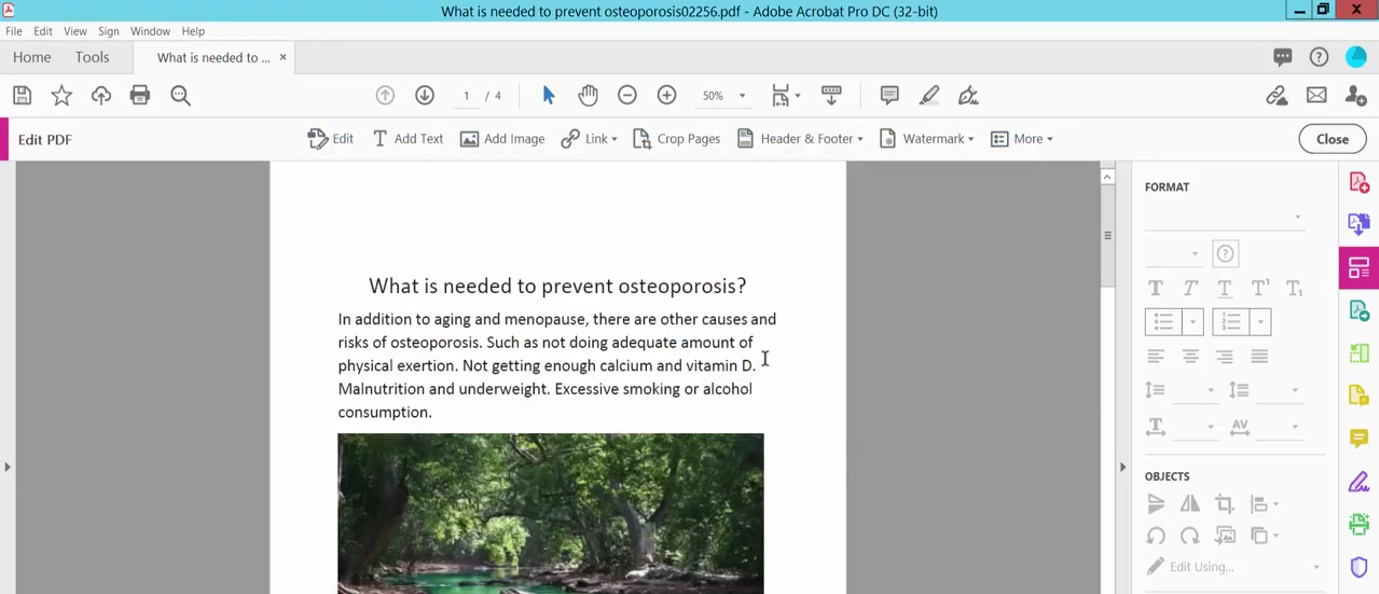
白い背景のPDF
ステップ 7 : 「ファイル」を開き、「印刷」を選択して、変更が印刷出力に適用されたことを確認します。
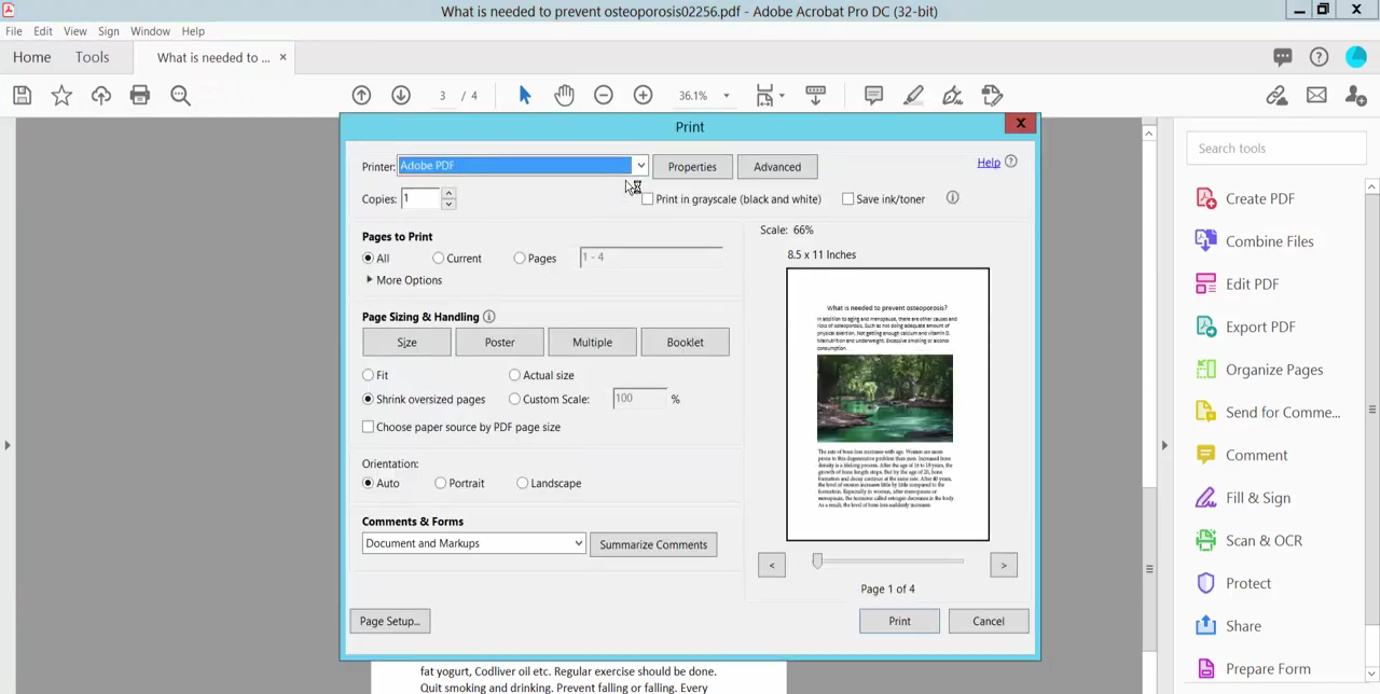
白い背景でPDFを印刷
Acrobat Readerで背景色変更が印刷に影響しない理由
Adobe Acrobat Readerで「環境設定」 > 「アクセシビリティ」 > 「ドキュメントの色を置き換える」からPDFの背景色を変更しても、Acrobatアプリでのみ変更が反映され、PDFファイル自体には影響を与えません。そのため印刷結果には反映されません。
印刷に反映させるためには、この記事で紹介した方法で新しいPDFの背景を追加してください。
よくある質問
なぜPDFの背景色を白に変更する必要があるのでしょうか?
PDFの背景を白に変更するのは、主に印刷ニーズを満たすためです。白い背景は視認性を高め、テキストや画像が標準的な白い用紙上で鮮明に表示されるようにし、インクの吸収や色の歪みによる影響を防ぎます。
PDFの背景色を変更するためのツールは何がありますか?
PDFの背景色を変更するには、以下のツールが利用できます:
- オンラインPDFエディター:PDFgearは、ソフトウェアをインストールせずにPDFの背景を変更できるウェブベースのソリューションを提供します。
- Adobe Acrobat Pro DC:豊富な編集機能を備え、背景やフォントの色を変更できます。
- Microsoft Word:PDFを開いて背景を変更し、再度PDFとして保存できます。
PDFに画像やカラフルな背景がある場合はどうすればよいですか?
PDFに画像やカラフルな背景がある場合、Adobe Readerなどの設定だけでは理想的な結果を得られないことがあります。このような場合、Adobe Acrobat Pro DCの編集機能でテキストや画像の後ろに白い長方形を追加するか、Photoshopなどの画像編集ソフトを使用して背景を調整できます。
