两种简单的方法来更改PDF字体

摘要 :
本指南将向您展示如何使用PDFgear(Adobe Acrobat的免费替代品)或Adobe Acrobat来更改PDF中的字体。按照步骤操作,轻松修改您的PDF字体。
目录
如何免费更改PDF字体
为了更好地阅读,您可能需要修改PDF中的字体。然而,常见的办公软件在编辑PDF字体时通常无法满足需求。
此时,使用强大的PDF编辑器是最佳选择。下面,我将分享两种简单的方法来修改PDF字体,包括如何使用和不使用Adobe Acrobat更改PDF字体。这些步骤非常简单,萌手也能轻松上手。
如何免费更改PDF字体
PDFgear是一款完全免费的PDF编辑器,适用于PC和Mac。尽管免费,但其功能非常强大。
使用PDFgear,您可以轻松编辑PDF文本,更改字体大小和颜色,添加评论、高亮等。PDFgear让更改PDF字体变得非常简单。
步骤1. 导入PDF到PDFgear
首先,点击下方按钮下载并安装PDFgear。按照提示在您的Windows或Mac设备上进行安装。
PDFgear让您轻松修改PDF文本的字体和大小,免费且安全。
安装完成后,点击“打开文件”,选择您要编辑的PDF并导入。
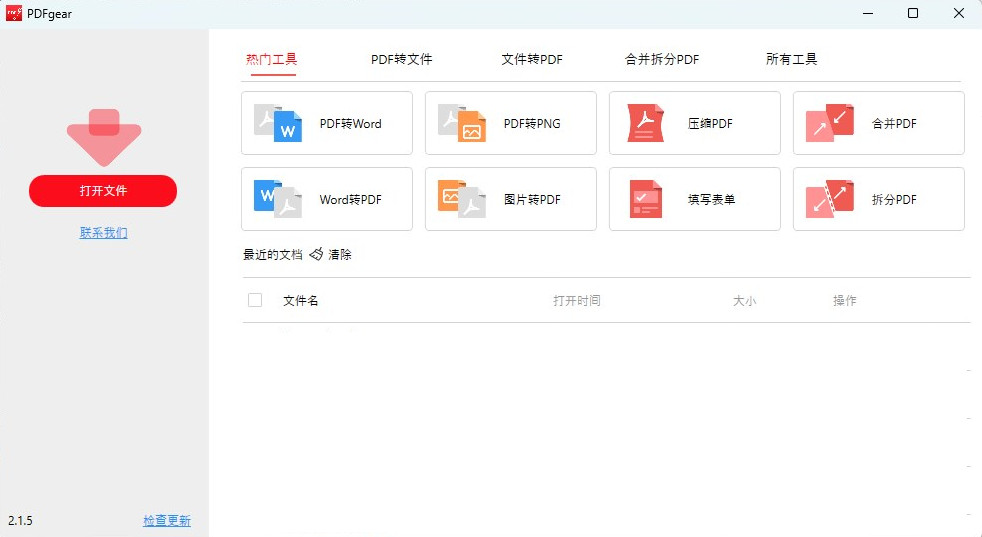
在PDFgear中打开文件
步骤2. 更改PDF文本字体
进入编辑 > 编辑文本,点击选择您要修改的文本。
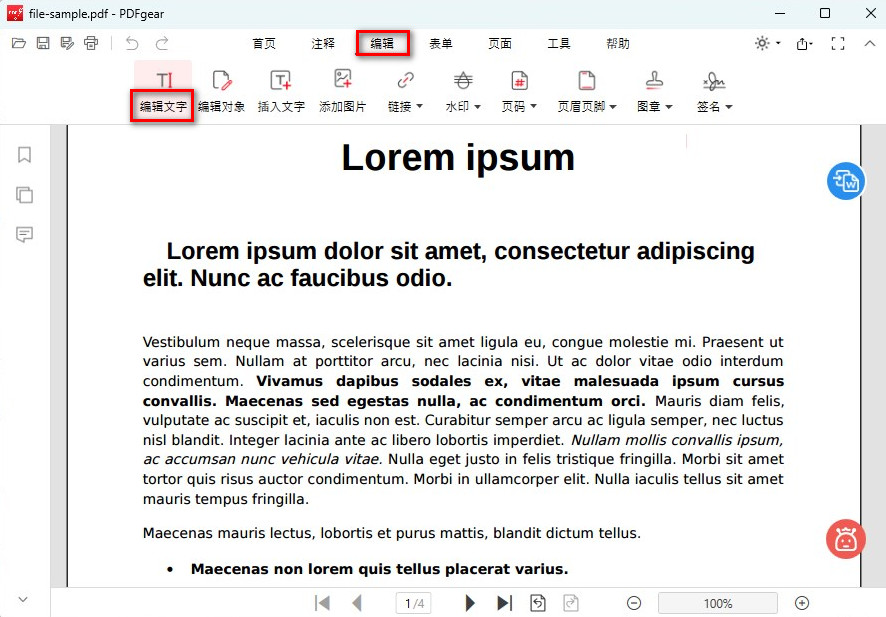
打开编辑文本模式
从可选字体中选择合适的字体并应用。PDFgear提供了丰富的字体选择, 确保您可以找到适合偏好的字体风格。您甚至还可以直接在PDF文档中调整字体大小。
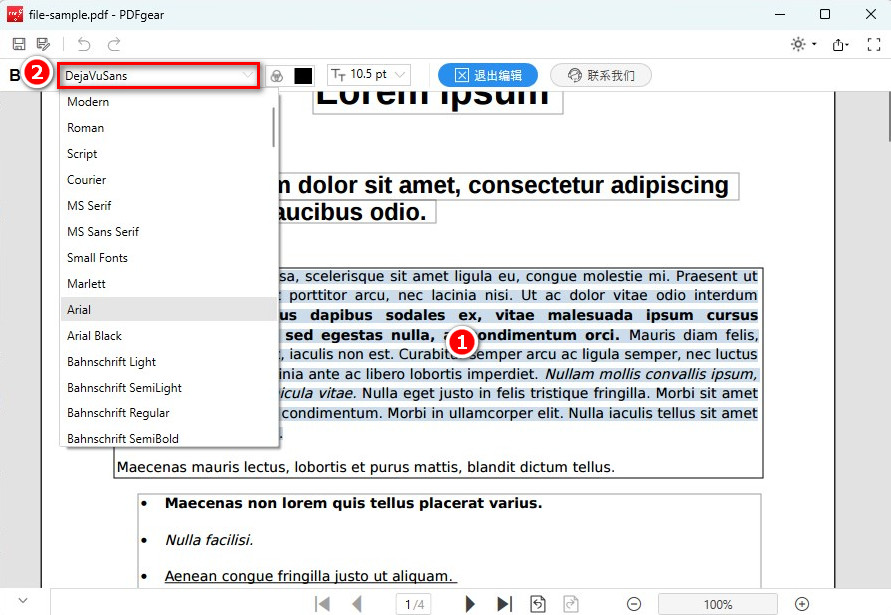
改变PDF字体
此外,这款PDF文本编辑器还允许您编辑现有PDF文本、格式化PDF文本以及删除PDF文本。
步骤3. 保存修改后的PDF文件
点击左上角的“另存为”按钮,重命名PDF并选择保存位置,确认保存即可。
如何使用Adobe Acrobat更改字体
Adobe Acrobat是修改PDF字体和字体大小的最佳选择,因为它支持您系统中安装的所有字体。如果您还有更多需要,软件还支持您轻松添加字体到Adobe Acrobat。
为了确保您的PDF在所有设备上显示一致,您还可以将字体嵌入到PDF中。下面是使用Adobe Acrobat修改PDF字体的简单指南。按照以下步骤操作即可。
步骤1. 启动Adobe Acrobat并打开您想要编辑的PDF文件。
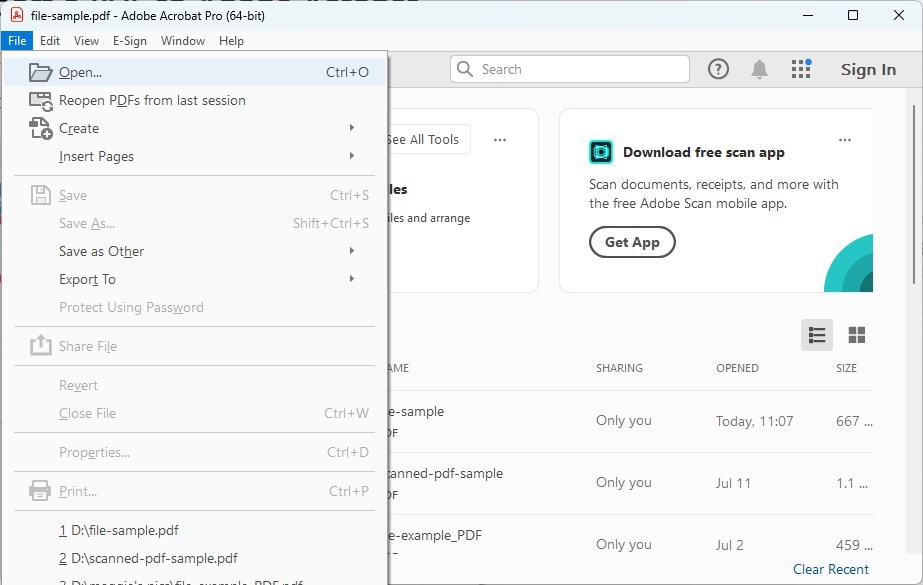
在Adobe Acrobat中打开PDF
步骤2. 点击右侧面板中的“编辑PDF”按钮。您将看到更改字体、字体大小和其他文本属性的选项。
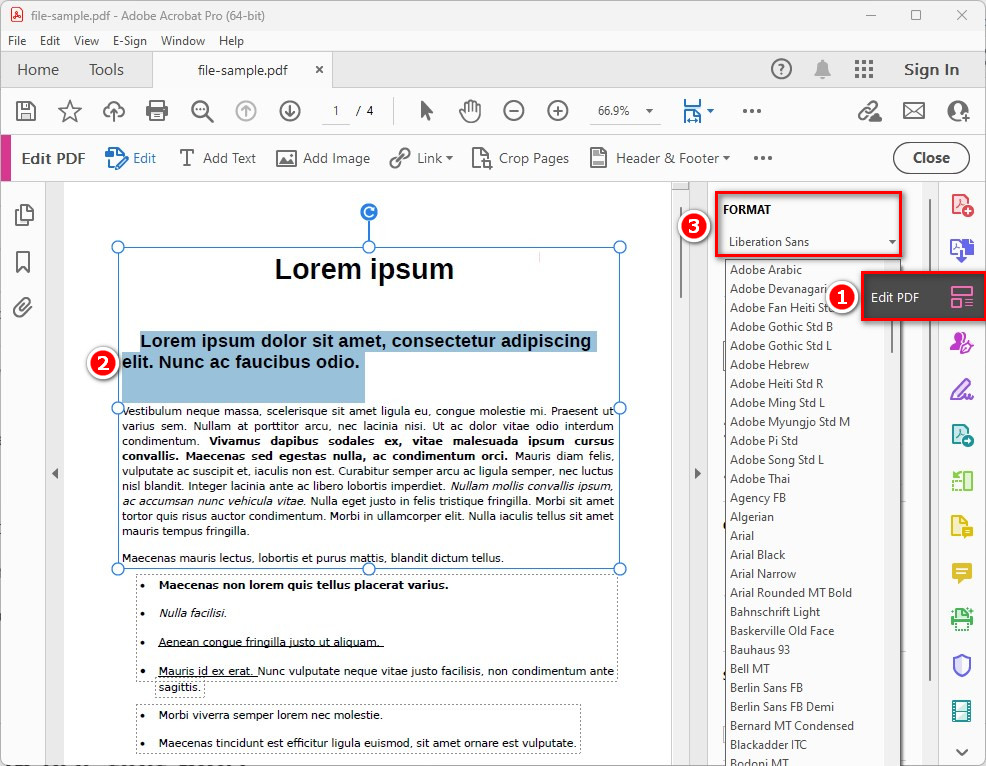
在Adobe Acrobat中更改PDF字体
步骤3. 点击您想要修改的文本,并从格式下拉菜单中选择所需的字体。
步骤4. 对修改满意后,转到“文件”并选择“保存”或“另存为”以保存更新后的PDF。
但您需要了解Adobe Acrobat不是免费,订阅费用从每月12.99美元起。如果觉得太贵,可以使用PDFgear,这款免费工具同样好用。
常见问题
1. 如何更改PDF文本框中的字体?
要更改PDF中文本框的字体,您只需要一个像PDFgear这样的PDF编辑器。在PDFgear的PDF编辑器中打开PDF。然后在编辑选项卡下选择文本编辑工具,点击要修改的文本框,使用可选的字体修改工具即可。
2. 如何免费编辑PDF中的文本?
在PDFgear中打开PDF后,您可以像在Microsoft Word文档中一样,轻松替换、添加、删除和格式化PDF文件中的文本。
3. 如何在不更改字体的情况下编辑PDF中的文本?
使用PDFgear软件,您可以在不更改字体的情况下编辑PDF文本。下载软件,上传您的PDF,启用编辑模式并开始修改。
4. 如何更改PDF中文本的现有字体?
将PDFgear下载到您的桌面。点击“打开文件”上传PDF。然后进入编辑选项卡 > 编辑文本,选择文本并选择您喜欢的字体。
总结
无论是否拥有Adobe Acrobat,您都可以通过本指南来更改PDF中的字体。但需要注意,Adobe Acrobat需要购买。我们强烈推荐使用免费的PDFgear来编辑PDF中的字体。
PDFgear不仅仅是一个字体更改工具,它还允许您修改PDF文档中的文本。下载PDFgear,探索其完整功能。
