Cara Mengonversi Word ke PDF Secara Gratis

Ringkasan :
Dengan cepat dan mudah mengonversi Word ke PDF secara gratis menggunakan PDFgear di Windows, Mac, iPhone/iPad, dan Android.
Daftar Isi
Cara Mengonversi Word ke PDF Secara Online Gratis
Mengonversi Word ke PDF menjaga format, font, dan gambar dokumen Anda seperti aslinya. PDF juga lebih mudah dibagikan dan dilihat di perangkat apa pun.
Tidak perlu mengunduh apa pun—platform online PDFgear memungkinkan Anda mengonversi Word ke PDF langsung di browser web Anda. Coba sekarang!
Tidak perlu registrasi, dan Anda bisa mengonversi sebanyak mungkin file setiap hari.
Seluruh proses aman, dan PDFgear memastikan font dan format Anda tetap persis seperti dokumen Word asli.
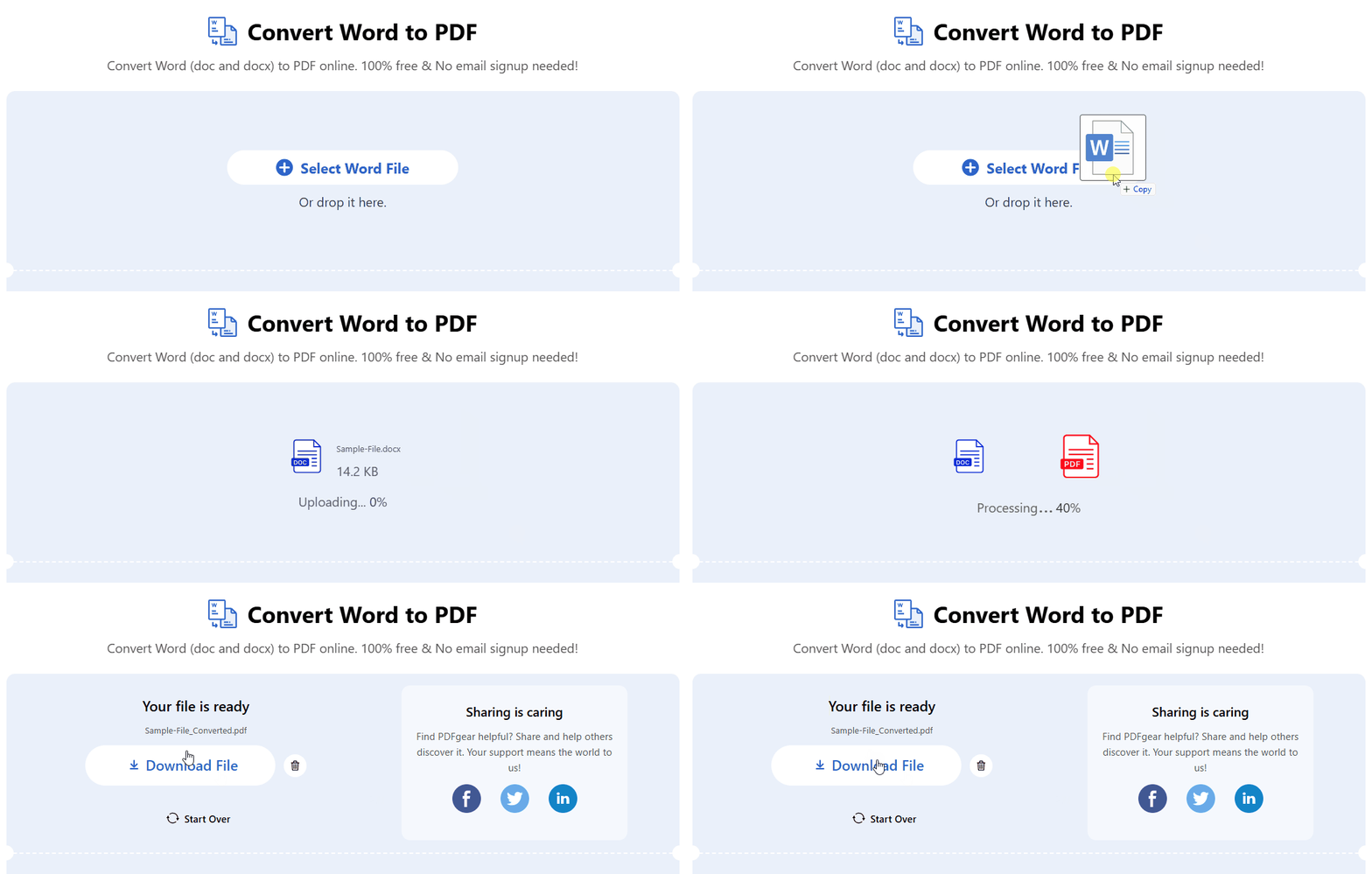
Langkah 1. Klik tombol “Pilih File Word” atau seret dan jatuhkan file Anda ke konverter Word ke PDF online.
Langkah 2. Duduk santai dan biarkan PDFgear mengonversi file Word Anda menjadi PDF secara otomatis.
Langkah 3. Selesai! Sekarang unduh file PDF Anda. Untuk memulai lagi, klik tombol “Mulai Lagi”.
Cara Mengonversi Word ke PDF di Windows
Untuk privasi yang lebih baik dan kinerja yang lebih cepat, unduh PDFgear di PC Anda untuk mengonversi Word ke PDF dengan mudah.
PDFgear adalah alternatif gratis yang bagus untuk Adobe Acrobat, dengan fitur konversi batch tanpa biaya.
Antarmukanya intuitif, dan tidak ada iklan yang muncul saat mengonversi Word ke PDF.
PDFgear memungkinkan Anda mengonversi banyak file Word ke PDF sekaligus secara GRATIS.
Langkah 1. Unduh dan instal PDFgear dari situs web resmi, lalu buka aplikasi PDFgear di komputer Windows Anda.
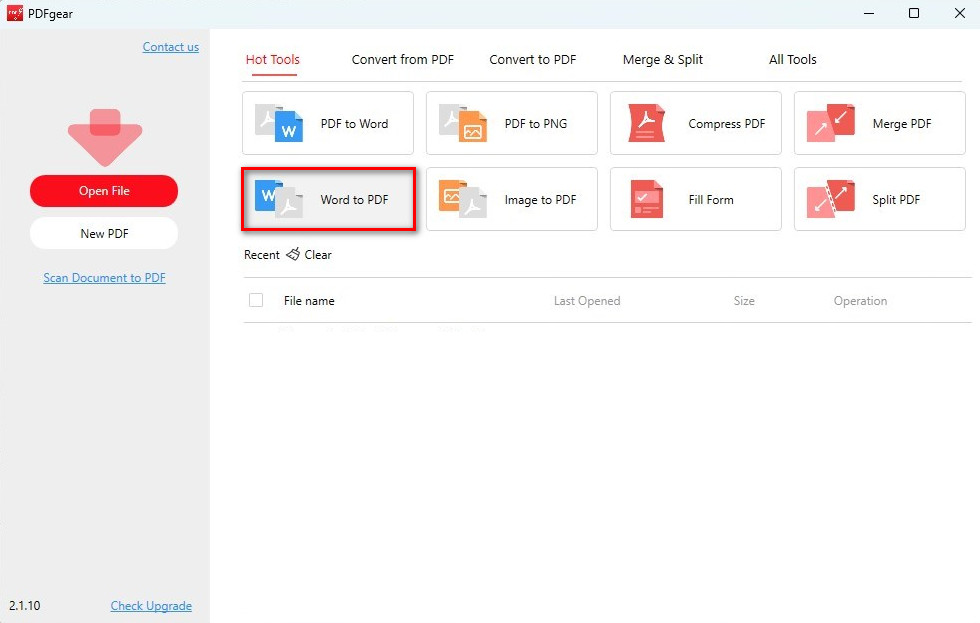
Pilih Word ke PDF
Langkah 2. Di antarmuka utama, temukan dan klik opsi “Word ke PDF” di bawah “Alat Terpopuler.”
Langkah 3. Klik tombol “Tambah File” atau seret dokumen Word Anda langsung ke jendela konversi.
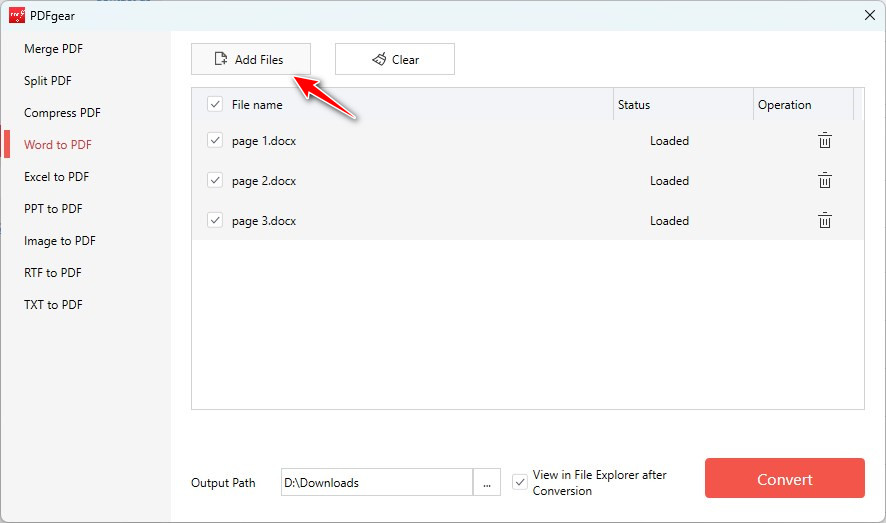
Tambahkan File Word untuk Dikonversi
Langkah 4. Tentukan lokasi di komputer Anda untuk menyimpan file PDF dan klik “Konversi” untuk memulai proses konversi.
Cukup dengan satu klik, dokumen Word Anda akan diubah menjadi PDF yang mudah dibagikan.
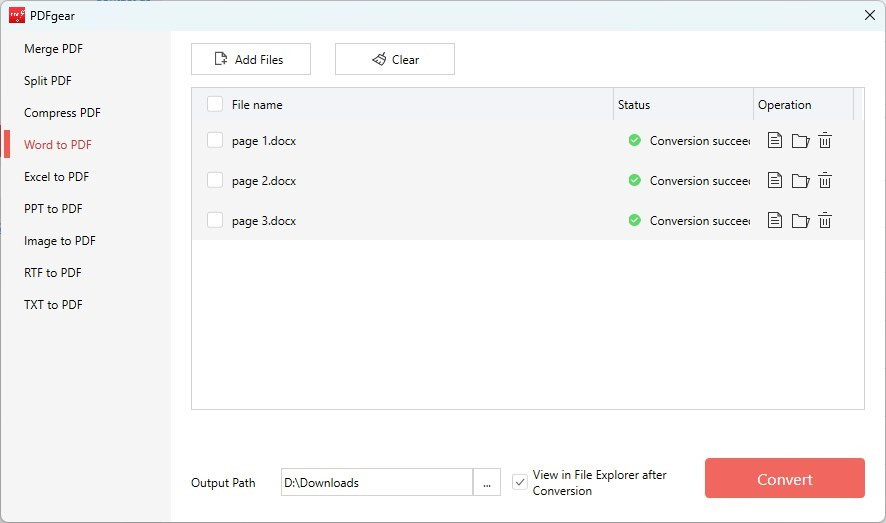
Konversi Batch Word ke PDF
Langkah 5. Setelah konversi selesai, PDFgear akan membuka File Explorer, memungkinkan Anda melihat file PDF.
Dengan langganan Microsoft Office di PC, Anda bisa menyimpan Word langsung sebagai PDF.
Cara Mengonversi Word ke PDF di Mac
PDFgear untuk Mac memungkinkan Anda mengonversi Word ke PDF secara massal di MacBook, MacBook Pro, atau MacBook Air Anda. Ini menjaga format, font, gambar, dan tata letak seperti dokumen Word asli.
Selain itu, PDFgear sepenuhnya gratis digunakan. Unduh dari Apple Store dan nikmati konversi yang cepat dan stabil.

Langkah 1. Luncurkan aplikasi PDFgear. Di layar utama, temukan dan pilih opsi “Word ke PDF.”
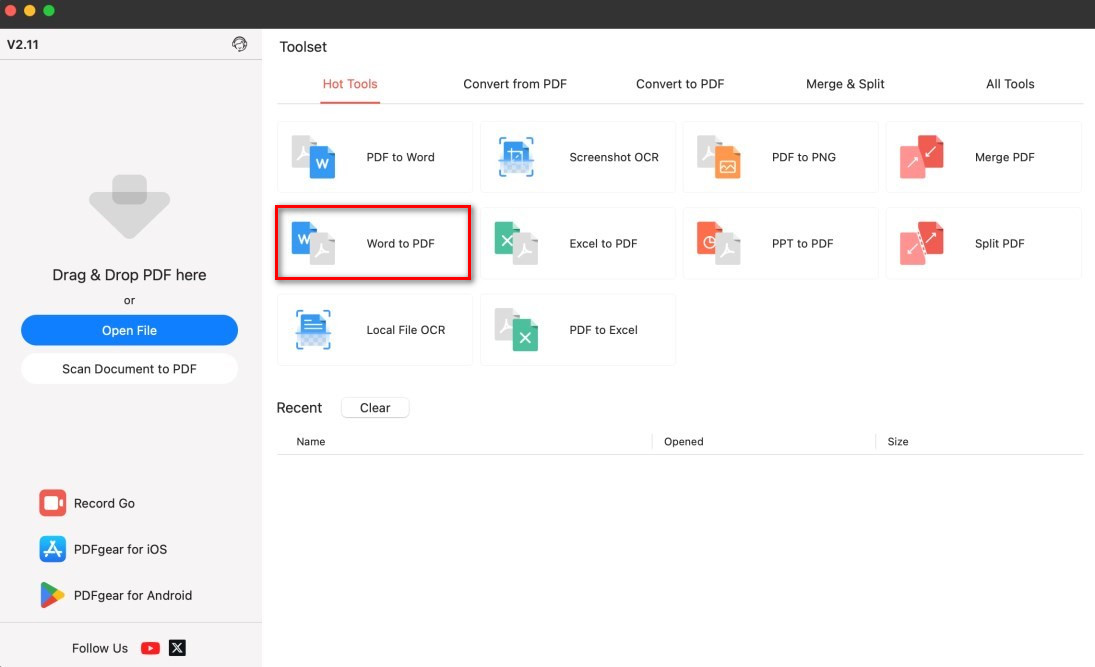
Buka Konverter Word ke PDF
Langkah 3. Seret dan jatuhkan dokumen Word Anda ke jendela konversi atau klik “Buka File” untuk mencari dokumen di komputer Anda.
Langkah 4. Tentukan jalur output dan klik tombol “Konversi” untuk memulai proses.
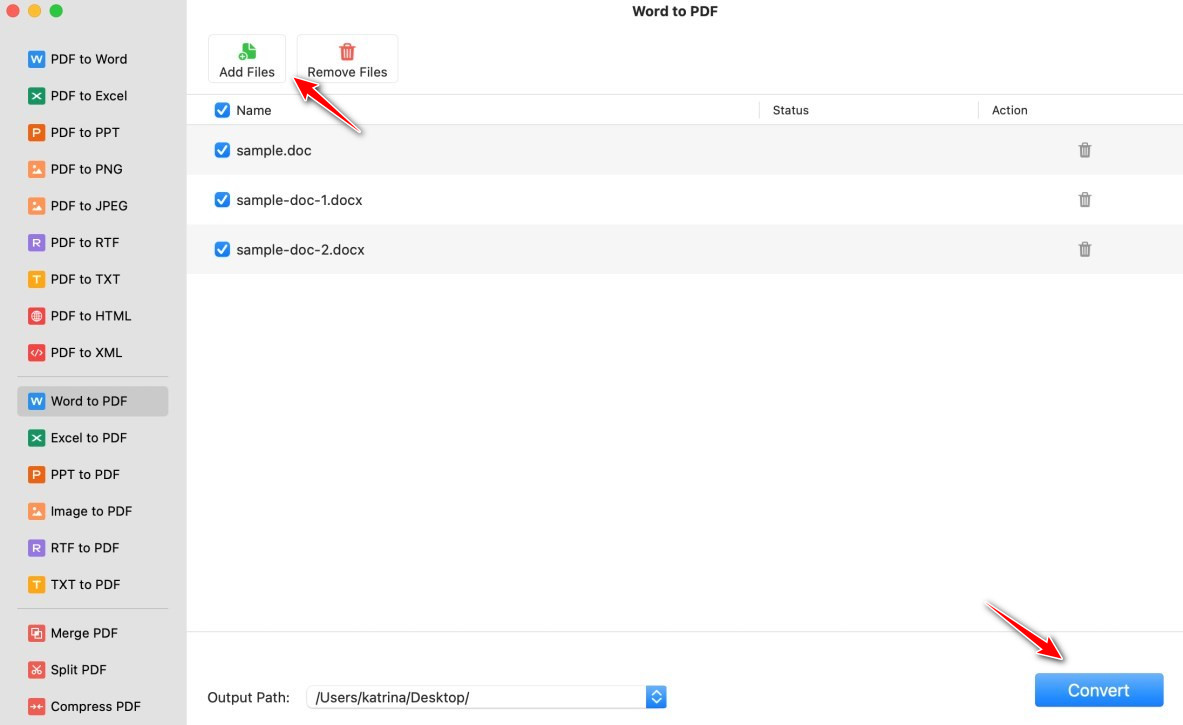
Konversi Batch Word ke PDF di Mac
Langkah 5. PDFgear akan dengan cepat mengubah file Word menjadi PDF, dan PDF yang dikonversi akan disimpan di lokasi yang diinginkan di Mac Anda.
Anda juga bisa mengedit file PDF yang telah dikonversi di Mac menggunakan PDFgear, seperti pengeditan teks dan menambahkan anotasi.
Cara Mengonversi Word ke PDF di iPhone & iPad
PDFgear adalah aplikasi gratis untuk iPhone dan iPad yang memungkinkan Anda dengan mudah mengonversi dokumen Word ke PDF tanpa kehilangan format apa pun.
Sangat mudah digunakan dan membantu Anda mengonversi file dengan cepat, sehingga Anda dapat membagikan atau menyimpannya tanpa kesulitan.
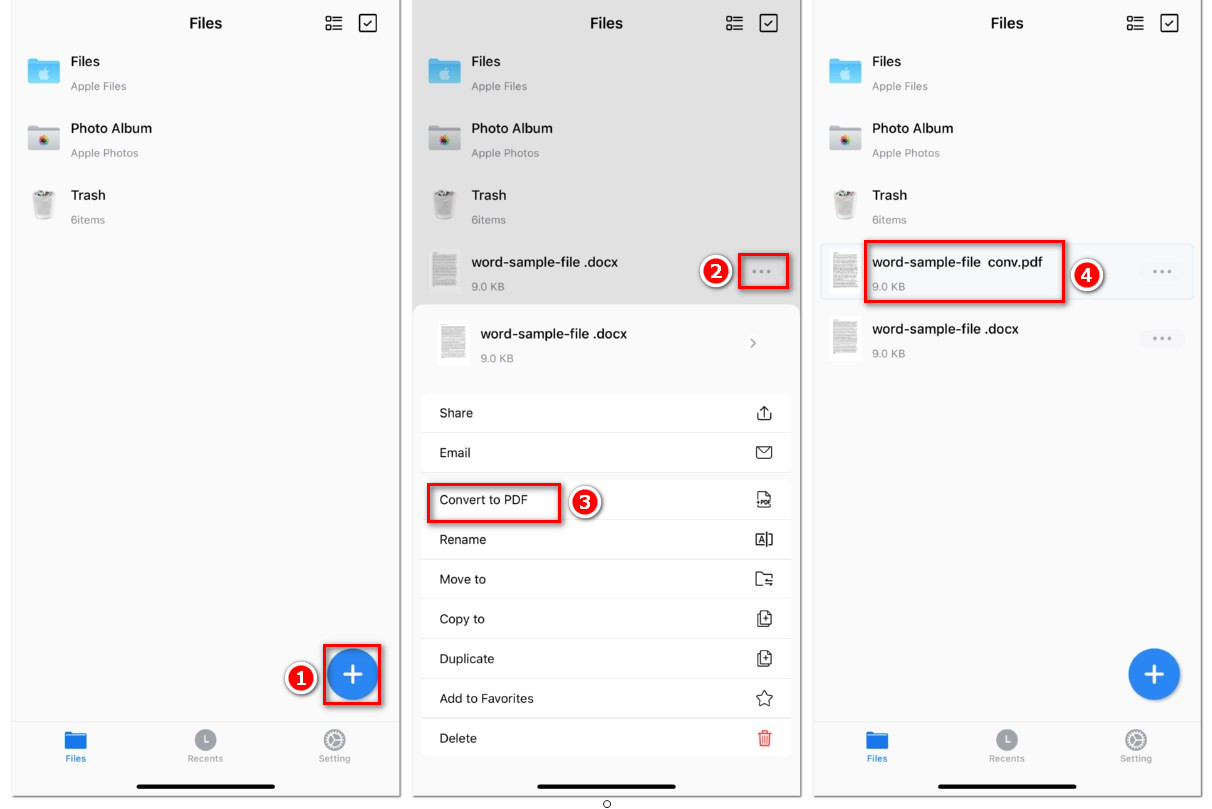
Konversi Word ke PDF di iPhone
Langkah 1. Unduh PDFgear dari App Store dan instal di iPhone atau iPad Anda.
Langkah 2. Buka aplikasi PDFgear di perangkat iOS Anda.
Langkah 3. Ketuk ikon “+” untuk mengimpor dokumen Word yang ingin Anda konversi ke PDFgear.
Langkah 4. Setelah file diimpor, temukan file tersebut di layar dan ketuk tombol tiga titik di samping nama file.
Menu akan muncul di bagian bawah, di mana Anda bisa memilih “Konversi ke PDF.”
Langkah 5. PDFgear akan secara otomatis mulai mengonversi file Word ke PDF dan menyimpan PDF yang telah dikonversi di antarmuka.
PDFgear juga menawarkan konverter PDF khusus untuk mengonversi banyak file Word ke PDF. Unduh aplikasinya untuk memproses banyak file dengan cepat di iPhone atau iPad Anda.
Cara Mengonversi Word ke PDF di Android
PDFgear untuk Android mendukung Anda mengonversi Word ke PDF langsung di ponsel atau tablet Anda. Ini mempertahankan format, font, dan gambar dokumen Anda dengan persis sama.
Aplikasi ini sangat mudah digunakan, cepat, dan sepenuhnya gratis—sempurna untuk konversi cepat dan andal di mana saja!
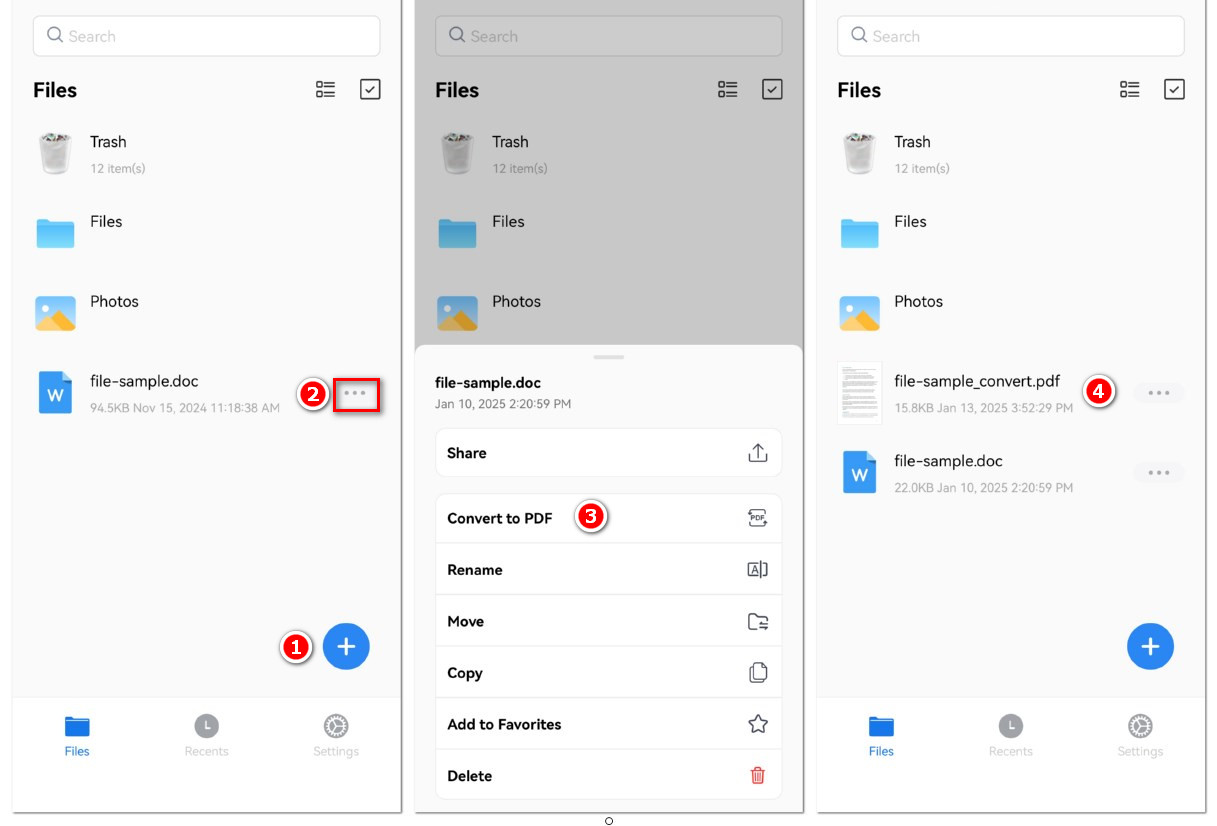
Konversi Word ke PDF di Android
Langkah 1. Unduh PDFgear dari Google Play dan instal di perangkat Android Anda.
Langkah 2. Luncurkan aplikasi PDFgear di ponsel atau tablet Android Anda.
Langkah 3. Ketuk ikon “+” untuk mengimpor dokumen Word yang ingin Anda konversi ke PDFgear.
Langkah 4. Setelah file berhasil diimpor, temukan file tersebut di antarmuka dan ketuk tombol tiga titik di samping nama file.
Menu akan muncul di bagian bawah, dan Anda dapat memilih “Konversi ke PDF.”
Langkah 5. PDFgear akan secara otomatis memulai proses konversi Word ke PDF dan menyimpan PDF yang telah dikonversi di antarmuka untuk akses mudah.
Buka PDF yang telah dikonversi langsung di PDFgear untuk memeriksa hasilnya. Untuk membuat perubahan, Anda bisa mengedit PDF di Android dengan mudah menggunakan alat pengeditan bawaan.
Pertanyaan yang Sering Diajukan
Apakah PDF lebih baik daripada dokumen Word?
PDF lebih baik untuk berbagi dan mencetak karena mempertahankan format yang sama di perangkat apa pun. Dokumen Word, di sisi lain, mungkin terlihat berbeda di perangkat yang berbeda.
Apakah aman mengonversi Word ke PDF secara online?
Ya, aman menggunakan PDFgear untuk mengonversi Word ke PDF secara online. Konverter online ini tidak memiliki iklan pop-up atau malware tersembunyi. File Word Anda ditangani oleh server PDFgear yang aman, dan mereka dihapus saat Anda menutup halaman web. Anda dapat mempelajari lebih lanjut dalam Kebijakan Privasi kami.
Bisakah saya mengonversi beberapa dokumen Word ke PDF sekaligus?
Ya, Anda bisa mengonversi beberapa dokumen Word ke PDF sekaligus. PDFgear memiliki fitur konversi batch yang memungkinkan Anda mengonversi beberapa file sekaligus di Mac atau PC, menghemat waktu Anda.
Bisakah saya mengedit dokumen Word setelah mengonversinya ke PDF?
Ya, PDFgear memungkinkan Anda mengedit PDF langsung di aplikasi. Anda bisa dengan mudah mengganti, mengedit, atau menambahkan teks ke file PDF, seperti yang Anda lakukan di dokumen Microsoft Word.
Bagaimana cara mengonversi Word ke PDF tanpa mengubah font?
Saat Anda mengonversi dokumen Microsoft Word ke file PDF menggunakan perangkat lunak PDFgear, itu mempertahankan gaya font teks persis seperti di dokumen Word asli. Cukup dapatkan PDFgear secara gratis, lalu ikuti Metode 2 dan Metode 3 untuk mengonversi Word ke PDF sambil mempertahankan font yang sama.
