Cara Menyatukan File Word dengan Berbagai Cara

Ringkasan :
Artikel ini akan menunjukkan kepada Anda 7 metode efektif untuk menggabungkan dokumen Word tanpa kehilangan format.
Daftar Isi
Cara Menyatukan File Word
Apakah Anda masih mengalami kesulitan dalam menggabungkan dua atau lebih dokumen Word?
Berikut ini, kami akan memandu Anda dengan beberapa cara untuk menyatukan file Word, baik itu file teks sederhana atau dokumen yang lebih kompleks dengan elemen seperti tabel, gambar, serta format khusus.
Menyatukan Word Gunakan Fitur Sisipkan Teks dari File
Cara termudah untuk menyatukan dokumen Word tanpa kehilangan format adalah dengan menggunakan fitur Sisipkan Teks dari File.
Fitur ini sangat berguna untuk menggabungkan file lengkap yang memerlukan penempatan konten secara presisi.
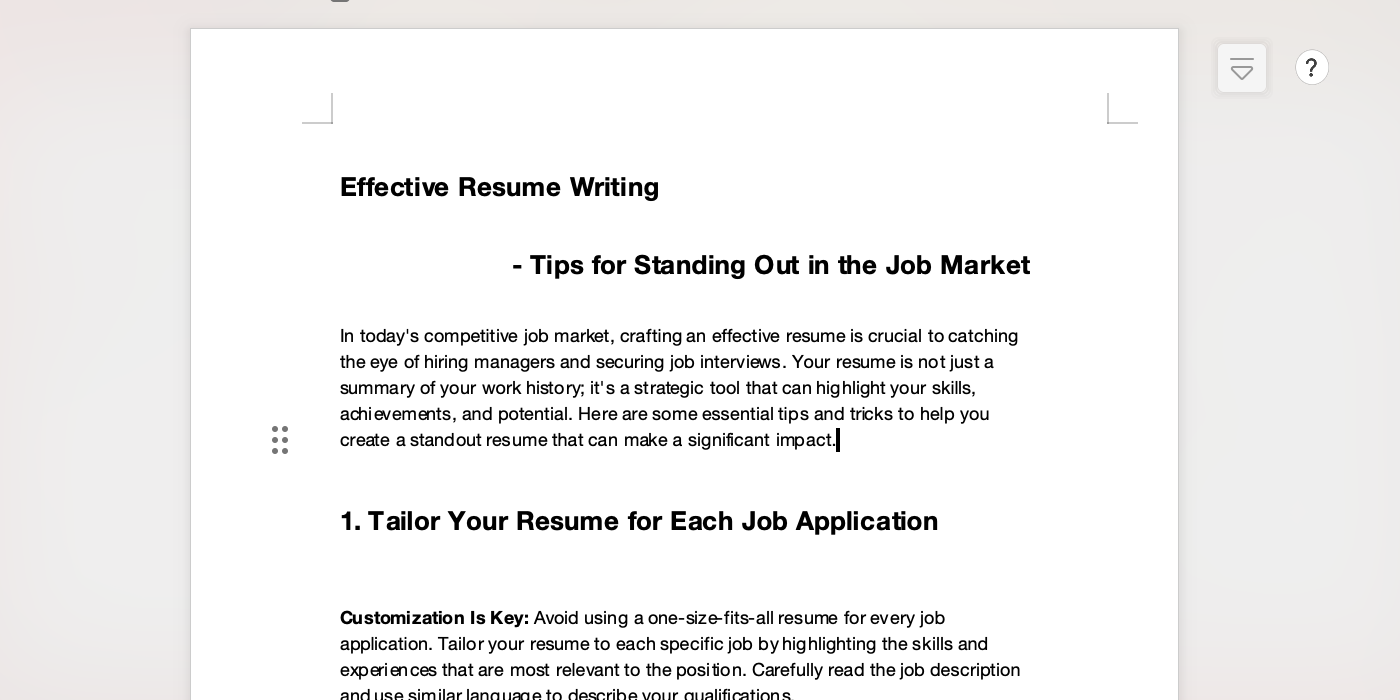
Langkah 1: Buka dokumen Word tempat Anda ingin menggabungkan dokumen lain.
Buka File di Word
Langkah 2: Tempatkan kursor di tempat Anda ingin dokumen kedua disisipkan.
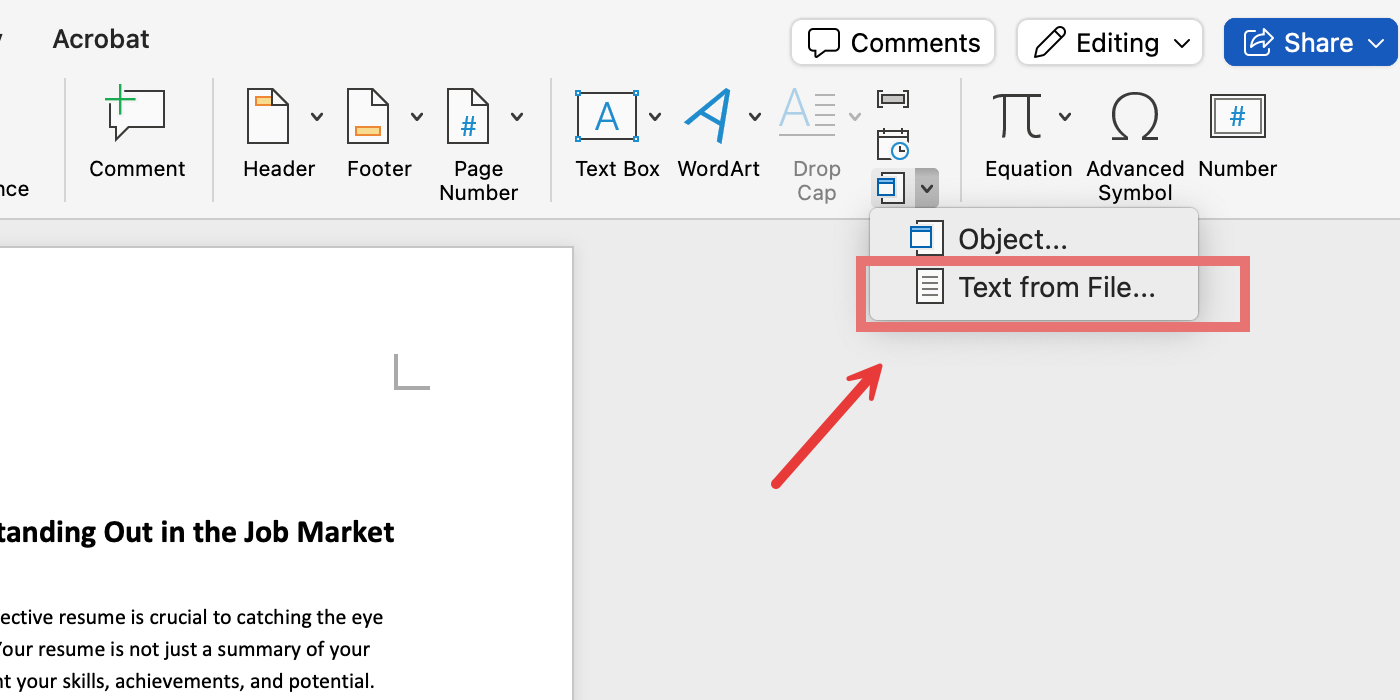
Langkah 3: Pergi ke tab “Sisipkan” di Pita.
Langkah 4: Klik “Objek” di grup Teks dan pilih “Teks dari File” dari menu dropdown.
Pilih Teks dari File di Word
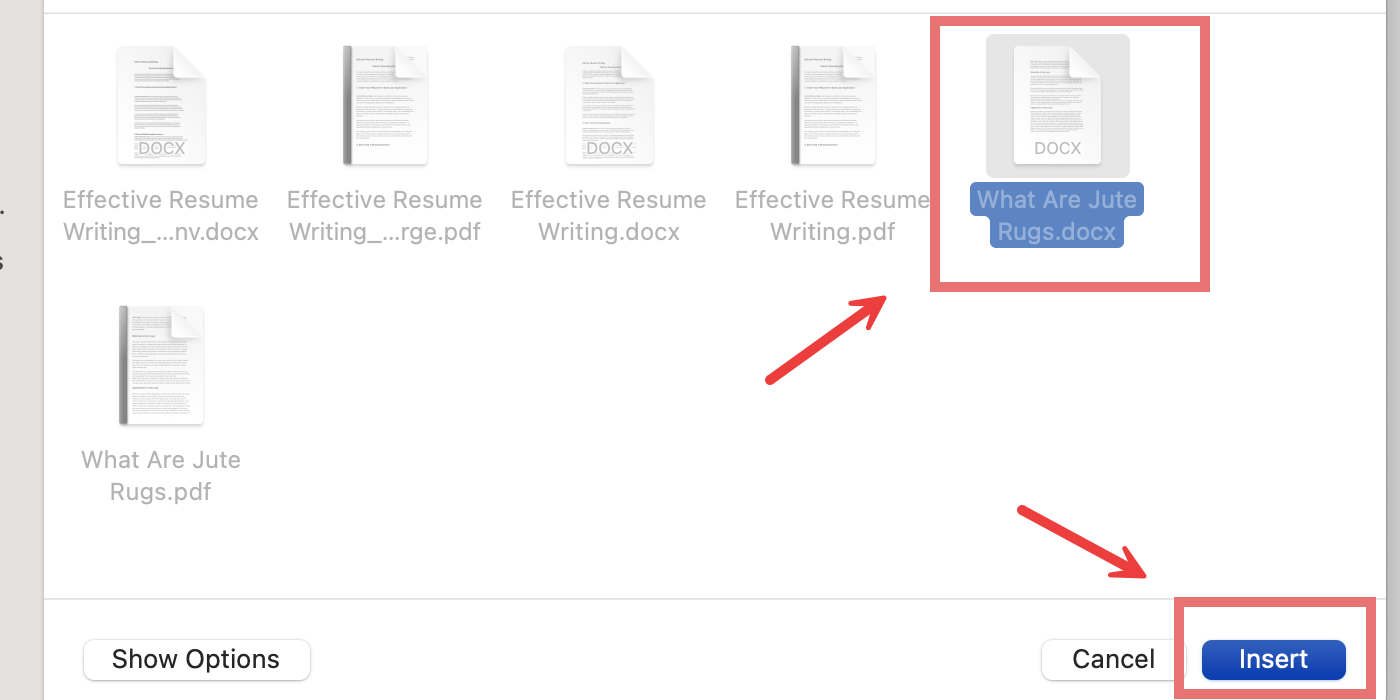
Langkah 5: Arahkan ke dokumen yang ingin Anda sisipkan dan klik “Sisipkan”.
Sisipkan Dokumen di Word
Cara Menyatukan Word Gunakan Fitur Dokumen Master
Untuk proyek besar yang melibatkan banyak dokumen, fitur Dokumen Induk sangat ideal.
Pendekatan ini memungkinkan Anda untuk menggabungkan beberapa file menjadi satu dokumen Induk sambil mempertahankan elemen individual sebagai subdokumen terpisah.
Langkah 1: Buat dokumen Word baru, yang akan menjadi dokumen Induk Anda.
Pergi ke tab “Tampilan” dan pilih “Outline”.
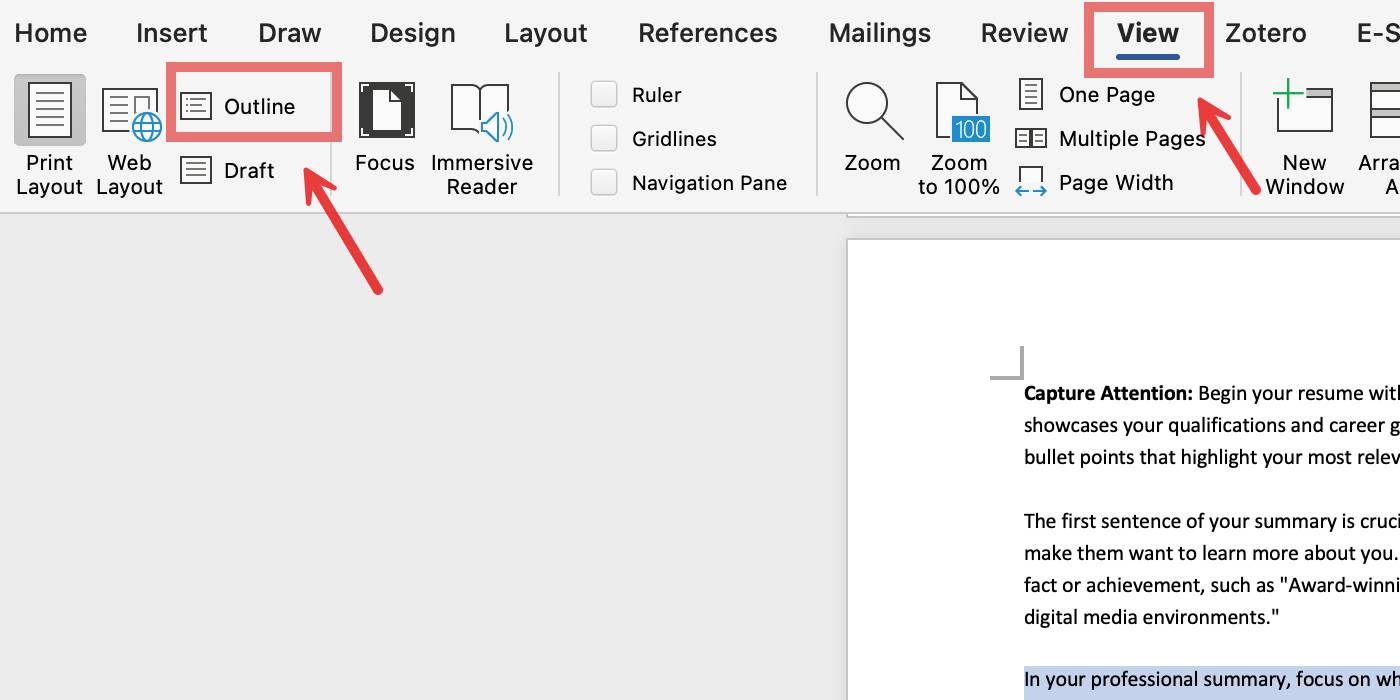
Pilih Outline di Word
Langkah 2: Di tampilan Outline, klik tombol “Tampilkan Dokumen” untuk memperluas bagian Dokumen Induk.
Langkah 3: Klik “Sisipkan” untuk menambahkan subdokumen. Arahkan ke dokumen Word yang ingin Anda gabungkan dan masukkan sebagai subdokumen.
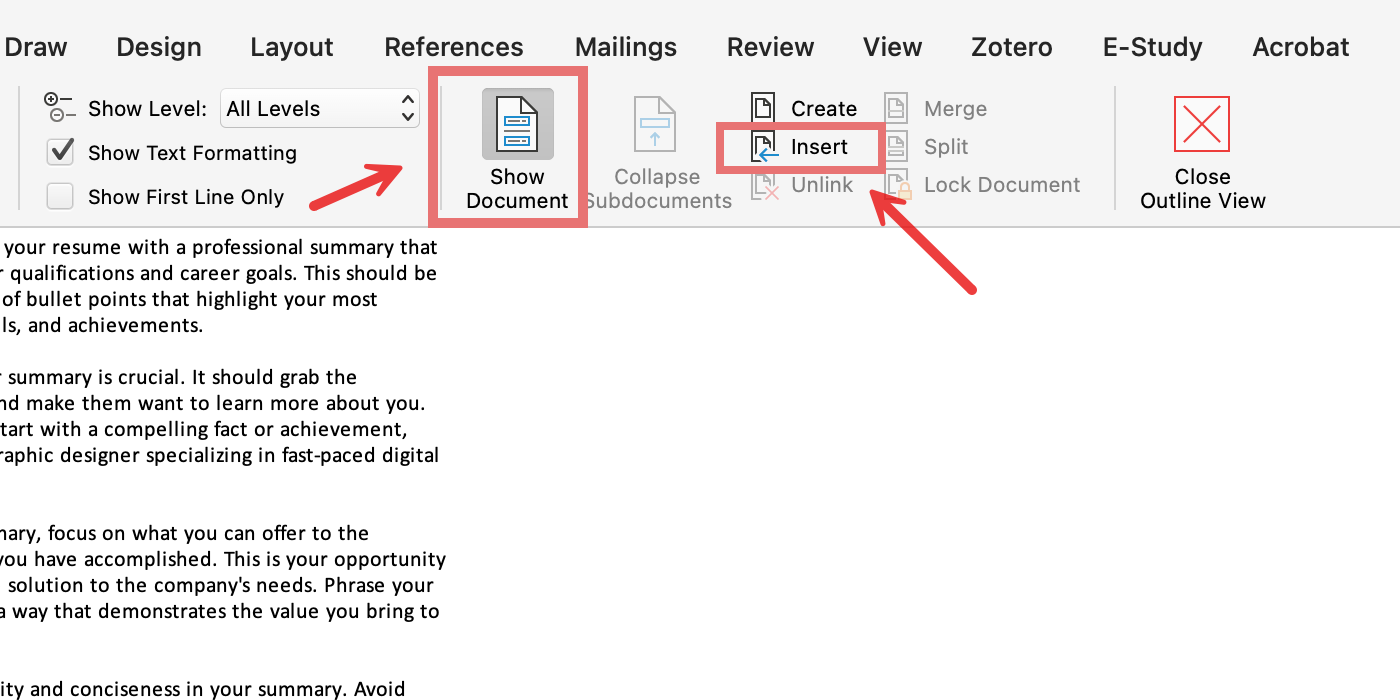
Pilih Sisipkan di Word
Langkah 4: Simpan dokumen Induk dan kemudian klik tombol “Tutup Tampilan Outline”.
Metode ini membantu mengelola volume konten yang besar tanpa mengorbankan integritas format dari setiap bagian.
Cara Menyatukan 2 File Word Gunakan Fitur Salin dan Tempel
Fitur “Salin dan Tempel” di Microsoft Word adalah metode yang sederhana dan cepat untuk menggabungkan konten antara dokumen.
Ini sangat efektif untuk penggabungan skala kecil atau ketika hanya bagian tertentu dari dokumen yang perlu digabungkan.
Langkah 1: Buka kedua dokumen Word.
Langkah 2: Di dokumen yang ingin Anda salin, pilih konten yang ingin digabungkan.
Langkah 3: Klik kanan pada pilihan dan pilih “Salin” atau gunakan pintasan dengan menekan Ctrl+C.
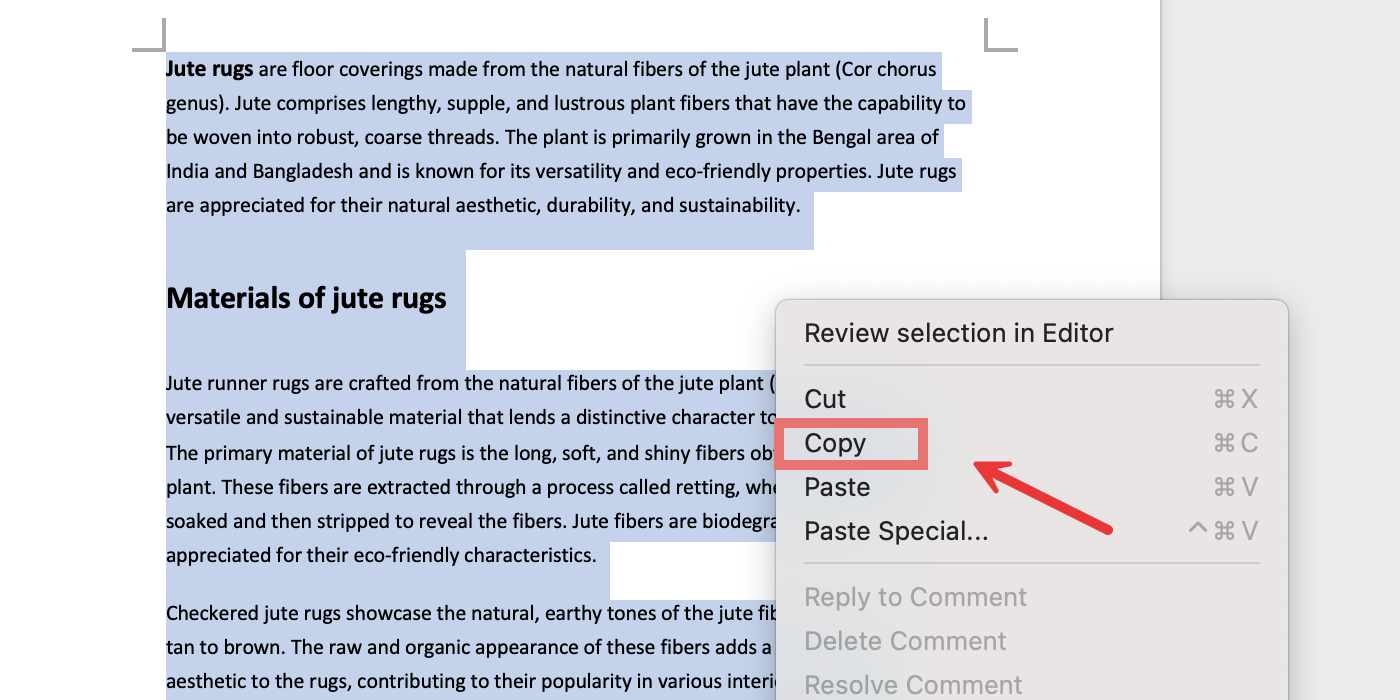
Salin Teks di Word
Langkah 4: Pergi ke dokumen di mana Anda ingin menempelkan konten tersebut.
Langkah 5: Klik kanan di tempat Anda ingin menempelkan dan di bawah “Opsi Tempel,” pilih “Pertahankan Pemformatan Sumber” atau tekan Ctrl+Alt+V dan kemudian pilih “Pertahankan Pemformatan Sumber”.
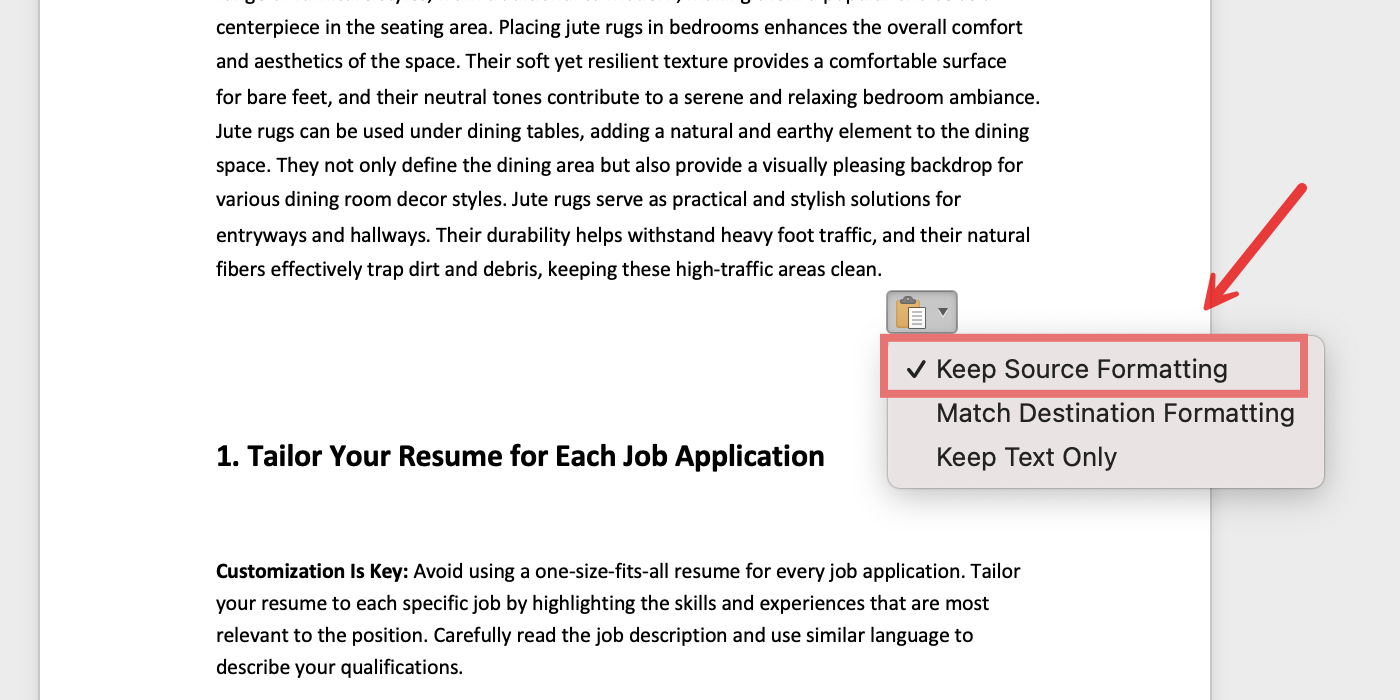
Tempel Teks di Word
Menggabungkan Dua Versi Dokumen Word
Untuk pekerjaan kolaborasi, Anda mungkin perlu menggabungkan versi asli dan dokumen versi revisi untuk memudahkan membaca dan memeriksa. Microsoft Word menawarkan fitur untuk membantu Anda melakukannya.
Langkah 1. Buat dokumen kosong baru di Microsoft Word.
Langkah 2. Navigasikan ke tab Review, klik Gabungkan… di menu dropdown Bandingkan.
Langkah 3. Kotak dialog “Gabungkan Dokumen” akan muncul, pilih dokumen Asli dan dokumen Revisi. Anda juga dapat memilih opsi tentang bagaimana revisi muncul untuk memudahkan penggabungan.
Langkah 4. Kemudian klik OK dan simpan dokumen yang digabungkan ke perangkat Anda.
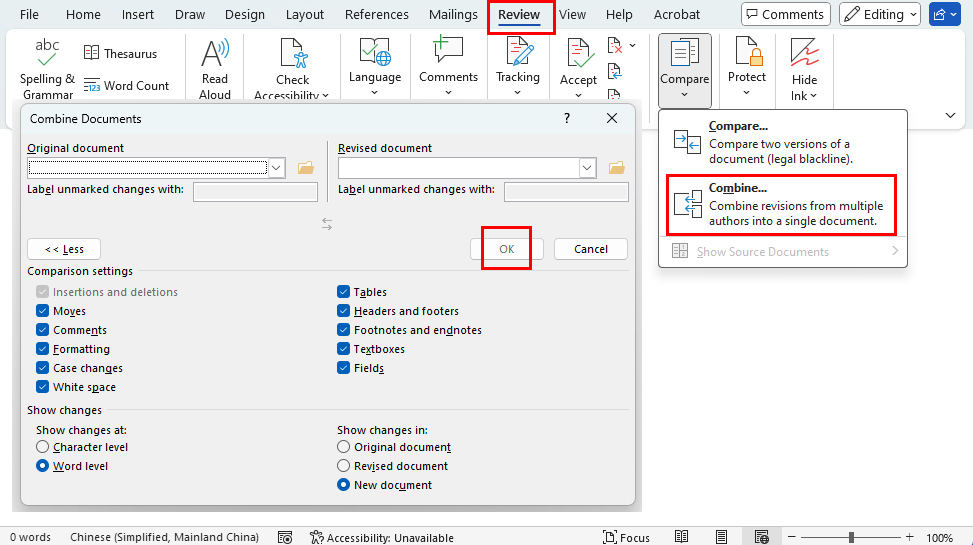
Menggabungkan Dua Versi dari Dokumen Word yang Sama
Cara Menyatukan File Word ke Satu PDF
Terkadang, menggabungkan dokumen Microsoft Word tanpa kehilangan format bisa sedikit rumit karena format di setiap dokumen dapat berubah. Solusi efektifnya adalah dengan mengonversi dokumen Word ke PDF, lalu menggabungkannya.
PDFgear adalah alat yang dirancang untuk memenuhi kebutuhan dokumen Anda secara efisien dan gratis. Baik Anda ingin menggabungkan, membuat, atau mengonversi PDF, PDFgear memastikan format dokumen Anda tetap terjaga. Berikut adalah cara menggunakan PDFgear secara efektif:
Langkah 1: Mulailah dengan mengunduh PDFgear dari situs resmi, dan menginstalnya di perangkat Anda.
PDFgear adalah pilihan terbaik untuk mengonversi atau menggabungkan PDF di Windows, Mac, iOS, dan Android. Gratis, aman, penuh fitur, dan mudah digunakan.
Langkah 2: Gunakan PDFgear untuk mengonversi setiap dokumen Word menjadi PDF untuk mempertahankan format dengan menggunakan alat “Word to PDF”. Pelajari lebih lanjut tentang mengonversi Word ke PDF tanpa mengubah font.
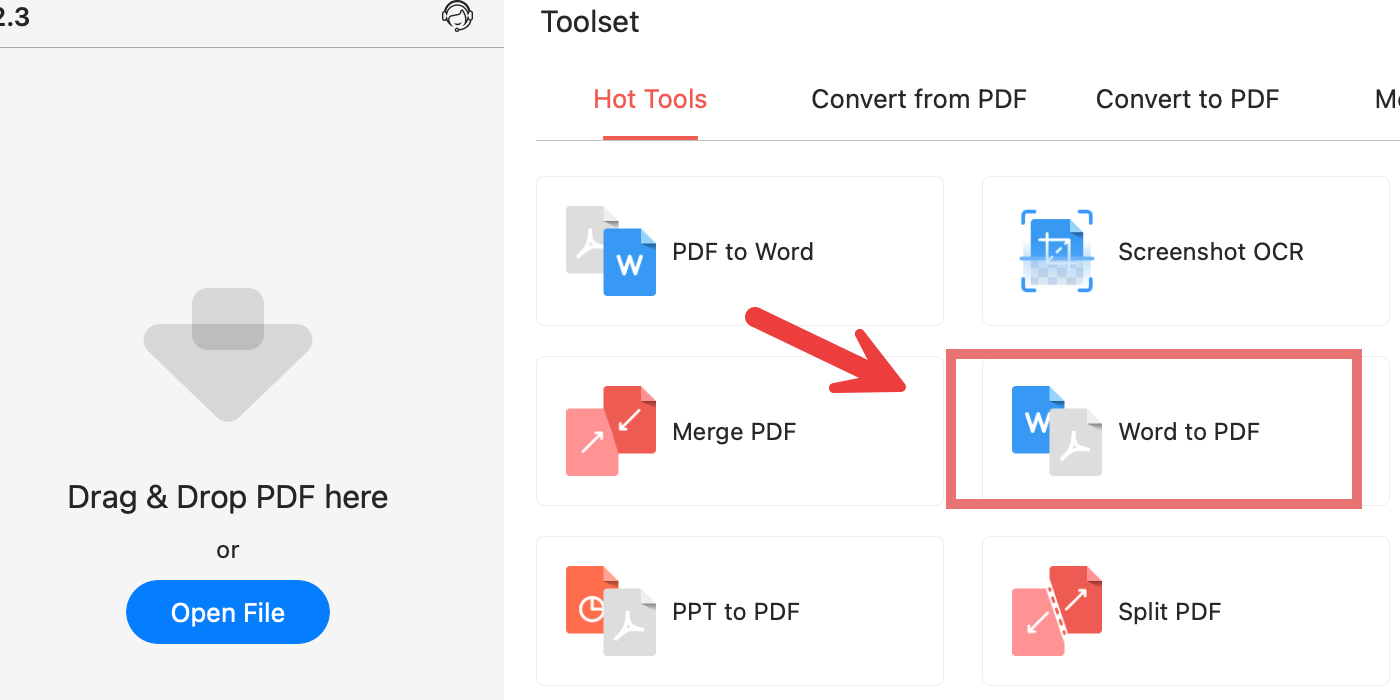
Pilih Word ke PDF di PDFgear
Langkah 3: Setelah konversi, gunakan PDFgear untuk menggabungkan file PDF dengan mengklik tombol “Gabungkan PDF”. Kemudian tambahkan file yang ingin Anda gabungkan.
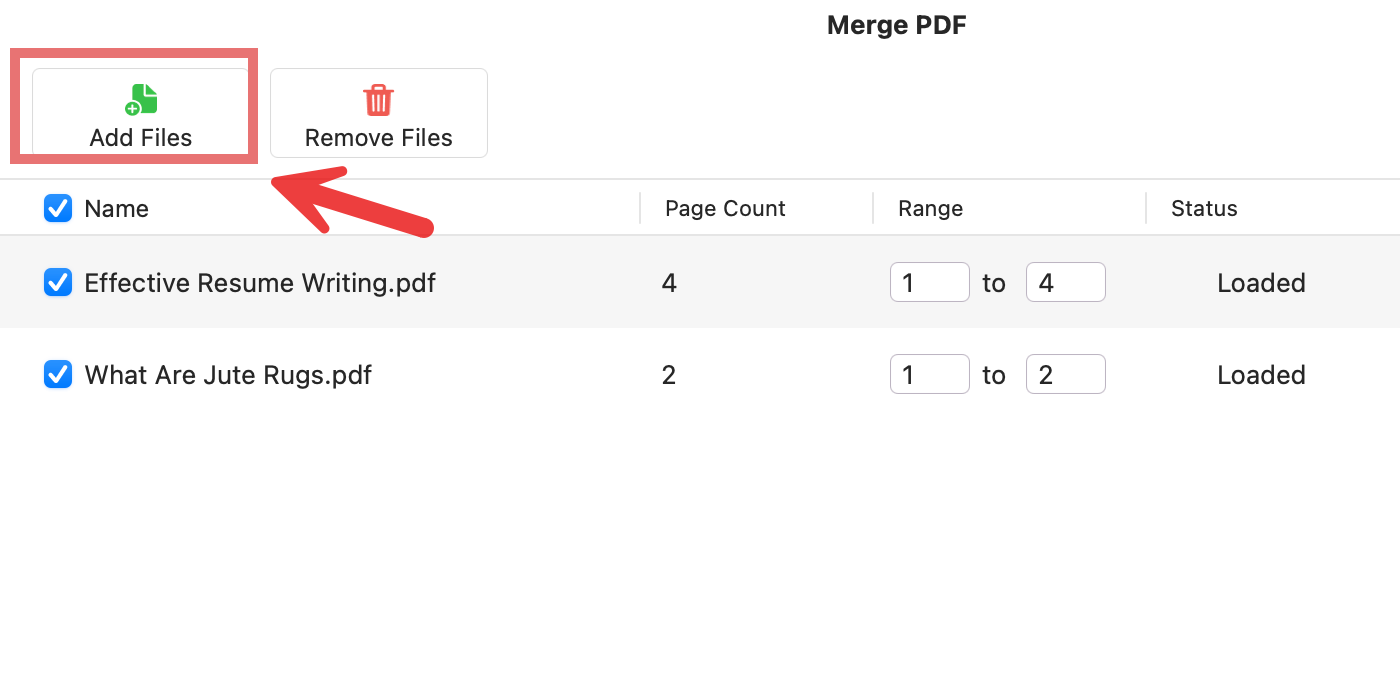
Tambahkan Dokumen di PDFgear
Setelah konversi selesai, Anda akan dapat melihat dokumen baru yang terletak di folder tertentu yang telah Anda tentukan sebelumnya.
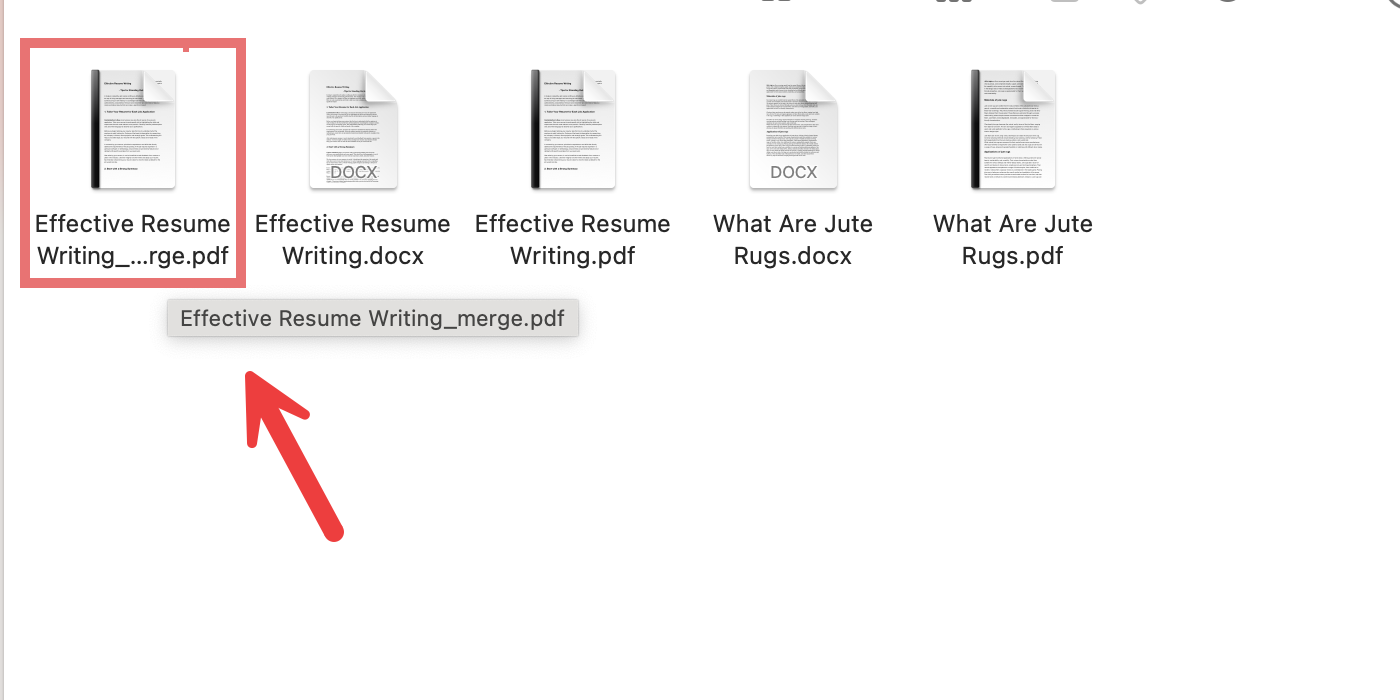
Lihat Hasil di PDFgear
Langkah 4: Jika diperlukan, konversikan PDF yang digabungkan kembali menjadi dokumen Word dengan memilih alat “PDF to Word” di bilah sisi, mempertahankan format sambil mendukung pengeditan.
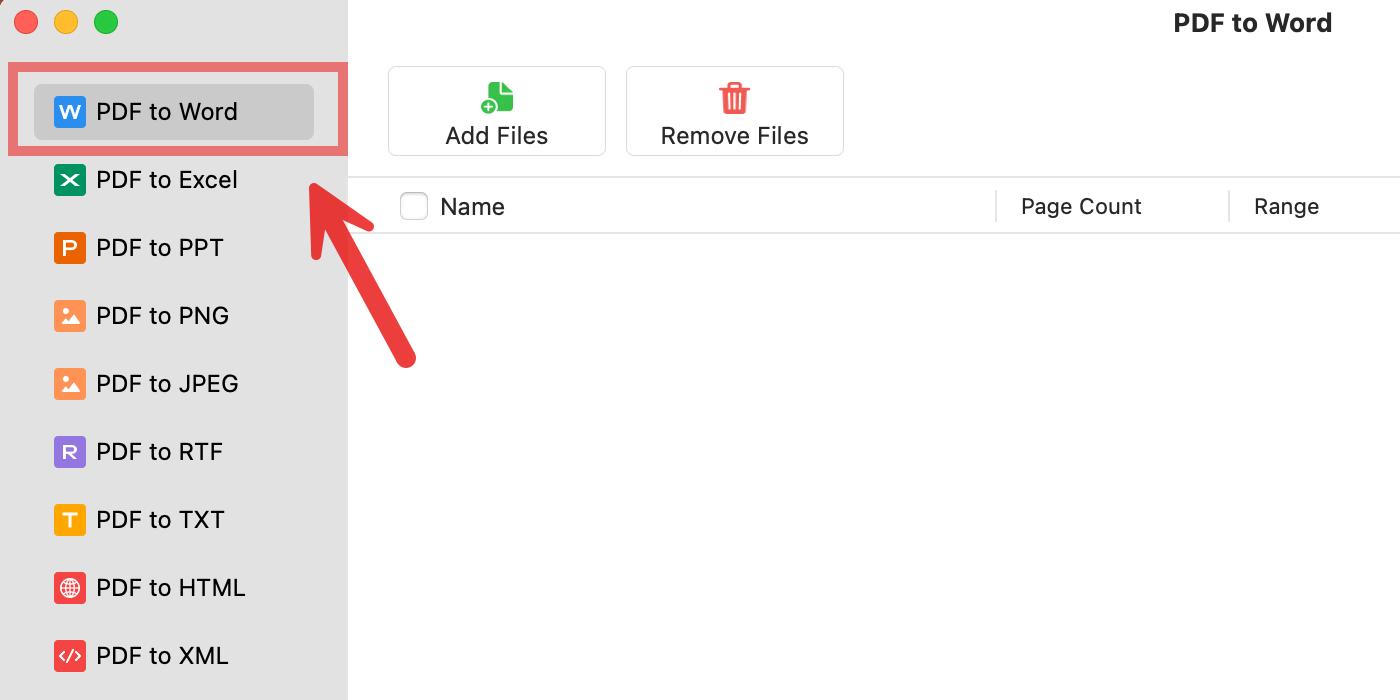
Pilih PDF ke Word di PDFgear
Langkah 5: Muat file PDF yang digabungkan dan kemudian mulai konversi.
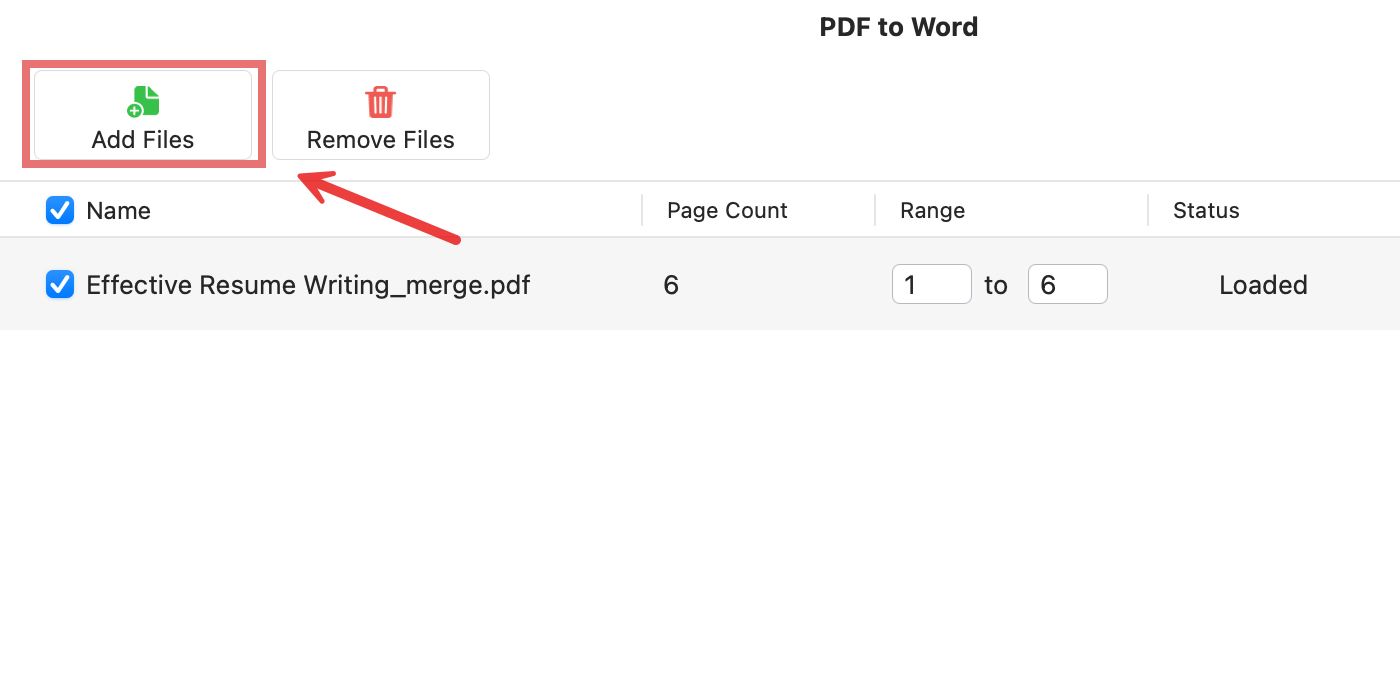
Tambahkan File di PDFgear
Kesimpulan
Dengan memahami dan memanfaatkan metode ini, menggabungkan dokumen Word tanpa kehilangan format menjadi tugas yang lebih mudah, memungkinkan Anda untuk mempertahankan dokumen yang profesional dan konsisten dengan mudah.
