Cara Mengonversi PDF ke Word Tanpa Kehilangan Format

Ringkasan :
Postingan ini menjelaskan cara menggunakan PDFgear dan Adobe Acrobat untuk mengonversi PDF ke Word sambil mempertahankan font, gambar, dan penyelarasan.
Daftar Isi
Mengonversi PDF ke Word bisa jadi sulit, terutama saat mencoba mempertahankan format. Anda bisa berakhir dengan teks yang kacau, atau lebih buruk lagi, kehilangan semua gambar dan tabel.
Tidak perlu khawatir! Berikut adalah tiga cara mudah untuk mengonversi PDF ke Word tanpa kehilangan format aslinya.
Konversi PDF ke Word Tanpa Kehilangan Format Secara Online dan Gratis
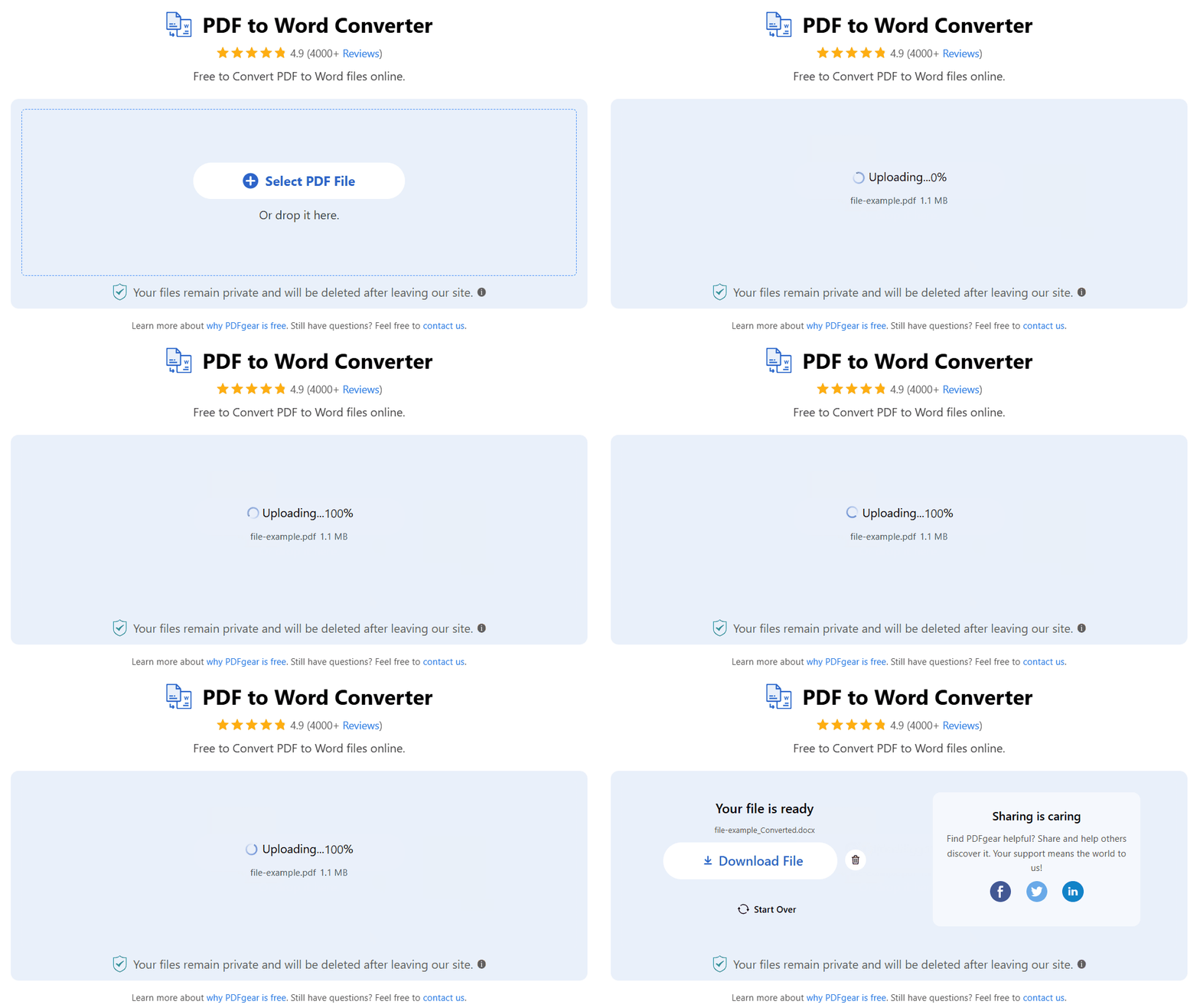
Konverter PDFgear online berjalan di browser Anda, jadi Anda bisa mengonversi di Mac, Windows, iPhone, atau Android dan Linux kapan saja dan di mana saja.
Saat Anda menggunakan PDFgear untuk mengonversi PDF ke Word secara online, font, gambar, dan penyelarasan akan terlihat seperti yang diinginkan.
Langkah 1. Klik tombol “Pilih file”, atau seret dan lepas file PDF Anda ke zona drop.
Langkah 2. Tunggu beberapa detik sampai PDFgear mengubah PDF Anda menjadi dokumen Word yang dapat diedit, tanpa mengurangi kualitas.
Langkah 3. Unduh file Word yang sudah dikonversi ke perangkat Anda. Semua siap digunakan!
Konversi PDF ke Word Tanpa Kehilangan Format di Windows & Mac
Jika Anda sering mengonversi banyak file setiap hari, coba PDFgear Desktop. Anda bisa memproses banyak file PDF ke Word sekaligus. Font, tabel, dan tata letak akan tetap tajam seperti aslinya.
Selain itu, OCR memungkinkan Anda untuk mengonversi PDF yang dipindai ke Word dalam hitungan detik. PDFgear kompatibel dengan Windows dan Mac, dan sepenuhnya gratis.
Coba aplikasi desktop kami untuk konversi PDF ke Word offline yang mudah.
Langkah 1. Jalankan PDFgear di perangkat Windows atau Mac Anda.
Langkah 2. Pilih “PDF ke Word” di bawah alat populer, ini akan membuka jendela konverter.
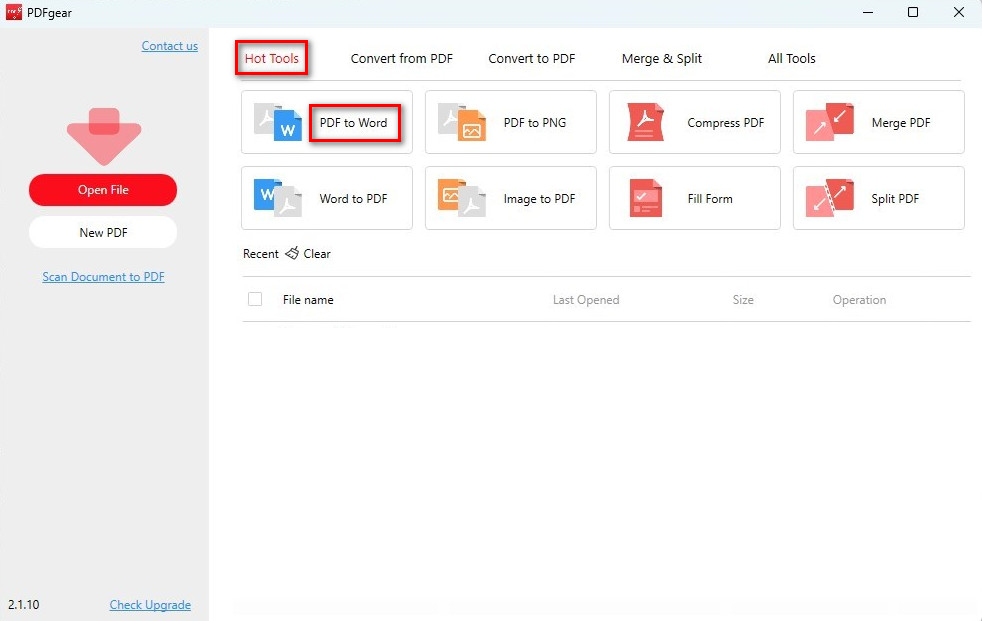
Buka Konverter PDF ke Word
Langkah 3. Klik “Tambahkan File” untuk mengunggah PDF Anda, atau seret dan lepas ke dalam jendela.
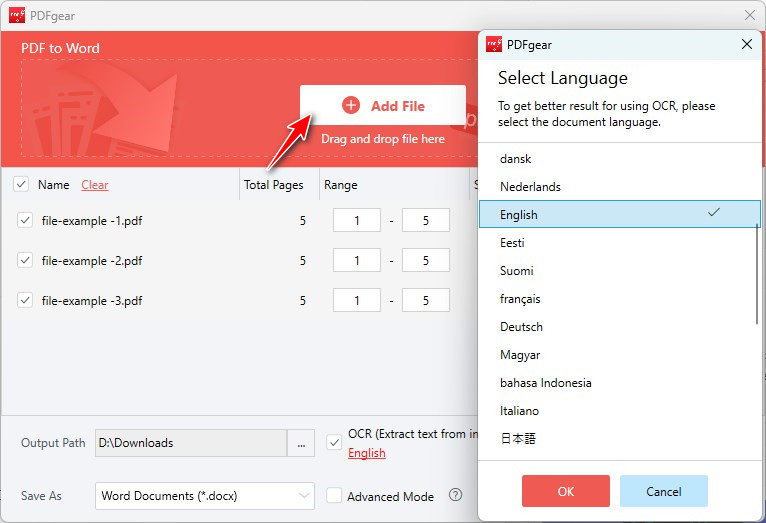
Tambahkan File PDF untuk Dikonversi ke Word
Langkah 4. Pilih lokasi untuk menyimpan file yang sudah dikonversi agar mudah ditemukan nanti.
Pastikan untuk mencentang kotak OCR untuk mengekstrak teks dari gambar, dan pilih bahasa dokumen untuk hasil yang lebih baik.
Langkah 5. Klik “Konversi” untuk memulai. Duduk santai sementara PDFgear mengerjakan semuanya.
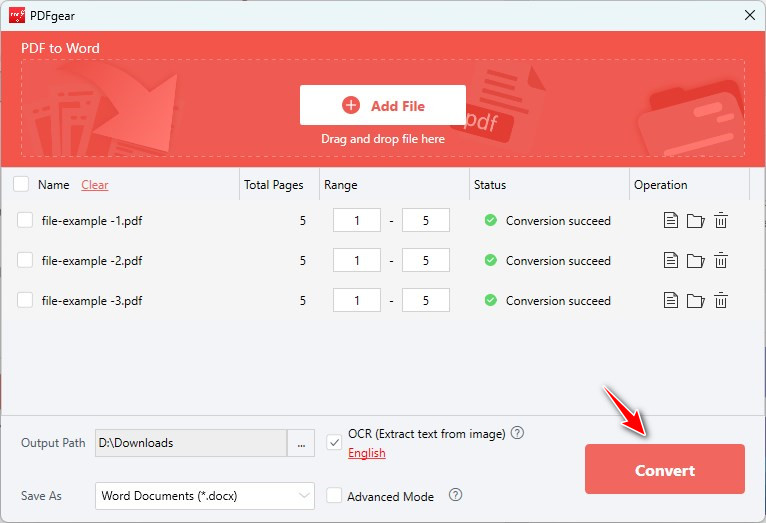
Konversi PDF ke Word dalam Batch di Windows
PDFgear akan menyelesaikan konversi dalam beberapa detik dan menampilkan file Word yang sudah dikonversi di File Explorer.
Konversi PDF ke Word Tanpa Mengubah Format di Ponsel
PDFgear juga menyediakan aplikasi mobile untuk pengguna iPhone dan Android untuk mengonversi PDF ke Word. PDFgear akan mempertahankan tata letak halaman dan penyelarasan teks seperti dalam file asli.
Berikut cara menggunakan PDFgear untuk mengonversi PDF ke Word di ponsel atau tablet Anda:
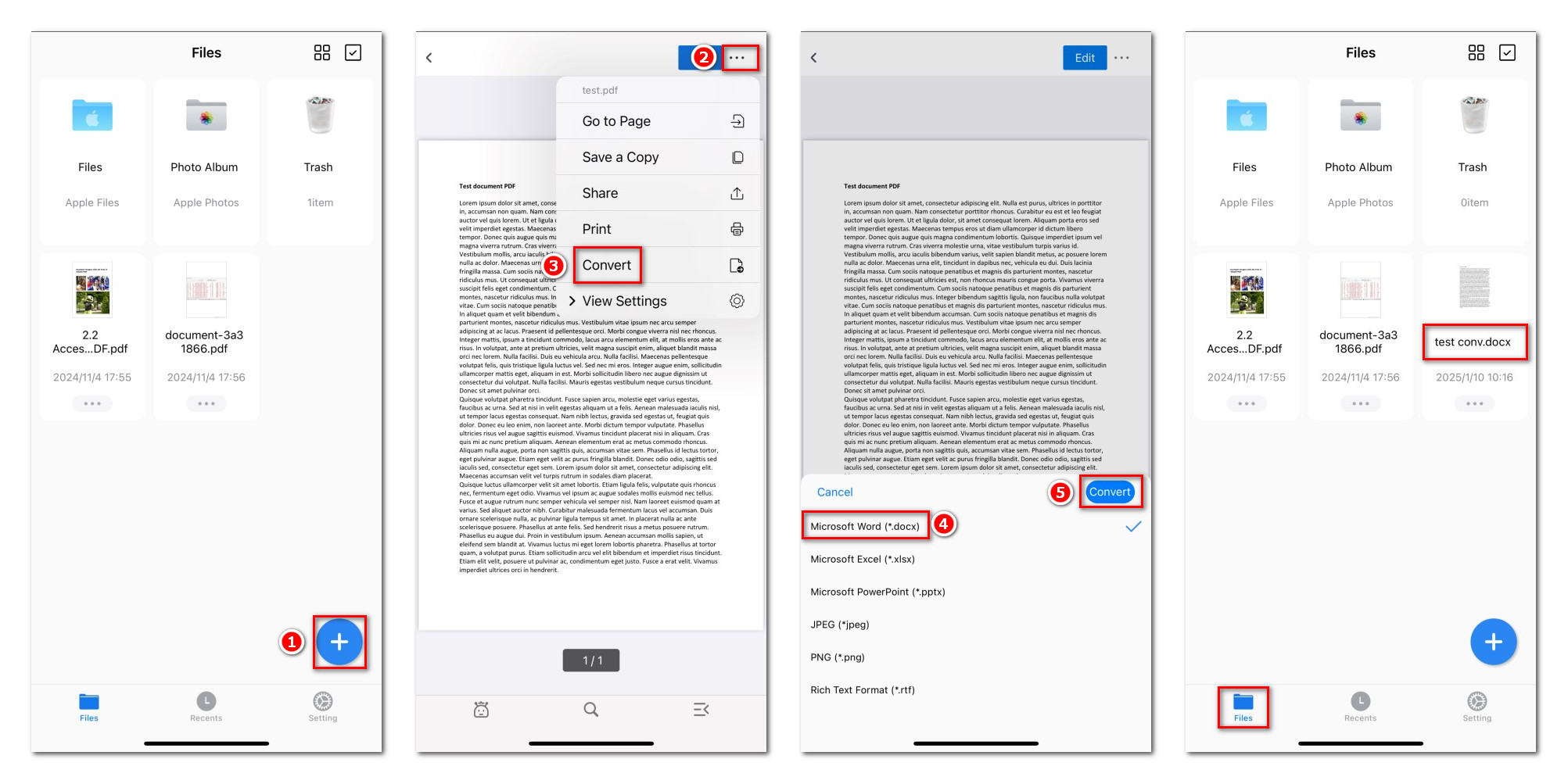
Konversi PDF ke Word di Ponsel
Langkah 1. Unduh dan pasang aplikasi PDFgear dari App Store atau Google Play.
Langkah 2. Jalankan aplikasi PDFgear di perangkat mobile Anda, kemudian ketuk tombol “+” untuk memilih PDF yang ingin Anda konversi.
Langkah 3. Setelah file terbuka, ketuk tiga titik di pojok kanan atas. Pilih opsi “Convert” dan pilih Microsoft Word sebagai format output.
Langkah 4. Ketuk tombol “Convert” untuk memulai konversi PDF ke Word.
Setelah proses selesai, file Word Anda akan disimpan di bawah “Files” di layar utama, siap untuk Anda buka dan edit.
FAQ
Bagaimana cara mengedit PDF langsung tanpa mengonversinya ke Word?
PDFgear memungkinkan Anda untuk mengedit PDF langsung, seperti mengubah, menambah, atau menghapus teks, menyesuaikan font, dan menambahkan gambar atau anotasi. Unduh PDFgear dan lihat betapa mudahnya melakukan edit cepat di komputer atau ponsel Anda.
Bagaimana cara mengonversi PDF yang dipindai ke Word tanpa kehilangan format?
PDF yang dipindai berbasis gambar, jadi Anda membutuhkan OCR untuk mengubahnya menjadi teks yang dapat diedit. Alat seperti PDFgear, Adobe Acrobat, dan Google Docs dapat menggunakan OCR sebelum mengonversi PDF ke Word.
Apa saja tips untuk mengonversi PDF ke Word dan mempertahankan format?
Jika Anda ingin mengubah file PDF menjadi dokumen Word dan mempertahankan format yang sama, berikut beberapa tips:
Coba konverter PDF khusus seperti PDFgear atau Adobe Acrobat untuk membantu konversi.
Pilih alat dengan OCR (Optical Character Recognition) untuk mengonversi PDF yang dipindai dengan akurat.
Periksa file Word yang sudah dikonversi untuk kesalahan format dan perbaiki secara manual jika diperlukan.
Bagaimana cara memperbaiki masalah format setelah mengonversi PDF ke Word?
Setelah konversi, Anda mungkin perlu:
- Menyesuaikan gaya, ukuran, atau jenis font yang tidak sesuai sempurna.
- Menata ulang tabel atau gambar yang mungkin bergeser.
- Memperbaiki jarak header/footer atau memformat ulang teks multi-kolom.
Penyesuaian ini dapat dilakukan langsung di dalam Word.
