Cara Mengubah PDF Ke Word di HP Secara Gratis

Ringkasan :
Berikut cara menggunakan alat online PDFgear dan aplikasi mobile untuk mengonversi PDF ke dokumen Word yang dapat diedit di iPhone atau ponsel Android.
Daftar Isi
Ingin mengonversi PDF ke Word di ponsel atau tablet Anda? Tidak ada alat bawaan untuk ini.
Tidak perlu khawatir! Panduan ini menunjukkan cara menggunakan PDFgear untuk mengonversi PDF ke Word, dengan atau tanpa perangkat lunak.
Coba konverter PDF ke Word online kami sekarang! 👇
Mengubah PDF ke Word Secara Online Gratis di Ponsel
Platform online PDFgear memungkinkan Anda mengonversi PDF ke Word di ponsel Anda secara gratis. Tidak ada unduhan, tidak perlu mendaftar, dan tidak ada batasan jumlah file yang dapat Anda mengubah setiap hari.
Cepat, aman, dan berfungsi sempurna di perangkat mobile apa pun. Berikut panduan langkah demi langkah:
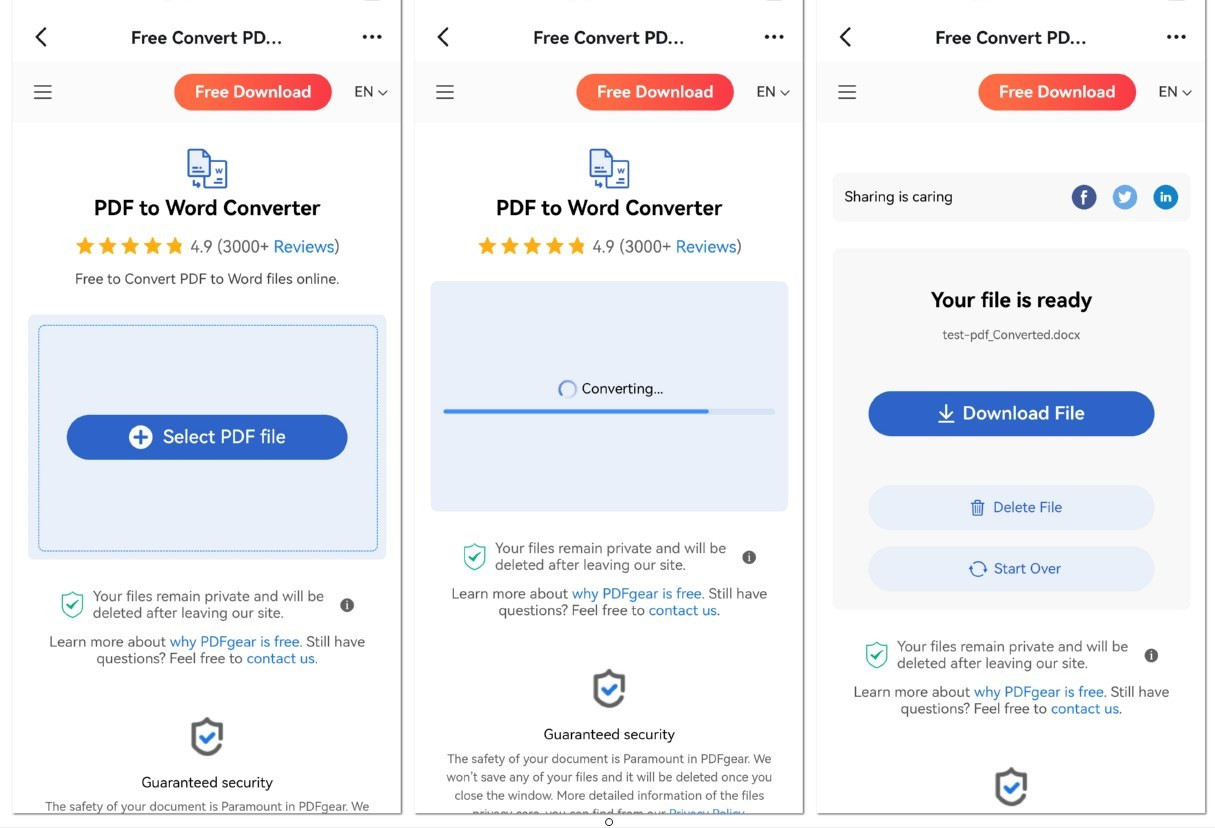
Konversi PDF ke Word di Ponsel Secara Online
Langkah 1. Buka konverter PDF ke Word PDFgear di browser ponsel Anda (seperti Safari atau Chrome) pada perangkat iPhone atau Android Anda.
Langkah 2. Ketuk tombol “Pilih file PDF” untuk menambahkan PDF yang ingin Anda mengubah.
Langkah 3. Biarkan PDFgear bekerja untuk mengonversi PDF ke file Word.
Langkah 4. Selesai! Cukup ketuk tombol Unduh untuk menyimpan file Word yang sudah dikonversi.
Mengubah PDF ke Word di Ponsel Android
PDFgear menawarkan aplikasi mobile untuk pengguna Android untuk mengonversi file PDF ke format yang dapat diedit seperti Word, Excel, dan PPT. Selain itu, Anda bisa mengedit dan menandai PDF langsung di ponsel atau tablet Anda menggunakan PDFgear.
PDFgear sepenuhnya gratis. Unduh dari Google Play dan ikuti langkah-langkah untuk mengonversi PDF ke Word.

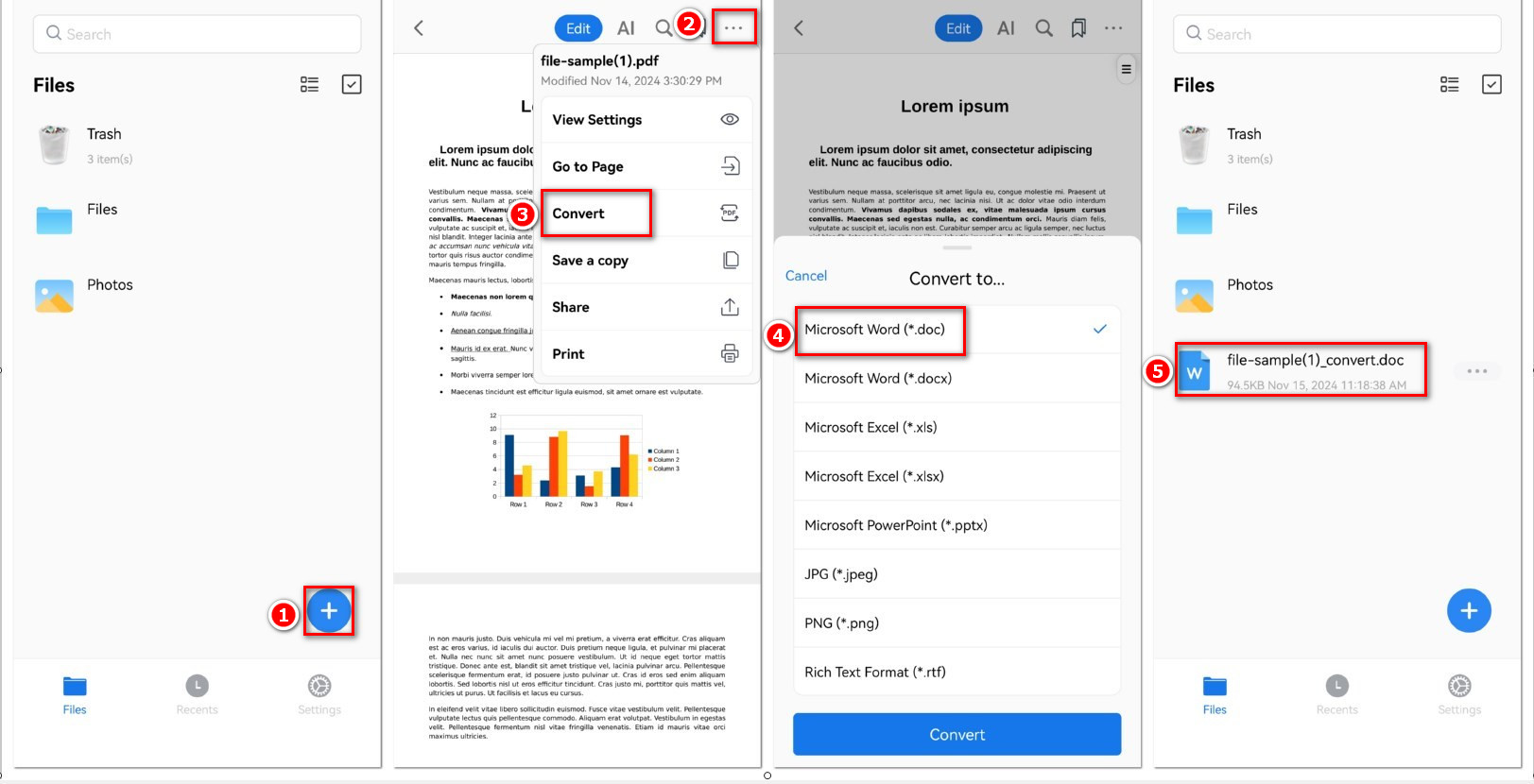
Konversi PDF ke Word di Android
Langkah 1: Buka aplikasi PDFgear di perangkat Android Anda dan ketuk ikon plus untuk menambahkan PDF yang ingin Anda mengubah.
Langkah 2: Setelah file terbuka, ketuk tiga titik di kanan atas, pilih “Mengubah,” dan pilih Microsoft Word sebagai format output.
Langkah 3: Ketuk tombol “Mengubah” untuk memulai. Setelah selesai, file Word akan disimpan di bagian “Files” di layar utama, di mana Anda bisa menemukannya dan membukanya.
Mengubah PDF ke Word di iPhone
PDFgear untuk iOS memungkinkan Anda untuk mengonversi file PDF ke dokumen Word secara gratis di iPhone dan iPad. Tapi ini bukan hanya konverter—PDFgear juga berfungsi sebagai editor PDF, sehingga Anda bisa melakukan edit langsung pada PDF Anda.
Sekarang, unduh aplikasi PDFgear dari App Store sebelum kita mulai:

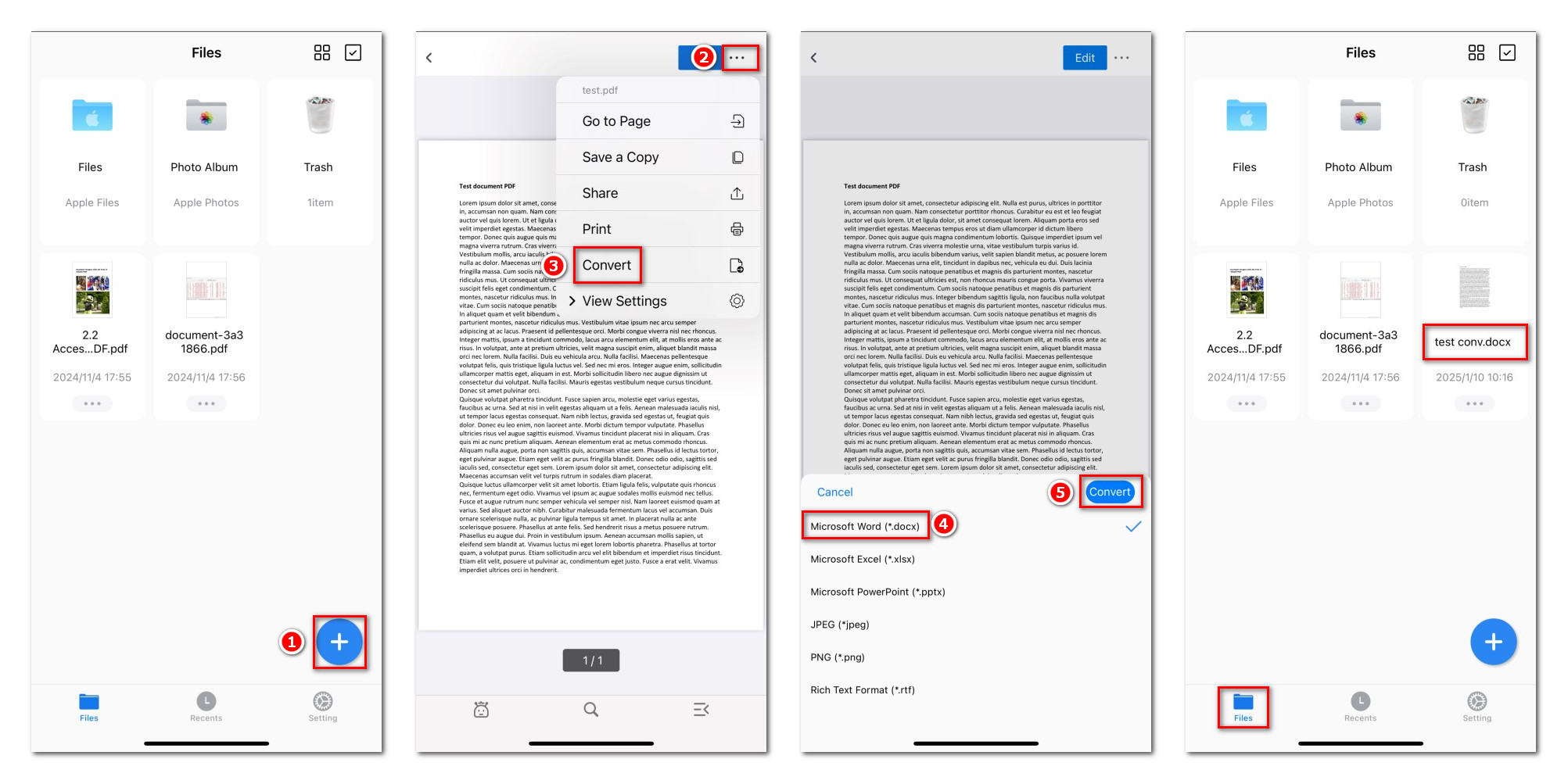
Konversi PDF ke Word di iPhone
Langkah 1: Luncurkan aplikasi PDFgear di iPhone atau iPad Anda. Ketuk tombol “+” untuk memilih PDF yang ingin Anda ubah.
Langkah 2: Setelah PDF terbuka, ketuk tiga titik di sudut atas. Pilih “Mengubah,” lalu pilih Word sebagai format output.
Langkah 3: Ketuk “Mengubah” untuk memulai proses mengubah PDF ke Word.
Setelah selesai, file Word baru Anda akan muncul di bagian “Files” di layar utama, siap untuk dibuka dan diedit.
Ingin mengonversi banyak file PDF sekaligus untuk menghemat waktu dan usaha? Anda bisa mengunduh aplikasi PDFgear PDF Converter dari App Store dan mencoba fitur Mengubah batch.
