Cara Mengubah PDF ke Word Secara Gratis

Ringkasan :
Postingan ini akan membimbing Anda tentang cara menggunakan PDFgear untuk mengonversi PDF ke Word di Windows, Mac, iOS, dan Android, baik secara online maupun offline.
Daftar Isi
Cara Mengubah PDF ke Word Secara Online Gratis
Ingin mengubah PDF menjadi file Word agar mudah diedit?
Converter PDF ke Word online gratis dari PDFgear membuatnya cepat dan mudah—tanpa unduhan, tanpa batasan, dan perlindungan privasi 100%.
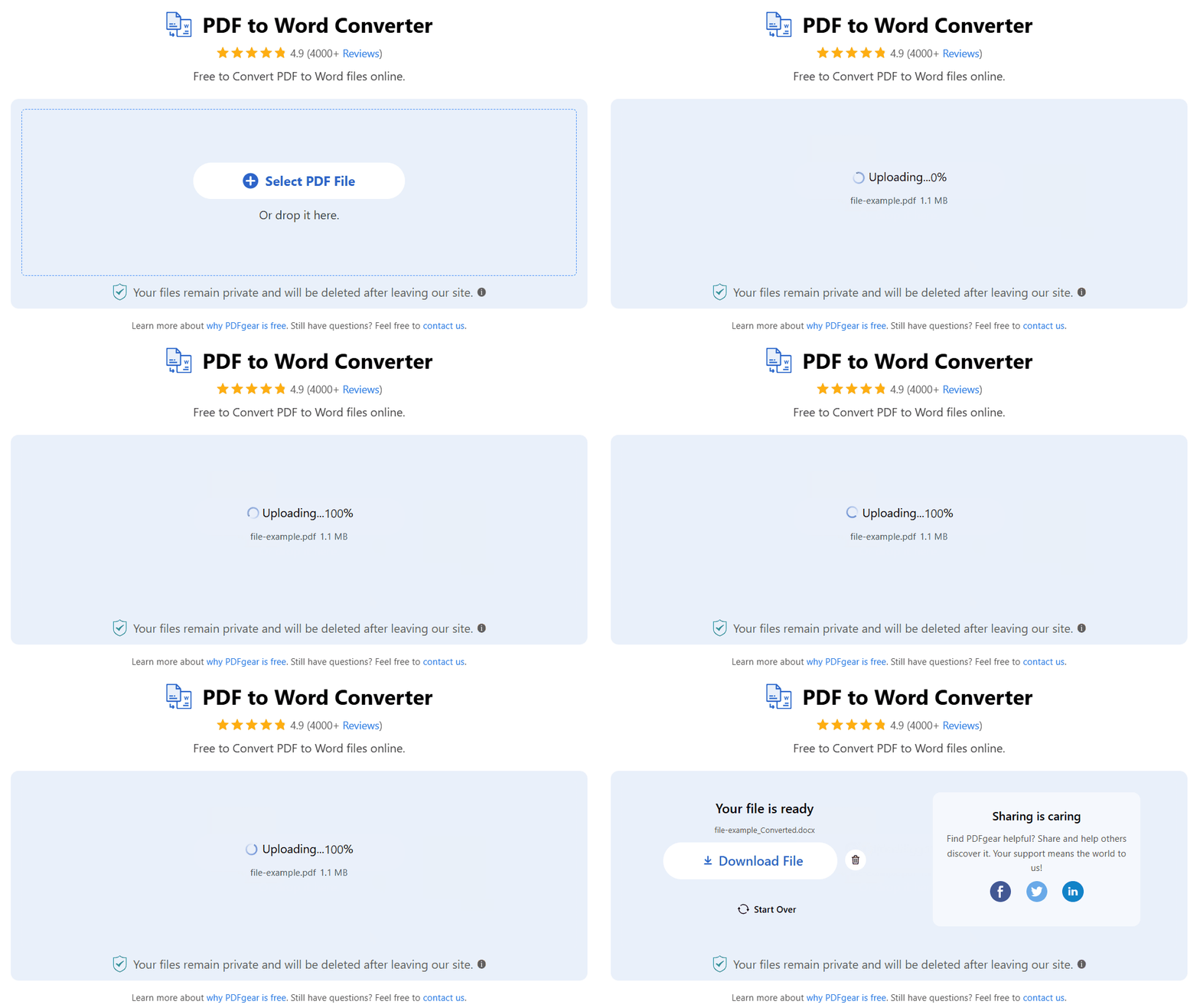
Langkah 1. Akses converter PDF ke Word online PDFgear dari browser modern di perangkat Anda.
Langkah 2. Klik tombol untuk memilih PDF Anda, atau seret dan lepas ke dalam converter. Tunggu beberapa saat agar PDFgear menyelesaikan mengubah.
Langkah 3. Selesai! Klik tombol unduh untuk menyimpan file Word yang telah dikonversi ke perangkat Anda.
Cara Mengubah PDF ke Word di Windows
PDFgear memudahkan mengubah PDF ke Word di Windows 10 dan 11. Anda bahkan bisa mengonversi banyak file sekaligus dengan fitur batch.
Ini juga dilengkapi dengan OCR untuk mengubah PDF yang dipindai menjadi dokumen Word yang dapat diedit. Unduh PDFgear untuk Windows dan coba sekarang!
mengubah PDF Anda ke Word atau format lain dengan cepat menggunakan PDFgear.
Tonton video di bawah ini untuk melihat cara mengonversi PDF ke Word di PC Anda.
Cara Mengonversi PDF ke Word di Windows
Langkah 1. Buka PDFgear di komputer Windows 10/11 Anda.
Langkah 2. Temukan dan klik “PDF ke Word” di bagian “Hot Tools”, dan jendela converter akan muncul.
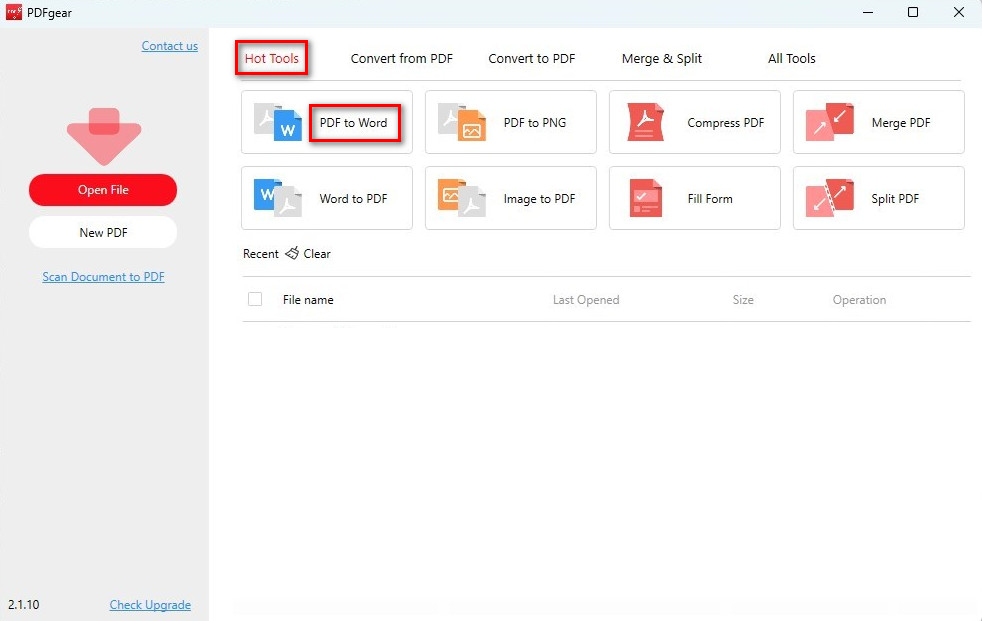
Buka Converter PDF ke Word
Langkah 3. Klik tombol “Add File” untuk mengimpor file PDF Anda, atau seret dan lepas langsung ke dalam converter.
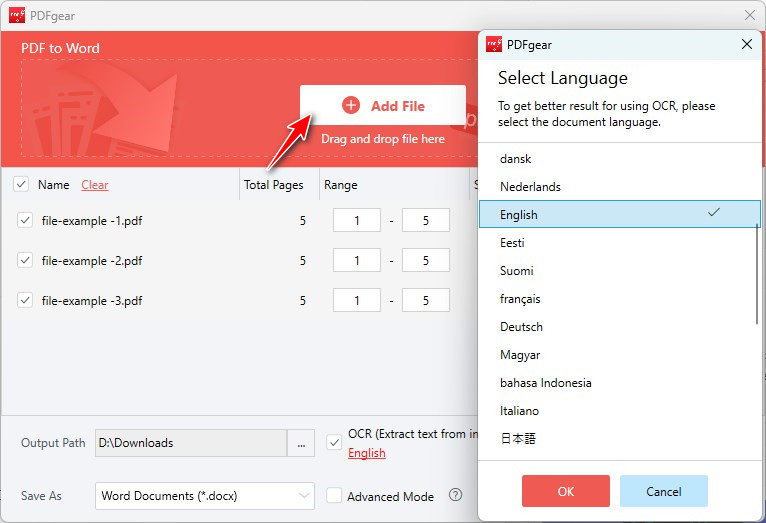
Tambahkan File PDF untuk Dikoversi ke Word
Langkah 4. Tentukan jalur output sebelum mengubah agar mudah menemukan file Anda nanti.
Pastikan untuk centang kotak OCR agar PDFgear dapat mengekstrak teks dari gambar, dan pilih bahasa dokumen untuk hasil yang lebih baik.
Langkah 5. Klik tombol “Convert” untuk memulai. Kemudian, duduk santai dan biarkan PDFgear menyelesaikan mengubah.
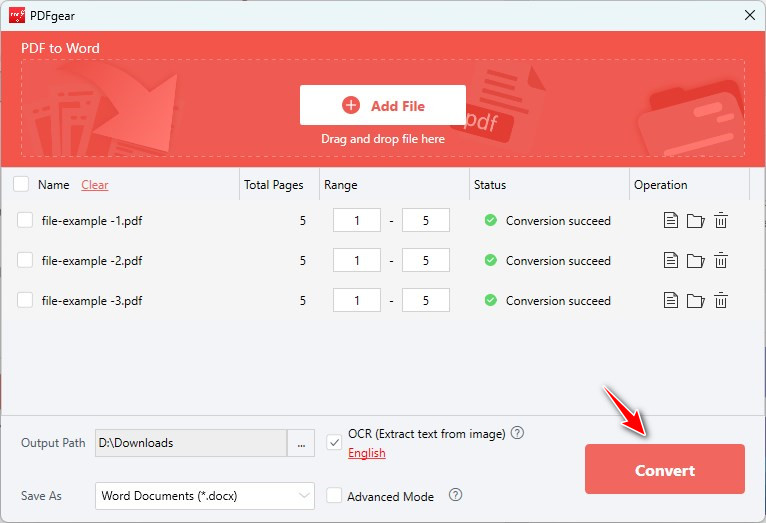
Konversi Batch PDF ke Word di Windows
PDFgear akan selesai dalam beberapa detik dan otomatis membuka File Explorer untuk menunjukkan file Word yang telah dikonversi.
Jika Anda perlu mengedit PDF, mengonversinya ke Word bukan satu-satunya pilihan. PDFgear, editor PDF profesional, memungkinkan Anda untuk mengedit PDF langsung di Windows, semuanya dalam perangkat lunak.
Cara Mengubah PDF ke Word di Mac
PDFgear untuk Mac memungkinkan Anda mengonversi PDF ke Word sambil mempertahankan teks, gambar, dan tata letaknya. Ini juga mendukung mengubah batch untuk mengonversi banyak PDF sekaligus.
Ini bekerja dengan macOS 10.14 atau yang lebih baru. Anda dapat mengunduhnya dengan bebas dan aman di Mac Anda.

Tonton video di bawah ini untuk belajar cara mengonversi PDF ke Word dengan mudah di Mac.
Cara Mengonversi PDF ke Word di Mac
Langkah 1. Jalankan PDFgear di MacBook, MacBook Pro, atau MacBook Air Anda.
Langkah 2. Pilih PDF ke Word di bawah Hot Tools, dan jendela converter baru akan muncul.
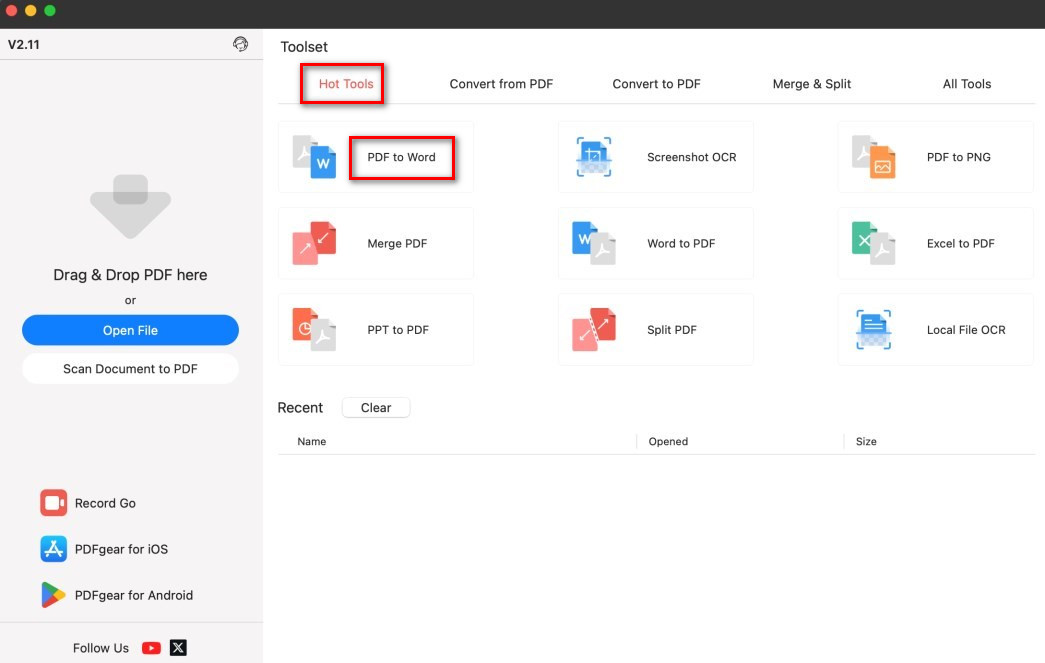
Buka Converter PDF ke Word di Mac
Langkah 3. Unggah file PDF Anda dengan menggunakan fitur Drag & Drop atau klik Add Files > kemudian klik Open.
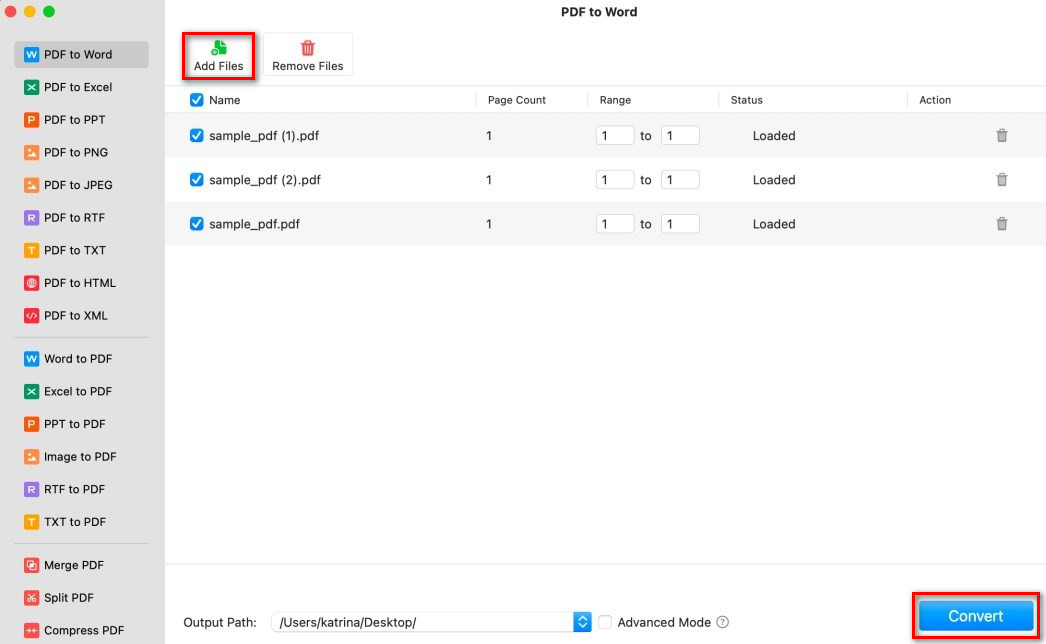
Konversi Batch PDF ke Word di Mac
Langkah 4. Tentukan jalur output file dan klik tombol Convert untuk memulai proses mengubah PDF ke Word.
Langkah 5. Setelah selesai, buka file tersebut di Microsoft Word dan mulai mengedit.
Anda juga dapat mengedit teks PDF langsung di Mac Anda dengan editor PDF bawaan PDFgear.
Cara Mengubah PDF ke Word di iPhone/iPad
Tidak ada alat bawaan di iOS untuk mengonversi PDF ke Word, tetapi PDFgear hadir untuk membantu. Dengan beberapa ketukan saja, Anda dapat mengubah PDF menjadi file Word yang dapat diedit di iPhone atau iPad Anda.
Cukup unduh PDFgear dari App Store dan ikuti langkah-langkah mudah ini untuk memulai:

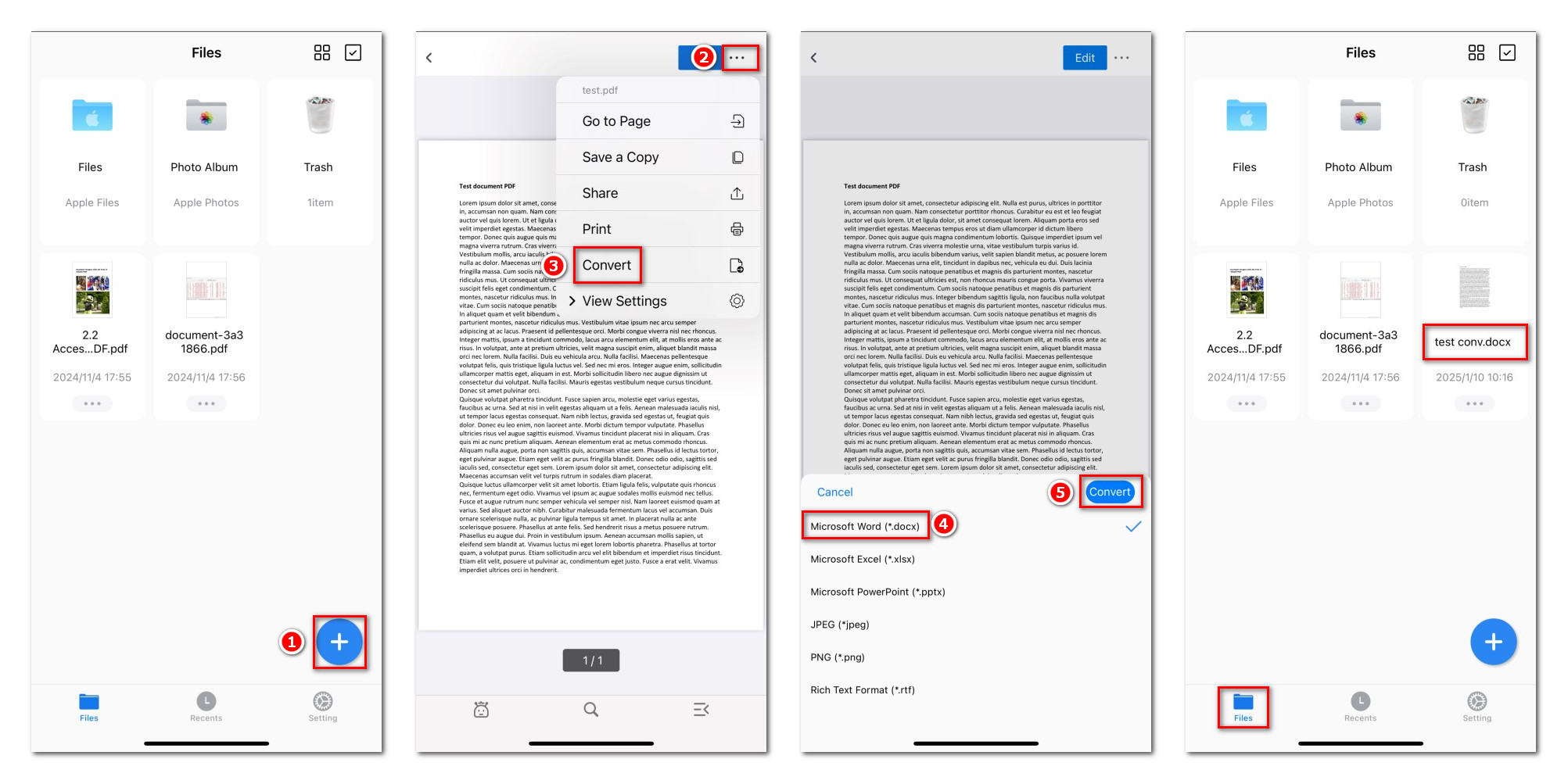
Konversi PDF ke Word di iPhone
Langkah 1. Buka aplikasi PDFgear di iPhone atau iPad Anda. Ketuk ikon “+” untuk menambahkan file PDF yang ingin Anda mengubah.
Langkah 2. Setelah file terbuka, ketuk menu tiga titik di pojok kanan atas. Pilih “Convert” dan pilih Microsoft Word sebagai formatnya.
Langkah 3. Ketuk tombol “Convert” untuk memulai proses.
Setelah selesai, dokumen Word Anda akan secara otomatis tersimpan di bagian “Files” di layar utama, sehingga Anda dapat dengan mudah menemukannya dan melihatnya.
Perlu mengonversi batch PDF ke Word? PDFgear juga menyediakan aplikasi converter profesional untuk pengguna iPhone dan iPad agar lebih mudah.
Cara Mengubah PDF ke Word di Android
PDFgear menawarkan editor dan konverter PDF gratis untuk pengguna Android. Anda dapat mengedit PDF langsung atau mengonversinya ke dokumen Word yang dapat diedit dengan mudah.
Unduh PDFgear dari Google Play dan nikmati mengubah yang cepat dan stabil.

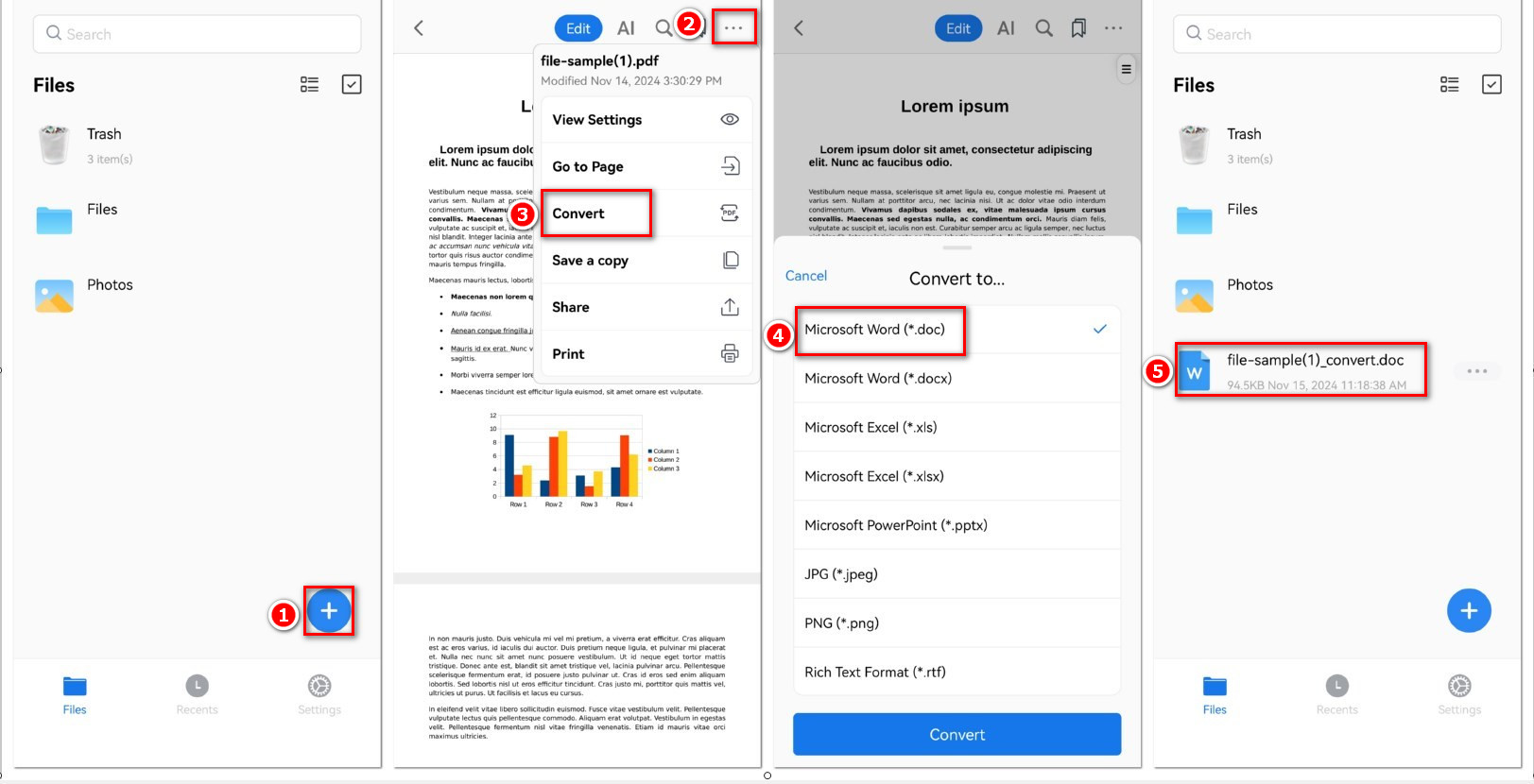
Konversi PDF ke Word di Android
Langkah 1. Buka aplikasi PDFgear di ponsel atau tablet Android Anda.
Langkah 2. Buka aplikasi dan ketuk ikon plus (+) untuk mengimpor PDF yang ingin Anda mengubah.
Langkah 3. Setelah file terbuka, ketuk ikon tiga titik di pojok kanan atas. Pilih “Convert” dan pilih Microsoft Word sebagai formatnya.
Langkah 4. Ketuk tombol “Convert” untuk memulai mengubah.
Setelah selesai, file Word Anda akan secara otomatis tersimpan di bagian “Files” di layar utama, siap untuk Anda buka dan lihat.
Pertanyaan yang Sering Diajukan
Bisakah saya mengedit PDF langsung tanpa mengonversinya ke PDF?
Tentu, Anda bisa mengedit PDF langsung tanpa mengonversinya. PDFgear memungkinkan Anda melakukan perubahan langsung di PDF, seperti menambahkan teks baru, mengedit teks, atau memperbarui font, tanpa perlu beralih ke format file lain. Sangat mudah!
Apa software konverter PDF ke Word terbaik?
PDFgear adalah salah satu konverter PDF ke Word gratis terbaik. Mudah digunakan, berfungsi di Windows, Mac, iPhone, dan Android, dan memungkinkan Anda mengonversi banyak file sekaligus.
Apakah PDFgear gratis untuk digunakan?
Ya, menggunakan platform online PDFgear gratis. Anda juga dapat mengunduh PDFgear di Windows, Mac, iPhone, dan Android secara gratis. Baca lebih lanjut untuk mengetahui mengapa PDFgear gratis.
Bagaimana cara mengonversi PDF ke Word tanpa menggunakan Acrobat?
PDFgear adalah alternatif gratis terbaik untuk Adobe Acrobat. Anda dapat menggunakan alat online PDFgear untuk mengonversi PDF ke Word di perangkat apa pun. Selain itu, PDFgear memiliki aplikasi PDF untuk Windows, Mac, iOS, dan Android, yang semuanya dilengkapi dengan konverter PDF ke Word.
Bagaimana cara mengonversi PDF yang dipindai ke Word?
PDFgear untuk Windows memungkinkan Anda menggunakan OCR untuk mengonversi PDF yang dipindai ke Word. Langkah-langkahnya sama seperti mengonversi PDF biasa ke Word. Cukup ingat untuk mencentang kotak OCR saat mengubah.
