PDFから文字をコピーできない理由とその解決方法

まとめ :
本記事では、PDFテキストがコピーできない原因を解説し、複数の有効な解決策を提供します。
目次
PDF 文字 コピーできない
PDFの内容を他のファイルにコピーしようとして、コピー機能が使えないという問題に遭遇したことはありませんか?
本記事では、なぜPDFからテキストをコピーできないのかを説明し、その問題を解決する方法をいくつか紹介します。
迅速な解決策:PDFからテキストをコピーする方法
PDFgearをお試しください。この無料のPDFエディタおよびリーダーを使用すれば、スキャンされたファイルやコピー制限がかかったファイルなど、さまざまな種類のPDFから簡単にテキストをコピーできます。
登録不要。サブスクリプション不要。透かしもありません。
なぜPDFファイルからテキストをコピーできないのか?
通常、編集権限が制限されていても、PDFファイルからテキストをコピーできるはずです。しかし、いくつかのPDFファイルではコピーがブロックされている場合があります。原因としては以下の点が考えられます。
スキャンされたPDFや画像形式のPDF
ChromeなどのPDFビューアでテキストを選択・コピー・ハイライトできない場合、それはPDFがスキャンされた画像形式である可能性があります。こうしたファイルでは、内容が実際のテキストではなく画像として保存されています。
解決策:
• 方法 1: OCR技術でテキストを抽出し、画像内容をコピー可能なテキストに変換します。
• 方法 2:スキャンPDFを編集可能なWordドキュメントに変換し、コピーや編集ができるようにします。
所有者パスワードが設定されたPDF
PDFを開いて注釈を付けることはできるが、コピーや印刷ができない場合、所有者パスワードにより操作権限が制限されている可能性があります。
この制限を回避するには:
• 方法 1: 所有者パスワードを解除する。
• 方法 2: オンラインツールで所有者パスワードを解除する。
ユーザーパスワードが設定されたPDF
ファイルを開く際にパスワードが必要な場合、そのPDFはユーザーパスワードで保護されています。この場合、ファイル所有者にパスワードを問い合わせてください。
これらの原因を理解した上で、以下の4つの有効な解決策を試してコピー制限を解除できます。
方法一:スキャンPDFファイルにOCRを適用する

PDFがスキャンまたは画像形式の場合、OCR(光学文字認識)技術を使って画像内のテキストを認識することができます。PDFgearのOCRツールを利用すれば、簡単にテキストを抽出できます。
OCRツールを使ってテキストをコピーまたは保存
ステップ 1. PDFgearをダウンロードし、PDFを「ファイルを開く」から選択します。
ステップ 2. メイン画面で「OCR」ボタンをクリックし、認識する領域を選択したら「完了」をクリックします。
ステップ 3. ポップアップウィンドウで「テキストをクリップボードにコピー」を選択してテキストを直接コピーするか、「保存」をクリックして.txtファイルにエクスポートします。
方法二:スキャンPDFを編集可能なWordに変換
Wordドキュメントは常に編集とコピー機能をサポートしているため、PDFからテキストをコピーする際には、PDFを編集可能なWordドキュメントに変換するのが理想的な選択です。この方法は、スキャンされたPDFにも適用できます。
サブスクリプション不要、使用制限なし、登録不要!
PDFを編集可能なWordに変換

ステップ 1.PDFgearをダウンロードして起動します。
ステップ 2.「人気ツール」エリアで「PDFからWordへ」を選択します。
ステップ 3.「ファイルを追加」をクリックしてPDFを選択し、「OCR」オプションをチェックして文字認識を行い、「変換」をクリックします。
ステップ 4. 変換されたWordドキュメントを開き、必要なテキストを簡単にコピーできます。
方法三:PDFのコピー制限を解除する
PDFファイルのコピーや印刷権限が制限されている場合、ファイルの所有者にパスワードを問い合わせてください。パスワードが得られない場合、PDFgearが提供する便利な解決策を使用して直接制限を解除することができます。
PDFのテキストコピー制限を解除

ステップ 1.PDFgearをダウンロードし、コピー権限のあるPDFファイルを開きます。
ステップ 2.「ツール」メニューから「解除」を選択し、警告ウィンドウで「OK」をクリックします。
ステップ 3. コピーしたいテキストを選択し、右クリックして「コピー」を選択します。
PDFgearは直接PDF内のテキストを編集する機能もサポートしており、テキストの追加・削除、フォントの変更、カラー、サイズの調整、太字や斜体の適用も可能で、ファイル変換の必要はありません。
方法四:オンラインでPDFファイルのロックを解除する
コピー制限が設定されたPDFには、PDFgearのオンライン解除ツールが便利です。誰でも利用可能で、インストールやログインも不要、完全に無料です。
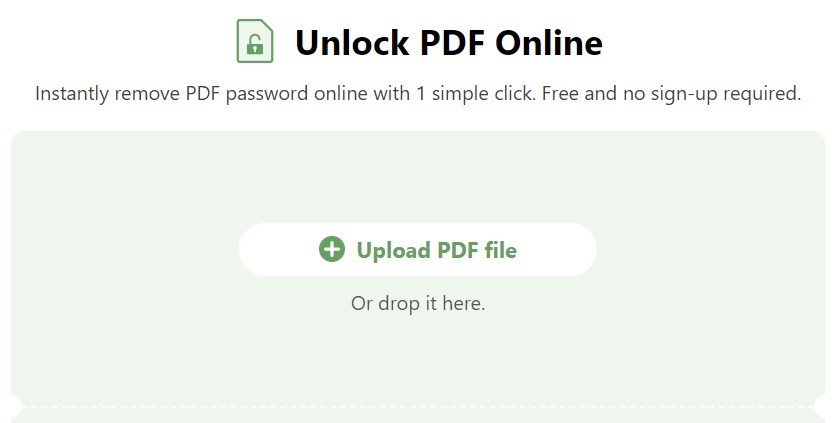
オンラインPDF解除ツールにファイルをアップロード
ステップ 1.PDFgearオンライン解除ツールにアクセス >「PDFファイルを選択」をクリックしてPDFを開きます。
ステップ 2. 数秒待った後、「ダウンロード」をクリックして解除されたPDFを取得します。
ステップ 3. Chromeで解除後のPDFを開けば、テキストをコピーできます。
オンライン手順で簡単にPDFコピー制限を解除しましょう!
よくある質問
なぜPDFはコピーできないのですか?
主に3つの原因が考えられます。ファイルがロックされている、コピーと貼り付けの機能が制限されている、またはPDFがスキャンされた画像ファイルであることです。
ロックされたPDFから文字をコピーすることはできますか?
ユーザーパスワードでロックされたPDFについては、ファイル所有者にパスワードを問い合わせてください。
所有者パスワードで保護されている場合、PDFgearを使用してコピー制限を解除できます。オンラインおよびオフラインでの解除方法は方法三および方法四を参照してください。
PDFでコピーと貼り付けを有効にすることはできますか?
はい。PDFgearは、PDFから内容をコピー&貼り付けするためのオンラインおよびオフラインツールを提供しています。PDFgearデスクトップ版では、WordのようにPDF内容を直接編集することも可能です(「編集」 >「テキストを編集」をクリック)。
スキャンされたPDFからテキストをコピーする方法は?
PDFgearのOCR機能を使用して、スキャンされたPDFからテキストを抽出できます。PDFgearをインストールし、OCRボタンをクリックして認識する領域を選択し「完了」をクリックしたら、「テキストをクリップボードにコピー」を選択してください。
まとめ
PDFからコピーできない原因は、ファイルがロックされている、コピー制限がある、またはスキャンファイルであるなどが考えられます。
しかし、PDFgearなどのツールを使用すれば、PDFを編集可能な形式に変換し、PDF文字コピー機能を有効にし、さらにはOCRを使用してスキャンPDFからテキストを抽出することができます。PDFgearはオンラインとオフラインのさまざまな解決策を提供し、効率的にPDFを管理および編集できます。
