4 metodi efficaci per cancellare il testo dai PDF senza fatica

Sommario :
Rimuovete, cancellate o eliminate facilmente il testo dai PDF utilizzando quattro metodi, tra cui gli strumenti GRATUITI offline e online di PDFgear, nonché Anteprima e Adobe Acrobat.
Indice
Come rimuovere testo da PDF
Se ti imbatti in un file PDF e trovi che alcuni contenuti siano indesiderati o presentino problemi di privacy, potresti cercare modi per rimuovere il testo dai PDF.
Non importa se desideri eliminare o modificare il testo in un PDF tanto facilmente quanto in Microsoft Word, o semplicemente vuoi cancellare e nascondere il testo, puoi trovare la soluzione in questo post.
Come Rimuovere Direttamente il Testo in un PDF Usando PDFgear
PDFgear è uno strumento di modifica PDF così efficace che ti offre un’esperienza tra le più innovative mai viste nel modificare il testo esistente in un PDF. Ti permette di sostituire, aggiungere, eliminare e formattare il testo in un file PDF proprio come faresti in un file Word.
Oltre a cambiare il testo esistente in un PDF, ti permette anche di evidenziare il PDF, annotare il PDF, e anche copiare il testo da un PDF scannerizzato.
PDFgear è un editor di testo PDF gratuito per eliminare, sostituire, aggiungere e formattare il testo nei tuoi documenti.
Passo 1. Importa il File PDF in PDFgear
Scarica e installa l’app PDFgear dal sito ufficiale. Clicca su Apri File per cercare e importare il file PDF da cui desideri eliminare il testo.
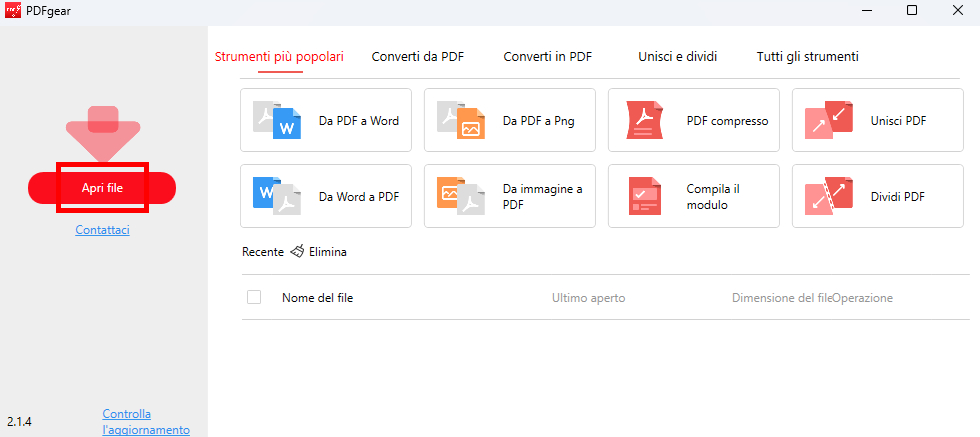
Apri File PDF in PDFgear
Passo 2. Scegli l’Opzione Modifica Testo
Una volta che il tuo file PDF è visibile in modalità Anteprima PDF, clicca su Modifica nel menu superiore e quindi seleziona l’opzione per Modifica testo.
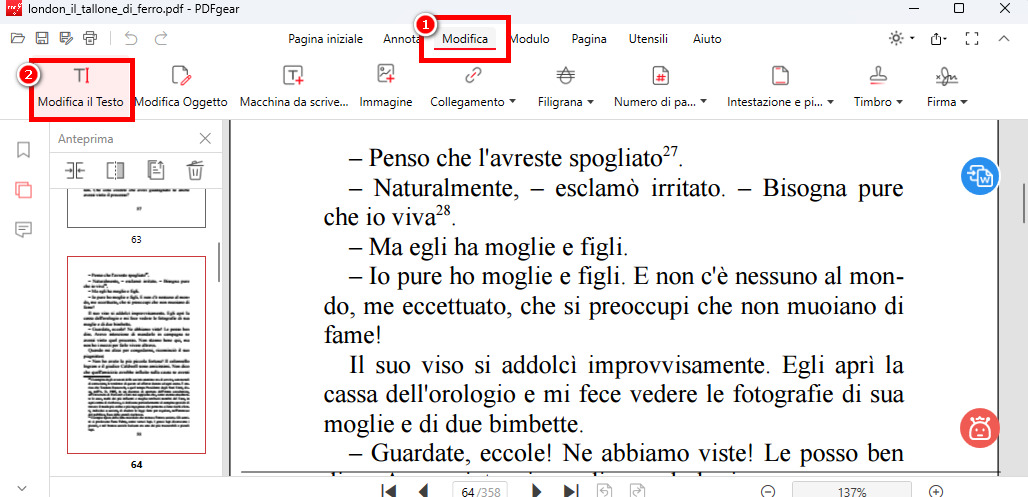
Seleziona l’Opzione Modifica Testo
Passo 3. Elimina il Testo dal File PDF
Seleziona il testo che desideri rimuovere. Una volta selezionato il blocco di testo, premi il tasto Backspace o Delete sulla tua tastiera.
La caratteristica principale che lo differenzia dagli altri è che non crea un vuoto tra il testo eliminato e il testo successivo. Questo è in netto contrasto con altri strumenti dove un vuoto viene creato nascondendo il testo, ma non rimuovendolo.
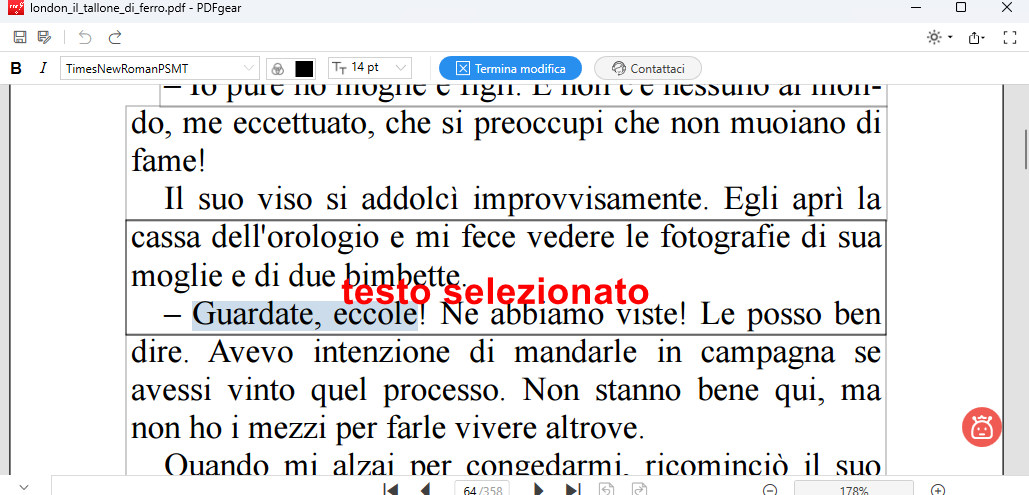
Seleziona il Testo da Cancellare
Dopo che il testo è stato eliminato, il documento apparirà come qui sotto:
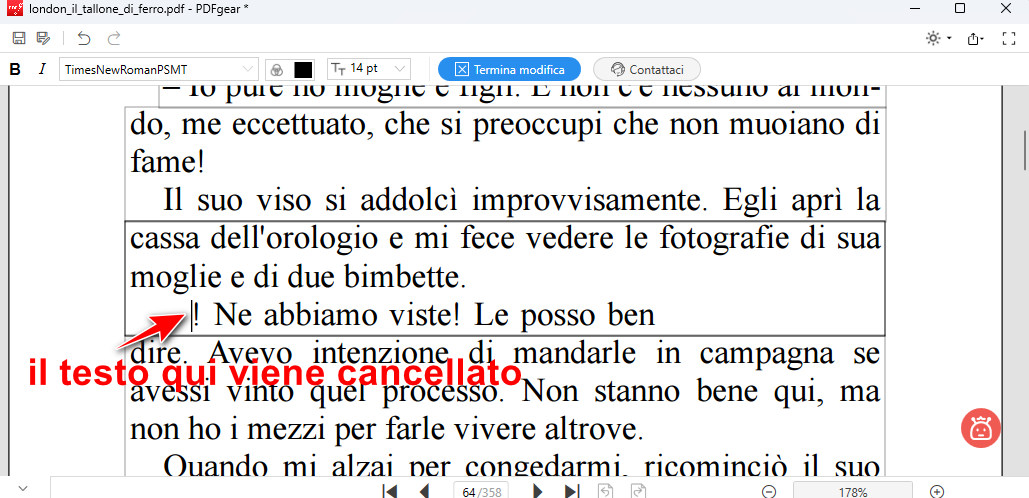
Testo eliminato
Come Cancellare Permanentemente il Testo da un PDF Online
Non è necessario scaricare o registrarsi. PDFgear, uno strumento PDF online, è l’opzione migliore per aiutarti a rimuovere il testo da un PDF. Ti offre una soluzione alternativa per aggiungere una forma sopra al testo che vuoi coprire, come per la redazione del testo.
Ecco come puoi rimuovere il testo su PDF usando il cancellatore di testo PDF online gratuito di PDFgear:
Passo 1. Importa un File PDF nell’Editor Online di PDFgear
Visita il sito dell’editor online su uno dei tuoi browser preferiti. Clicca su Scegli i file e cerca i tuoi file per aggiungerli all’editor. Puoi anche trascinare e rilasciare i tuoi file nell’editor.
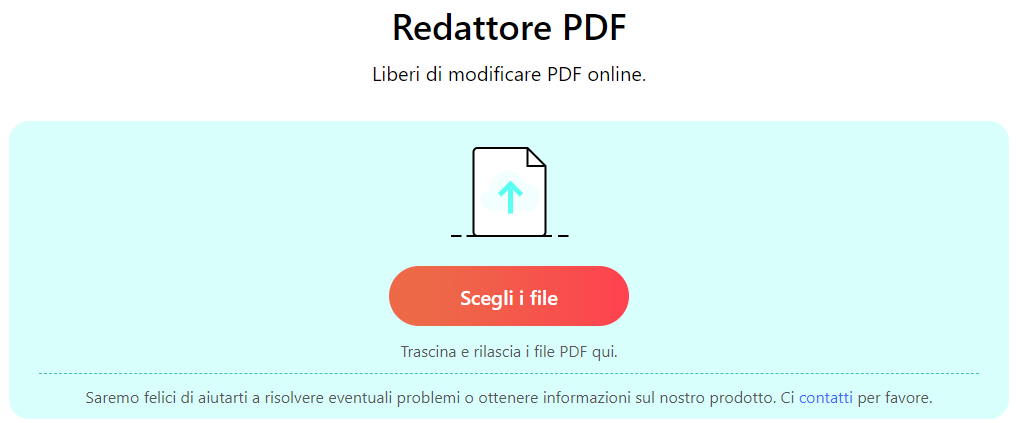
Apri un PDF nell’Editor Online
Passo 2. Seleziona il Testo da Eliminare
Una volta aggiunto il file all’Editor PDF, clicca sull’opzione Aggiungi o Modifica Annotazioni nell’angolo in alto a destra. Dalla barra degli strumenti che si apre, seleziona l’opzione Aggiungi Forme. Da qui, scegli una forma rettangolare e posizionala attorno al testo che vuoi eliminare.
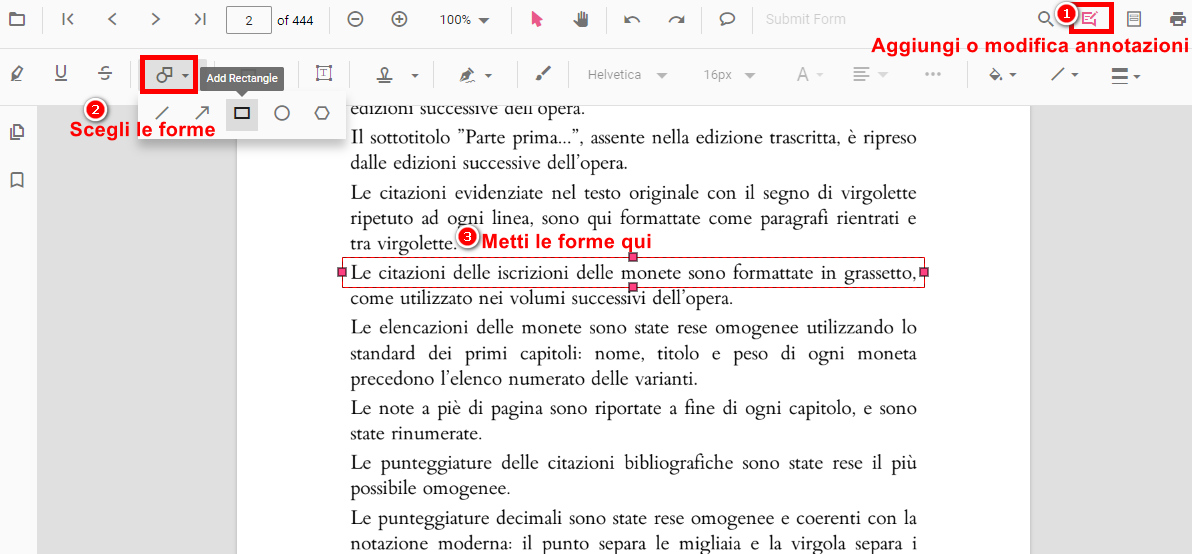
Selezionando il Testo da Cancellare
Passo 3. Copri il Testo Usando il Colore Bianco
Seleziona la forma e clicca sull’opzione Cambia Colore. Scegli il colore bianco dall’opzione Cambia Colore. Questo è tutto, e il tuo colore scelto coprirà il testo.
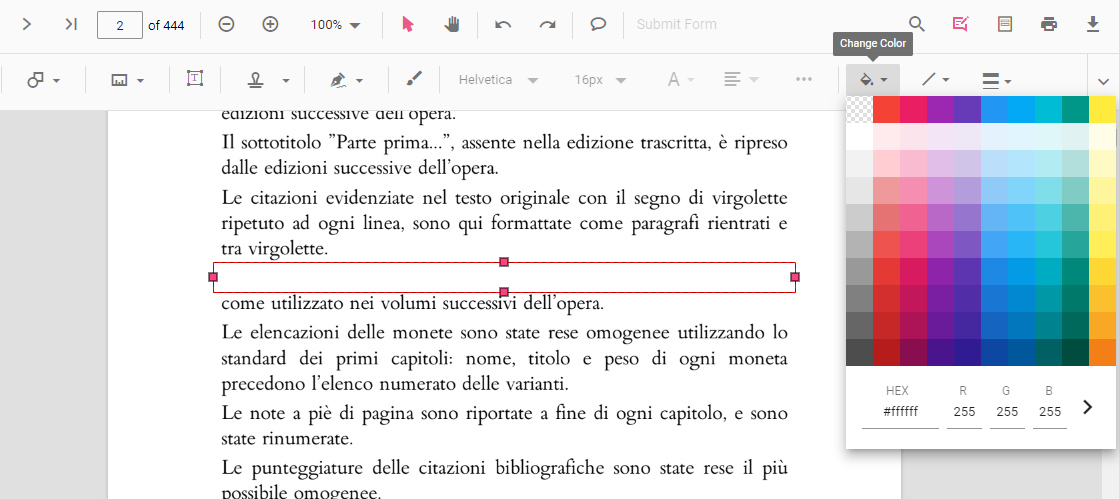
Nascondere il Testo da PDF
A differenza dell’opzione desktop, non puoi eliminare il testo dal PDF come faresti in Word. E non c’è l’opzione per appiattire la forma sul PDF, il che significa che altre persone con un editor PDF possono ancora accedere al testo sotto la forma.
Come Nascondere il Testo in un PDF con l’Applicazione Anteprima di Mac
Se utilizzi un Mac, puoi usare l’app Anteprima per eliminare il testo dai file PDF. Ma ricorda, Anteprima non è un editor PDF completo. Non elimina direttamente il testo; invece, semplicemente nasconde il testo nel PDF così non puoi vederlo. Tuttavia, è comunque utile perché puoi facilmente cancellare sia il testo regolare che quello scannerizzato in un PDF.
Ecco come nascondere il testo in un PDF usando Anteprima sul tuo Mac:
Passo 1. Puoi semplicemente avviare l’app Anteprima e poi aprire il tuo file PDF scelto in essa. Questo dovrebbe essere il passaggio più semplice, poiché puoi aprire qualsiasi documento o file in Anteprima con facilità.
Passo 2. Apri Mostra Barra degli Strumenti per le Annotazioni. Dovresti trovarla nell’angolo in alto a destra. Nella barra degli strumenti, imposta il colore del bordo su Nessuno e Riempi il colore di Bianco.
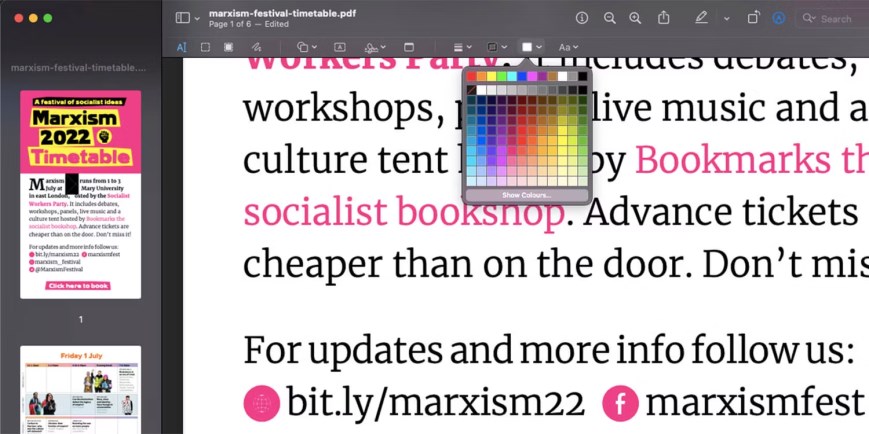
Apri lo Strumento di Marcatura
Passo 3. Scegli la forma Rettangolo dal menu Forme. Posizionalo sul testo o sul blocco di testo che vuoi nascondere. Puoi trascinarlo secondo le tue preferenze.
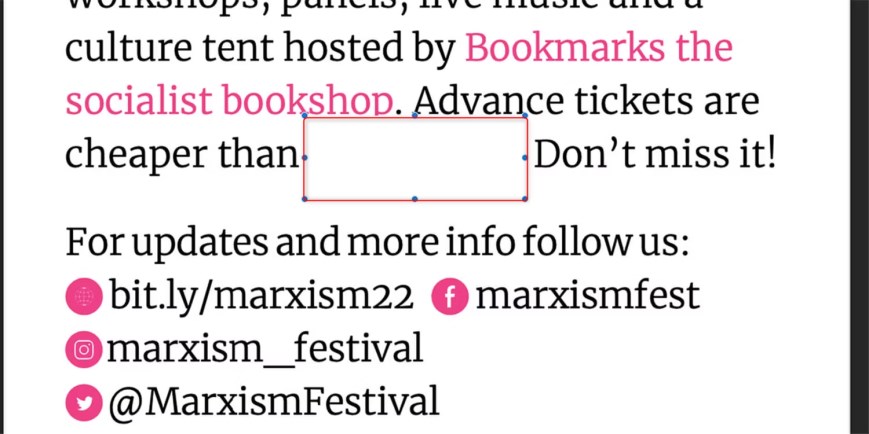
Nascondi Testo da un PDF in Anteprima
Passo 4. Clicca su Salva, e il file verrà salvato.
Come Cancellare Parole in un PDF con Adobe Acrobat
Per gli utenti di Adobe Acrobat, fare modifiche precise al testo è rapido e semplice da quasi qualsiasi dispositivo. Offre un modo veloce per cancellare parole in un documento PDF. Ma dovresti notare che Adobe Acrobat è un software premium, quindi potrebbe essere necessario acquistare un abbonamento o una licenza una tantum.
Segui questi passaggi quando devi eliminare il testo da un PDF:
Passo 1. Apri il file PDF in Acrobat, poi clicca sullo strumento Modifica PDF sul lato destro.
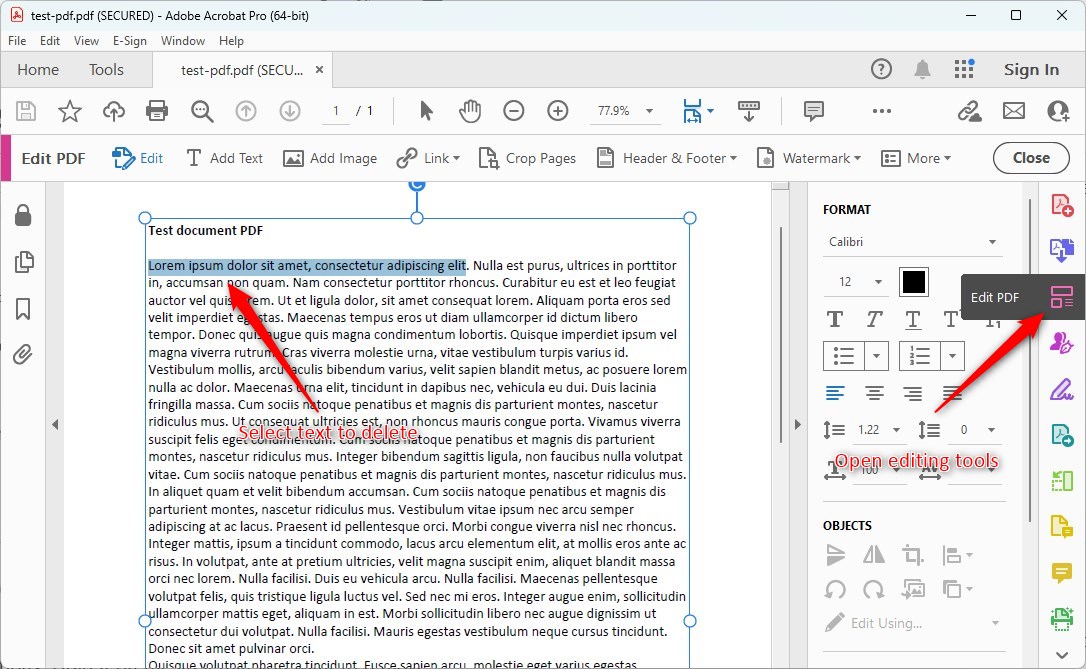
Seleziona il Testo da Eliminare in Acrobat
Passo 2. Seleziona un blocco di testo e modifica il PDF o cancella parole con la tua tastiera.
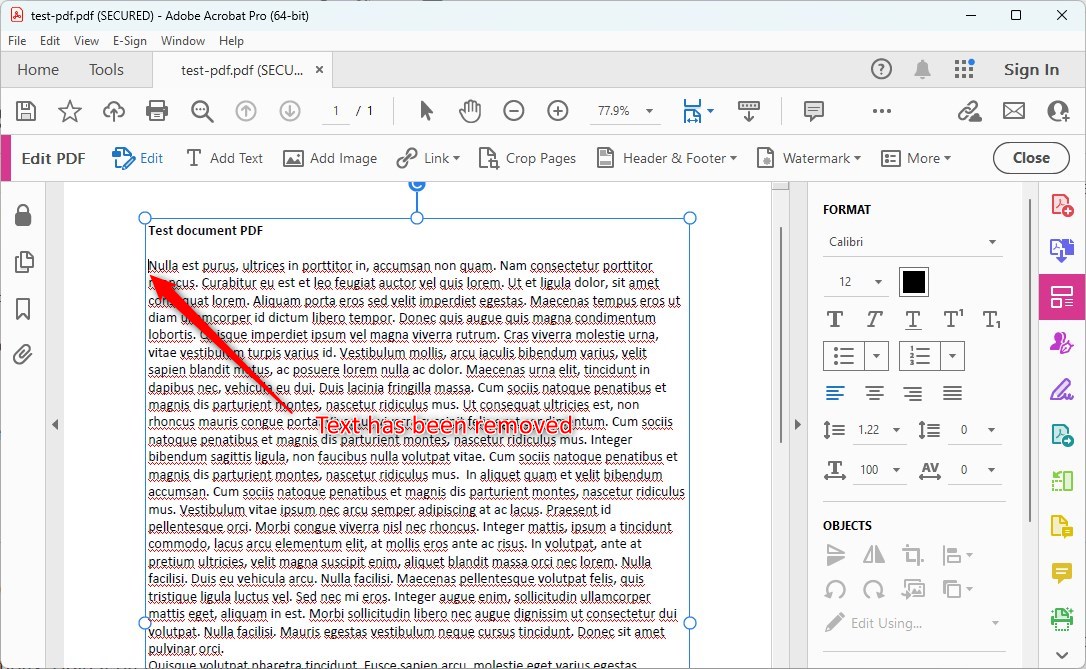
Elimina il Testo in un PDF in Acrobat
Passo 3. Elimina interi blocchi di testo cliccando su Elimina quando è evidenziato.
Passo 4. Salva le modifiche che apporti al tuo PDF.
Domande frequenti
C’è uno Strumento Gratuito per Cancellare il Testo PDF?
Sì, PDFgear è uno strumento gratuito al 100% per cancellare il testo PDF. Semplicemente seleziona il testo che vuoi modificare o correggi gli errori di battitura.
Come Faccio a Eliminare il Testo in un PDF Senza Acrobat?
Sebbene Adobe Acrobat sia uno strumento potente per la modifica dei PDF, non è alla portata di tutti. Ecco perché le persone cercano alternative gratuite ad Adobe Acrobat per l’eliminazione del testo nei PDF. PDFgear si distingue come una delle migliori opzioni, offrendo una soluzione amichevole e senza costi per l’eliminazione del testo nei PDF.
È Possibile Modificare il Testo in un PDF?
Assolutamente, puoi modificare il testo del PDF gratuitamente usando l’editor di testo PDF di PDFgear. Sostituisci, aggiungi, elimina e formatta il testo in un file PDF, proprio come faresti in un documento Microsoft Word.
Conclusione
In conclusione, ci sono diversi modi per rimuovere il testo da un PDF. L’editor online di PDFgear e l’app Anteprima su Mac nascondono solo il testo, non lo rimuovono. Adobe Acrobat può effettivamente rimuovere il testo, ma non è gratuito. Per un’opzione gratuita che realmente toglie il testo, il software PDFgear è una scelta pratica.
