Cara Buka Kunci PDF Tanpa Kata Sandi (5 Metode Gratis)

Ringkasan :
Dapatkan izin eksplisit dari pemilik PDF untuk mengakses dokumen, dan buka kunci dokumen PDF secara instan secara online tanpa biaya!
Daftar Isi
Cara Buka Kunci PDF Tanpa Kata Sandi
Membuka PDF tanpa kata sandi secara teknis mungkin tetapi melibatkan pertimbangan etis dan hukum.
Untuk membuka PDF tanpa mengetahui kata sandi pemilik/pengguna, sangat disarankan untuk mendapatkan izin eksplisit dari pemilik PDF untuk mengakses dokumen tersebut.
Membuka PDF Online
iLovePDF adalah alat yang sangat baik untuk mengedit PDF, dan juga memperkenalkan fitur untuk membuka kunci PDF, memungkinkan Anda membuka file yang terkunci tanpa kata sandi.
Langkah 1. Kunjungi situs web resmi iLovePDF.
Langkah 2. Gulir ke bawah dan temukan opsi “Unlock PDF”. Klik untuk melompat ke halaman unggah file dan pilih PDF yang akan ditambahkan.
Langkah 3. Klik “Unlock PDF” untuk menghapus kata sandi, lalu “Download unlocked PDF” untuk menyimpan dan membuka file tanpa kata sandi.
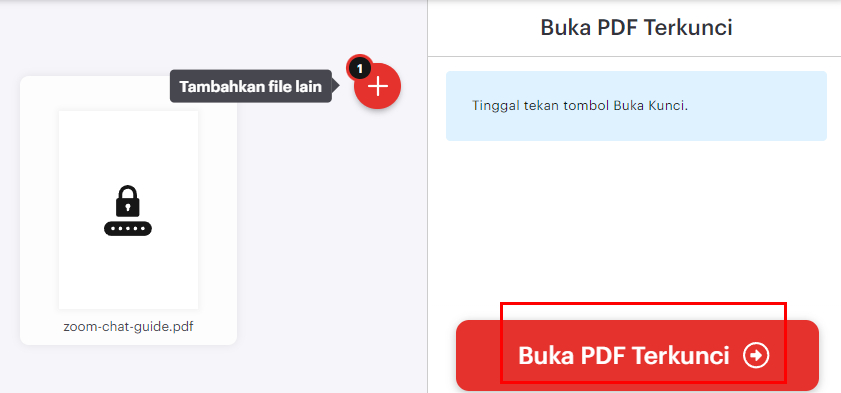
Membuka PDF dengan iLovePDF
Namun, jika kata sandinya terlalu rumit, iLovePDF tidak bisa mengatasinya.
Buka Kunci PDF Gratis dengan PDFgear
Cara paling andal untuk menghapus kata sandi dari PDF tanpa mengetahui kata sandi adalah dengan menggunakan alat penghapus kata sandi PDF khusus (terutama jika Anda melindunginya dengan perangkat lunak lain), dan PDFgear adalah perangkat lunak penghapus kata sandi PDF gratis terbaik yang membantu membuka kunci PDF dengan mudah.
Buka kunci PDF yang dilindungi secara gratis tanpa mengetahui kata sandi admin/pemilik atau kata sandi pengguna.
PDFgear adalah salah satu perangkat lunak pembuka kunci PDF yang paling kuat yang menghapus kata sandi dari PDF hanya dengan beberapa klik, bahkan untuk PDF yang dienkripsi dengan kuat.
Sebagai editor PDF terkemuka, PDFgear menawarkan rangkaian alat lengkap untuk mengedit PDF, memberikan anotasi pada PDF, dan mengonversi PDF terlindungi, dan bagian terbaik dari perangkat lunak PDFgear adalah bekerja secara offline, sehingga Anda tidak perlu mengunggah file penting Anda ke internet.
👉Sekarang dapatkan PDFgear secara gratis di komputer Windows atau Mac Anda dan coba sekarang!
Langkah 1. Luncurkan PDFgear di komputer Windows atau Mac Anda > Klik tombol merah Buka File di sisi kiri > Telusuri file dan impor dokumen PDF yang dilindungi kata sandi ke PDFgear.
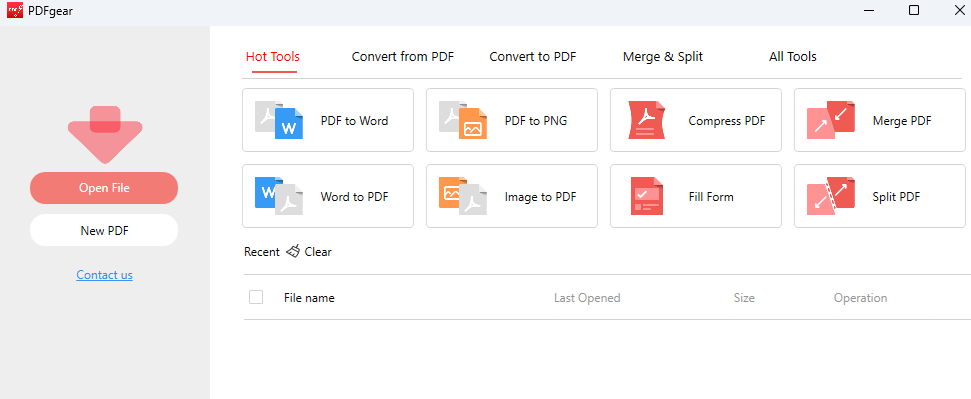
Impor PDF ke PDFgear
Langkah 2. Pergi ke tab Peralatan > Klik tombol Menghapus > Jendela pop-up akan muncul menanyakan Apakah Anda yakin ingin menghapus kata sandi? > Klik Ya.
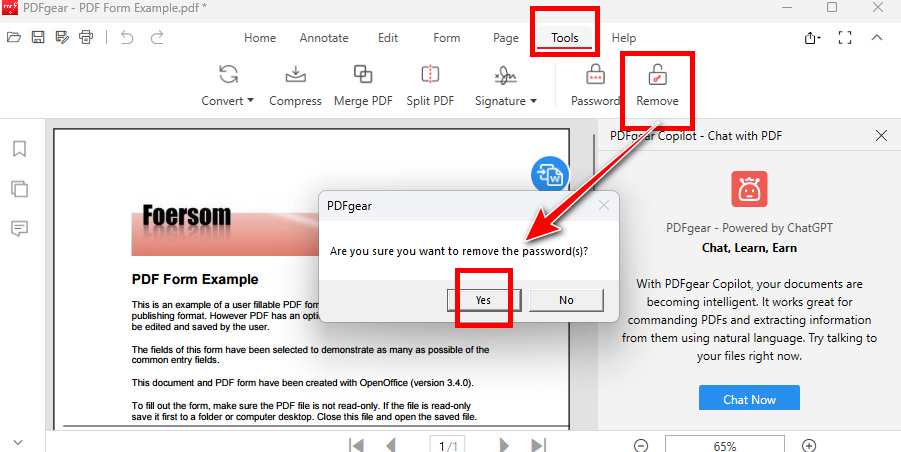
Membuka PDF tanpa Kata Sandi Offline di PDFgear Desktop
Langkah 3. Setelah Anda menghapus kata sandi dari dokumen PDF yang diimpor, tekan tombol Simpan di sudut kiri atas untuk menyimpan PDF baru yang tidak dilindungi di drive lokal Anda, tanpa kata sandi lagi.
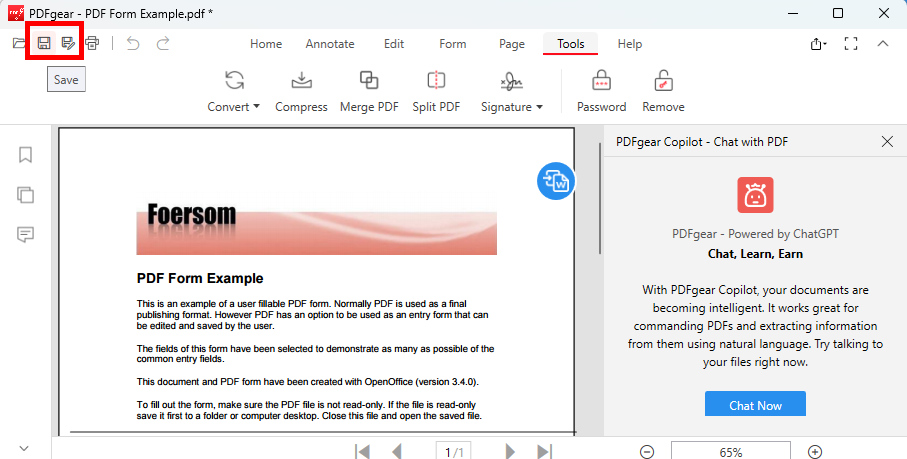
Simpan PDF di PDFgear Desktop
Buka Kunci PDF Menggunakan Adobe Acrobat Pro
Adobe Acrobat, pemimpin industri dalam melihat dan mengedit PDF, juga kompeten dalam menghapus kata sandi dari dokumen PDF.
Karena sebagian besar fitur PDF canggih seperti penghapusan kata sandi, pemotongan PDF, dan penambahan komentar ke PDF hanya tersedia di Adobe Acrobat Pro DC, Anda memerlukan langganan berbayar.
Berikut ini cara membuka PDF di Acrobat Pro, tanpa kata sandi izin.
Langkah 1. Buka Adobe Acrobat Pro DC di komputer Anda.
Langkah 2. Pergi ke tab Mengajukan dan buka PDF yang dilindungi kata sandi.
Langkah 3. Pergi ke tab Mengajukan lagi dari sisi kiri atas
Langkah 4. Tekan Properti dari menu dropdown File.
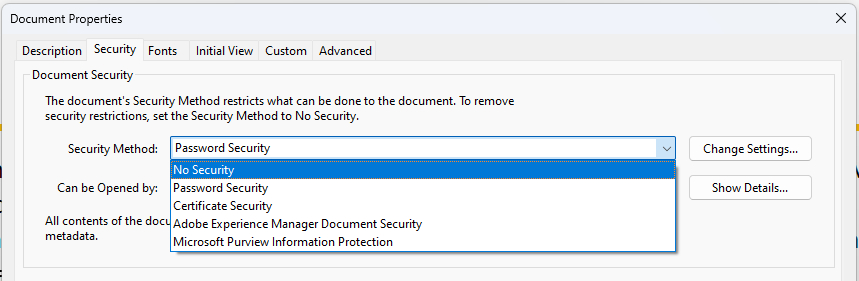
Buka PDF tanpa Kata Sandi Secara Offline Menggunakan Adobe Acrobat
Langkah 5. Dari jendela Properti Dokumen, pergi ke Metode Keamanan, dan ubah dari Keamanan Kata Sandi menjadi Tidak Ada Keamanan.
Cara Membuka PDF Yang Terkunci
Jika Anda nyaman mengunggah file PDF yang terlindungi ke internet, alat pembuka kunci PDF online patut dipertimbangkan. Aplikasi berbasis web ini berfungsi mirip dengan program perangkat lunak lokal tetapi beroperasi sepenuhnya di cloud, dapat diakses melalui browser web.
Selain menghapus kata sandi, ini juga membantu Anda menandatangani PDF dan memberikan anotasi pada PDF secara gratis.
Mereka memungkinkan Anda dengan cepat menghapus kata sandi PDF dari komputer maupun perangkat seluler tanpa perlu instalasi perangkat lunak. Ikuti langkah-langkah ini untuk membuka PDF menggunakan alat pembuka kata sandi PDF online terbaik, PDFgear.
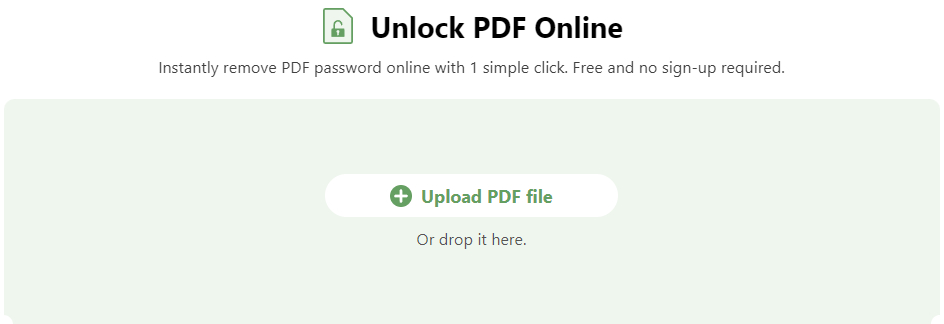
Buka PDF Terkunci dengan PDFgear Gratis
Langkah 1. Gunakan browser web di komputer atau ponsel Anda untuk menavigasi ke Alat Pembuka Kunci PDF PDFgear.
Langkah 2. Tekan tombol Select PDF files atau seret dan lepas file untuk mengimpor PDF yang dilindungi kata sandi.
Langkah 3. Tunggu beberapa detik, dan PDFgear akan secara otomatis memulai dekripsi. Dokumen PDF yang tidak terlindungi akan tersedia untuk diunduh dalam beberapa detik.
Buka Kunci PDF Menggunakan Google Chrome
Dalam beberapa tahun terakhir, browser Google Chrome telah diperbarui dengan fitur penampil PDF yang berguna, memungkinkan pengguna menelusuri dan melihat PDF di dalam browser itu sendiri, seperti yang mereka lakukan dengan aplikasi penampil PDF seperti Acrobat.
Selain itu, ada fitur praktis lainnya yang disertakan, seperti kemampuan untuk meratakan PDF.
Namun, perlu dicatat bahwa beberapa dokumen PDF yang dilindungi dengan kata sandi yang lebih lemah dapat dengan mudah dibuka di Google Chrome dan kemudian dicetak ke dokumen PDF baru tanpa memerlukan kata sandi.
Akibatnya, Google Chrome berpotensi digunakan sebagai penghapus kata sandi.
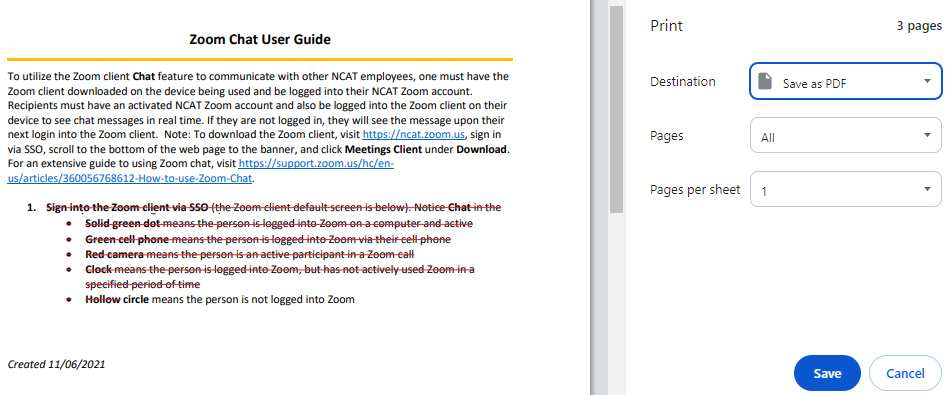
Membuka PDF tanpa Kata Sandi Secara Offline Menggunakan Google Chrome
Langkah 1. Buka Google Chrome di komputer Anda, dan jendelanya akan terbuka.
Langkah 2. Temukan dokumen PDF yang terlindungi di komputer Anda, dan seret dan lepas PDF ke jendela Google Chrome.
Langkah 3. Setelah PDF terbuka di Chrome, di sini Anda bisa dengan bebas menyalin teks dari PDF yang terlindungi.
Langkah 4. Tekan tombol Printer dari sudut kanan atas, yang memungkinkan Anda mencetak PDF yang dilindungi ke dokumen PDF biasa.
Langkah 5. Anda dapat memilih Microsoft Print to PDF atau Save as PDF dan tekan Save setelah keputusan dibuat.
Pertanyaan yang Sering Diajukan
Apakah mungkin membuka PDF tanpa kata sandi?
Ya, tetapi itu tergantung pada jenis keamanan yang dimiliki dokumen PDF:
Jika PDF hanya memiliki kata sandi pengguna, maka ada beberapa alat dan metode yang tersedia untuk membukanya (dan mungkin ilegal).
Jika PDF memiliki kata sandi pemilik, yang digunakan untuk membatasi tindakan seperti mencetak, menyalin, dan mengedit konten dokumen PDF, maka akan cukup sulit untuk membukanya tanpa kata sandi.
Apakah legal membuka PDF tanpa izin dari pemilik?
Tidak, secara umum tidak legal membuka PDF yang dilindungi kata sandi tanpa izin dari pemilik. Bergantung pada hukum dan peraturan di yurisdiksi Anda, tindakan tersebut dapat dianggap sebagai tindak pidana dan dapat mengakibatkan konsekuensi hukum.
Bagaimana cara membuka PDF yang dilindungi kata sandi jika Anda lupa kata sandi?
Jika Anda lupa kata sandi dokumen PDF, Anda tidak akan dapat langsung melihat atau mengedit PDF. Oleh karena itu, Anda perlu membuka kunci dokumen PDF terlebih dahulu.
Alat online mana yang merupakan penghapus kata sandi PDF terbaik?
PDFgear dianggap sebagai alat penghapus kata sandi PDF online terbaik. Dengan PDFgear’s online PDF Unlocker, pengguna dapat dengan mudah menghapus perlindungan kata sandi dari PDF tanpa perlu kata sandi.
Perangkat lunak mana yang terbaik untuk menghapus kata sandi PDF yang sangat terenkripsi?
Jika dokumen PDF Anda memiliki enkripsi yang kuat, Anda memerlukan penghapus kata sandi yang kuat. Penghapus kata sandi PDF terenkripsi terbaik adalah PDFgear, yang tersedia untuk Windows, Mac, dan iOS.
Penafian Hukum: PDFgear.com tidak mendukung tujuan ilegal dari dekripsi PDF, seperti melihat dan mengedit dokumen tanpa izin. Informasi dalam posting ini bersifat edukatif murni, dan hanya boleh digunakan pada dokumen PDF yang pengguna miliki atau berhak untuk mengedit. Kata sandi pada PDF yang diamankan dengan kebijakan keamanan berbasis server hanya boleh diubah oleh penulis kebijakan atau administrator server.
Kesimpulan
Kelima metode ini adalah metode terbaik yang mungkin untuk membuka PDF tanpa mengetahui kata sandi, berdasarkan umpan balik pengguna dan hasil pengujian kami, jadi pastikan untuk mencobanya.
Seperti yang disebutkan, metode yang diperkenalkan tidak dijamin berhasil sehingga Anda mungkin harus lebih bersabar untuk mencoba beberapa metode sampai menemukan opsi yang berhasil, dan semoga beruntung dengan itu! Dan jika Anda memiliki pertanyaan atau masalah terkait hal ini, silakan tinggalkan pesan di bagian komentar di bawah dan beri tahu kami.
