Wie Sie alle Bilder, Fotos, Grafik aus PDF auf einmal extrahieren

Überblick:
PDF-Dokumente enthalten viele wertvolle Bilder und Diagramme. Möchten Sie diese extrahieren? Hier sind drei kostenlose Wege, Bilder ohne Qualitätsverlust zu speichern.
Inhaltsverzeichnis

Bilder aus PDF extrahieren
PDF ist ein sehr sicheres Format für den Austausch von Dateien, weil man es nicht so leicht verändern kann. Wenn Sie Diagramme oder Fotos aus Ihrem PDF extrahieren möchten, habe ich hier drei einfache Methoden für Sie zusammengestellt. So können Sie ganz gezielt auswählen, welche Bilder Sie benötigen. Egal, ob Sie nur ein einzelnes Bild oder alle auf einmal benötigen, hier finden Sie die passende Lösung.
Ohne Internetverbindung | Bilder aus PDF mit PDFgear kostenlos extrahieren
Wenn es um die Bearbeitung von PDF geht, können Sie sich immer auf PDFgear verlassen, einen kostenlosen und umfangreiche PDF-Editor. Mit dem können Sie nicht nur Bilder extrahieren, sodern auch einzelne Seiten, Metadaten und Text aus PDF extrahieren. So geht es vor:
Schritt 1: Laden Sie PDFgear herunter und installieren Sie sie auf Ihrem Gerät. Zum Zeitpunkt der Aktualisierung dieses Artikels ist die Möglichkeit, Bilder zu extrahieren, nur auf Windows- und Mac-Geräten verfügbar.
Schritt 2: Doppelklicken Sie das Desktop-Symbol dieser Software, um Ihre Hauptschnittstelle zu öffnen. Klicken Sie auf Datei öffnen, um Ihre PDF-Datei, die Ihre gewünschten Bilder enthält, zu öffnen.
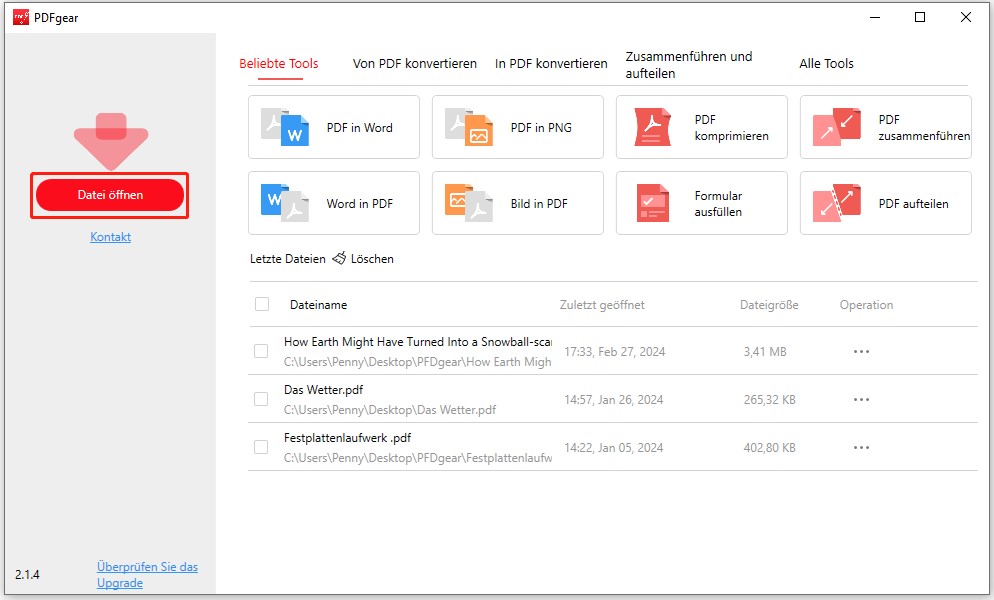
PDF-Datei zum PDFgear hinzufügen und sie öffnen
Schritt 3: Wählen Sie das Bild mit der Maus aus und klicken Sie dann in der seitlichen Symbolleiste auf Speichern, um das Bild zu extrahieren.
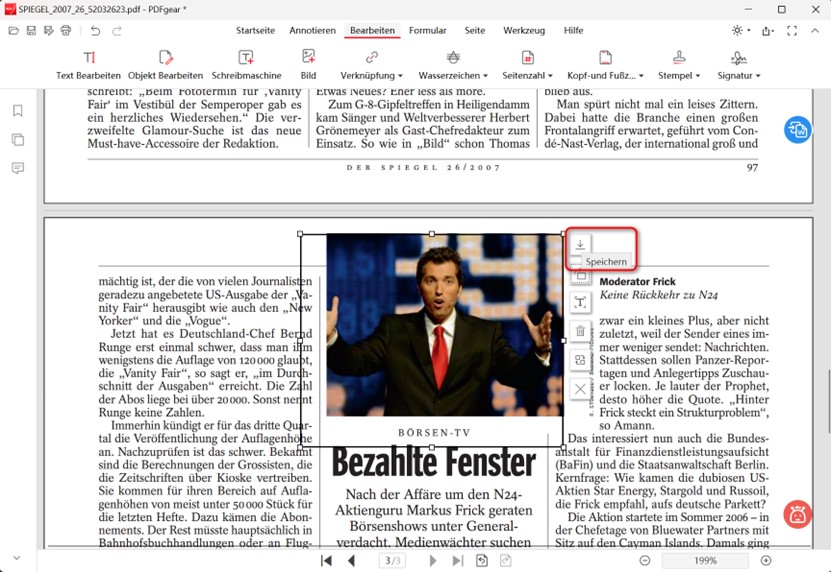
Das Bild im PDF speichern
Wenn Sie das Bild mit der Maus nicht auswählen können und das Bild nicht eingerahmt ist, bedeutet dies, dass Sie auf ein gescanntes PDF gestoßen sind, das durch die Aufnahme eines Bildes auf der Grundlage einer Fotodatei erzeugt wurde. Sie müssen das gewünschte Bild per Workaround sperichern, also einen Screenshot erstellen.
In der oberen Symbolleiste klicken Sie auf die Option Screenshot, um das zu extrahierende Bild auszuwählen und klicken Sie im Anschluss auf Kopieren oder Herunterladen.
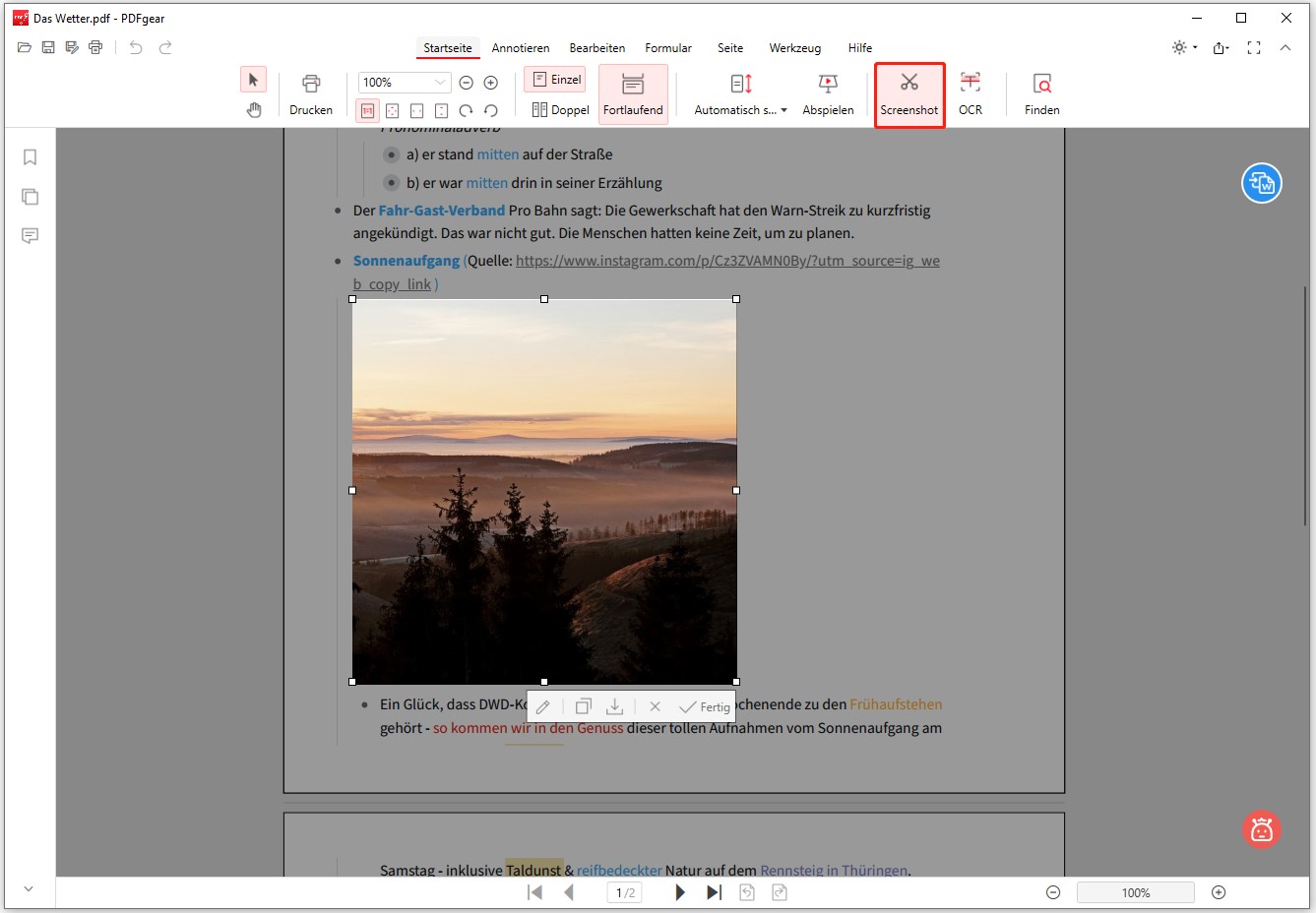
Bilder mit Screenshot von PDFgear aus PDF extrahieren
Wichtig zu wissen:
Auf das aufgenommene Bild werden 3 Optionen angeboten, darunter Kopieren, heran/herauszoomen, Löschen.
Sie können mit Kopieren dieses Bild auf beliebigen Ort kopieren, wie Dokumente, Chatten-Box, Excel usw.. Sie können auch mit heran/herauszoomen die Details des Bildes anzuzeigen, damit Sie das perfekte Bild erhalten.
Außerdem können Sie das Bild unmittelbar auf Ihre Geräte speichern, indem Sie im Schritt 3 oben auf das Download-Symbol klicken. Wenn Sie vor dem Speichern etwas Änderungen auf das Bild vornehmen möchten, können Sie auf das Stift-Symbol klicken, um das Bild nach Ihrem Wunsch zu ändern und dann zu speichern.
Wenn Sie keine Software von Drittanbietern herunterladen und nur einmal Bilder aus PDF extrahieren oder Fotos auf allen Geräten mit Leichtigkeit extrahieren möchten, können Sie ein Online-Tool verwenden, damit Sie aus PDF Bilder extrahieren können.
PDF24 | Alle Grafiken aus PDF online kostenlos extrahieren
PDF24 ist ein praktisches Online-Tool, mit dem Sie ganz einfach Bilder aus Ihren PDF-Dateien herausholen können. Das Beste daran: Sie müssen keine Software installieren.
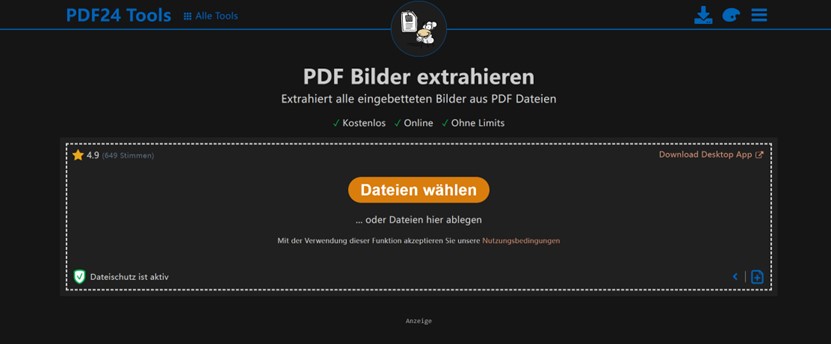
Dateien auf PDF24 hochladen
So funktioniert’s:
- Hochladen: Wählen Sie Ihre PDF-Datei auf der PDF24-Website aus.
- Extrahieren: Klicken Sie auf “Bilder extrahieren”. Das Tool sucht automatisch alle Bilder in Ihrer Datei.
- Speichern: Laden Sie die extrahierten Bilder herunter oder teilen Sie sie direkt.
PDF24 ist eine schnelle und unkomplizierte Lösung, um Bilder aus Ihren PDF-Dateien zu extrahieren. Probieren Sie es einfach mal aus.
Wichtig zu wissen:
PDF24 eignet sich besonders gut für digitale PDFs. Bei gescannten PDFs kann es vorkommen, dass das gesamte PDF in einzelne Bilder aufgeteilt wird.
Google Docs | Alle Fotos aus PDF auf einmal extrahieren
Vielleicht möchten Sie alle Fotos aus PDF online und auf einmal extrahieren, wenn sich zu viele von Ihnen benötigte Bilder auf der PDF-Datei befinden. In dieser Situation können Sie den Dienst von Google Drive in Betracht ziehen. Gehen Sie wie folgt vor, um aus PDF Bilder auf einmal zu extrahieren.
Schritt 1: Melden Sie sich mit Google-Konto bei Ihrem Google Drive.
Schritt 2: Klicken Sie auf Neu > Dateien hochladen in der oberen linken Ecke, um die PDF-Datei hochzuladen.
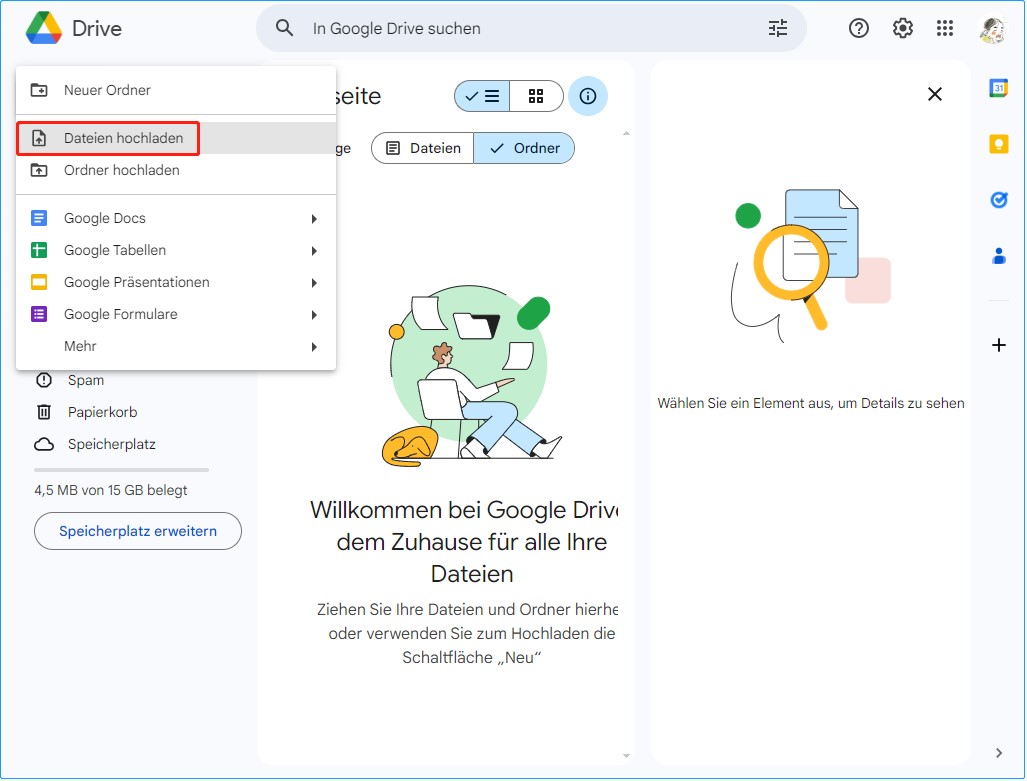
PDF-Datei auf Google Drive hochladen
Schritt 3: Finden Sie die hochgeladene PDF-Datei, klicken Sie mit der rechten Maustaste darauf und wählen Sie Öffnen mit und im Popup-Menü Google Docs.
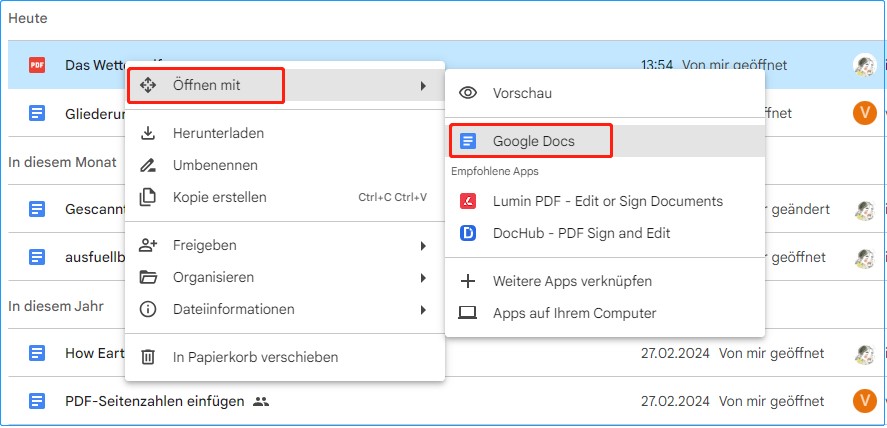
Die hochgeladene PDF-Datei mit Google Docs öffnen
Schritt 4: Im Google Docs navigieren Sie zu Datei > Herunterladen > Website (.html, .zip), um Bilder aus PDF zu extrahieren.
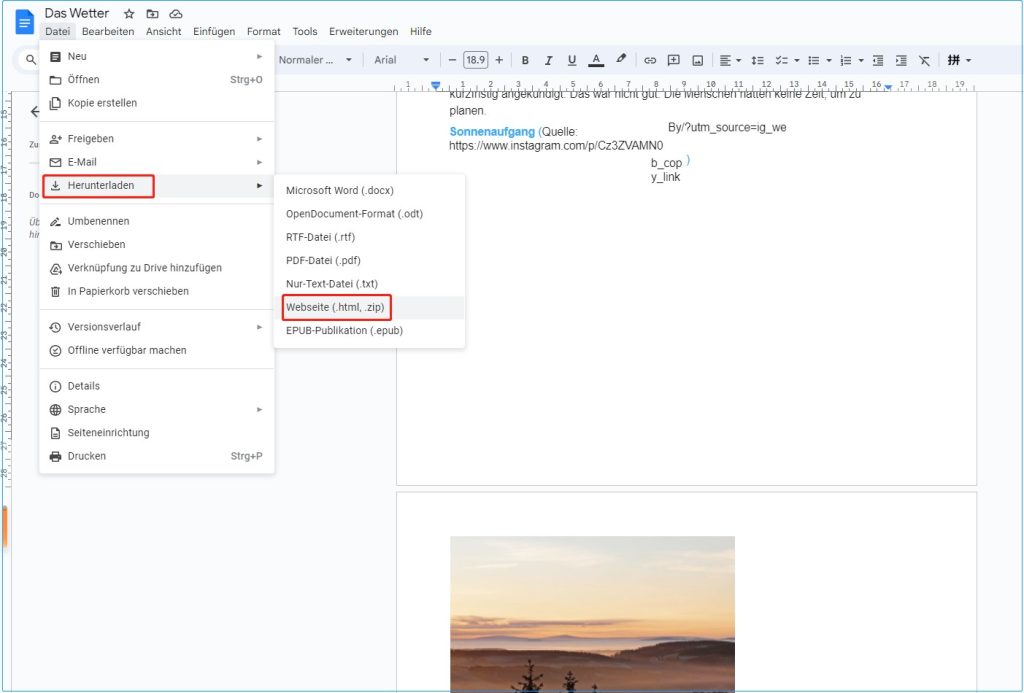
Bilder mit Google Docs aus PDF extrahieren
Wichtig zu wissen:
Die extrahierten Bilder werden in einer ZIP-Datei gespeichert. Wenn Sie sie sehen und verwenden möchten, dekomprimieren Sie sie zuerst. Außerdem können Sie aus dem obigen Screenshot herausfinden, dass die Formatierung der PDF-Datei verwirrt wird. Dies ist ein deutlicher Nachteil dieser Methode.
Obwohl Sie hier alle Fotos auf einmal extrahieren können, verlieren die PDF-Datei Ihre originale Formatierung. Zudem gilt diese Methode nur für digitale PDF-Datei. Wenn Sie eine gescannte PDF-Datei öffnen und bearbeiten möchten, kann Google Docs sie leider nicht öffnen.
Häufig gestellte Fragen
Wie extrahiere ich die Bilder aus PDF, ohne die Formatierung oder Qualität zu verlieren?
Dieser Artikel zeigt drei Wege, um PDF-Dateien optimal zu extrahieren. Dabei wird die PDFgear-Software verwendet, die nicht von der Leistung von Browsern und Online-Tools abhängig ist. So werden PDF und Bilder nicht komprimiert.
Kann ich die ausgewählten PDF-Seiten als Bilder online speichern?
Ja, natürlich, solange Sie eine geeignete PDF-Software wie PDF in Bild-Konverter von PDFgear anwenden.
Ziehen Sie die ausgewählten PDF-Seiten in diesen Konverter und legen Sie sie dort ab. Dann wird dieser Konverter diese Seiten automatisch in eine ZIP-Datei von Bildern umwandeln. Laden Sie sie herunter und entpacken sie, dann haben Sie die ausgewählten PDF-Seiten erfolgreich als Bilder gespeichert.
Wie kann ich mehrere PDFs in JPG- oder PNG-Bilder umwandeln?
Um viele PDFs in Bilder stapelweise umzuwandeln, können Sie PDFgear Software in Betracht ziehen. Damit können Sie ein Dutzend PDF-Dateien auf einmal hochladen und gleichzeitig in das JPG- oder PNG-Format konvertieren.
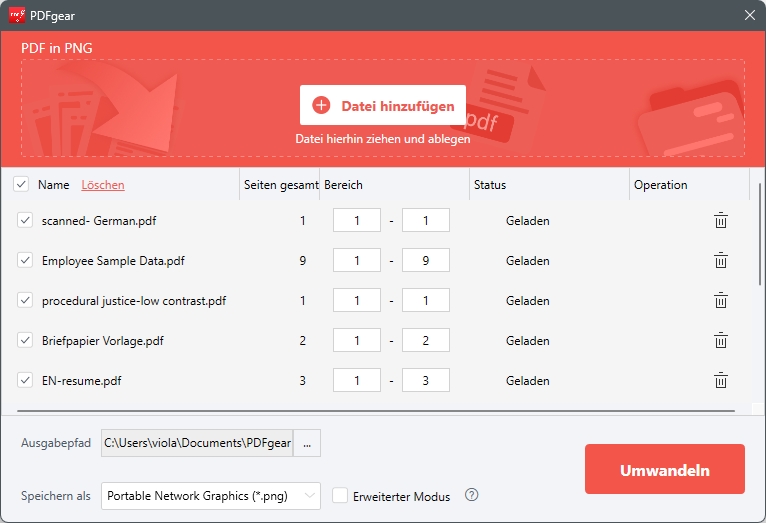
mehrere PDFs in Bilder stapelweise umwandeln
Zum Schluss
In diesem Beitrag haben wir 3 Methoden zum Extrahieren des Bildes aus PDF vorgestellt, wählen Sie eine nach Ihren Bedürfnissen aus. Oder Sie können einfach PDFgear auswählen, weil es nicht nur ein Bild in PDF Konverter ist, sondern auch ein PDF-Editor, der beim Bearbeiten Ihrer PDF-Datei von großer Bedeutung ist.
