3 kostenlose Methoden, um Bild aus PDF auszuschneiden

Überblick:
Entdecken Sie kostenlose Wege, um Bilder aus PDFs auszuschneiden und zu kopieren. Ideal für persönliche, akademische oder geschäftliche Zwecke.
Inhaltsverzeichnis
Bilder aus PDF ausschneiden
Grafiken, Diagramme, Abbildungen, Tabellen, Fotos… Oft zu viele umfangsreiche Infomationen in PDF-Berichten! Manchmal muss man sie als Bilder aus PDF herausnehmen, um sie woanders zu speichern oder einzufügen. Zum Beispiel in Word-Dokumenten oder in Präsentationen.
In diesem Artikel zeige ich Ihnen, wie Sie kostenlos online und offline Bilder aus einer PDF-Datei ausschneiden können.
Ohne Qualitätverlust – Bilder aus digitalem PDF ausschneiden und speichern
Bei digitalen PDF-Dateien ist es einfach, Bilder daraus auszuschneiden – Datei öffnen> ein Bild wählen, mit der rechten Maustaste klicken und speichern.
Doch Sie müssen den Unterschied zwischen digitalem PDF und gescanntem PDF verstehen > Warum lässt sich die Bilder in PDF nich wählen?
Was Sie brauchen, ist PDFgear, eine kostenlose Software, die mehrere Geräte wie Windows, Mac, iPhone usw. unterstützt.
Schritt 1. Das digitale PDF in PDFgear importieren
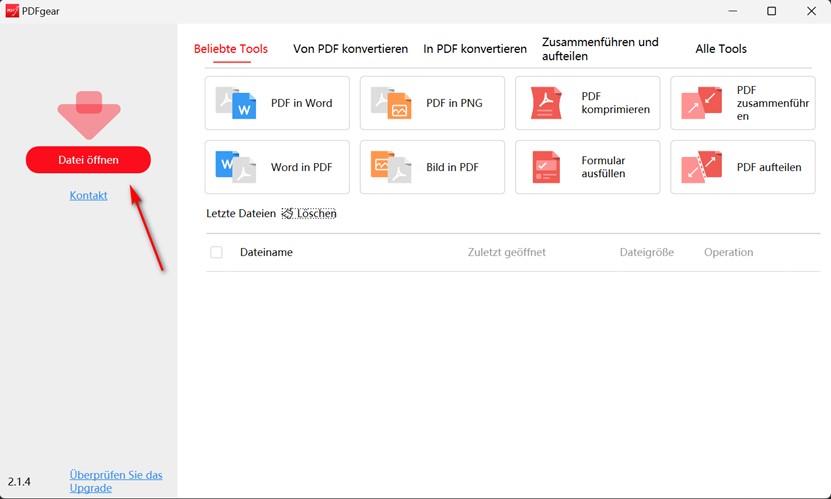
Nachdem Sie PDFgear heruntergeladen und installiert haben, laden Sie das digitale PDF hoch, indem Sie auf die Schaltfläche „Datei öffnen“ auf der Startseite klicken.
digitale PDF hochladen
Schritt 2. Bildern im PDF bearbeiten und speichern
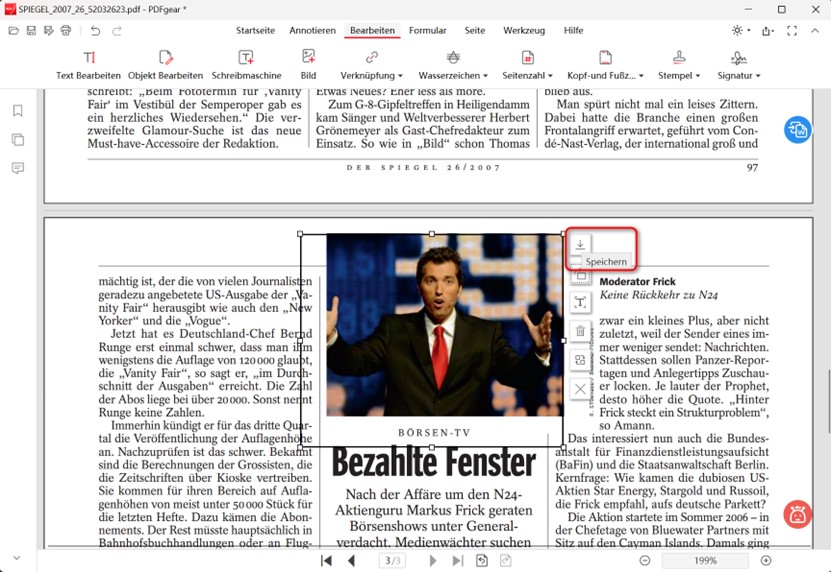
Navigieren Sie mit der Maus zu dem Bild, das Sie bearbeiten möchten, und klicken Sie dann auf die Schaltfläche „Bild bearbeiten“ in der rechten oberen Ecke, um die Symbolleiste für Bilder anzuzeigen. Sobald die gewünschten Änderungen vorgenommen wurden, speichern Sie das Bild, indem Sie auf die Schaltfläche „Herunterladen“ klicken.
Das Bild im PDF speichern
Wenn Sie das Bild ausschneiden möchten, können Sie die Größe des Bildes frei anpassen, indem Sie einfach an einem beliebigen Eckpunkt des gestrichelten Rahmens ziehen.
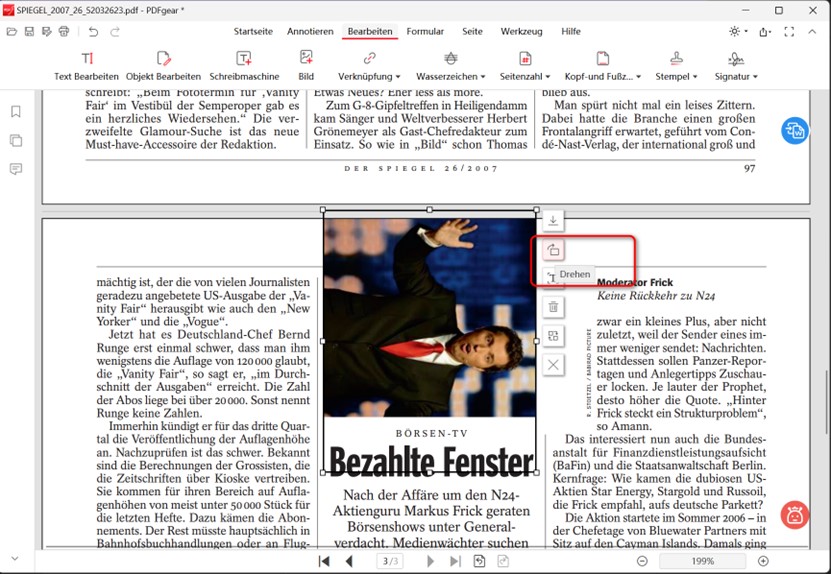
Darüber hinaus können Sie das Bild drehen, austauschen, löschen oder sogar den Text aus dem Bild extrahieren. Alle Funktionen erfordern nur einen einfachen Klick, um sie abzuschließen.
Die Ausrichtung des Bildes ändern
Die Bedingung für die oben genannten Methoden ist, dass das Originaldokument im PDF digital vorliegen muss. Digitale PDFs werden oft direkt aus digitalisierten oder ursprünglichen textbasieten Dateien wie DOC- und TXT-Dokumenten generiert, wodurch die ursprüngliche Struktur und Metadaten des Dokuments erhalten bleiben. Dadurch kann PDFgear Text- und Bildelemente problemlos erkennen, unterscheiden und bearbeiten.
Beim Ausschnitt von Bildern in gescannten PDFs können zusätzliche Schritte erforderlich sein. Weiter lesen↓
Bilder aus gescanntem PDF ausschneiden und kopieren
Im Vergleich zu digitalen Versionen werden gescannte PDFs in der Regel durch das Scannen von Papierdokumenten erstellt. Die darin enthaltenen Texte und Bilder werden zusammen in Bildform konvertiert. Daher kann PDFgear die Bilder in gescannten PDFs nicht direkt erkennen und herausnehmen.
Um Bilder direkt aus gescannten PDFs zu extrahieren, können Sie das Screenshot-Tool nutzen.
Schritt 1. Screenshot von Bildern in PDF speichern
Durch Klicken auf „Startseite“ > „Screenshot“ können Sie beliebig Bilder aus einem PDF-Bildschirmfoto auswählen. Nach der Auswahl können Sie auf die Download-Schaltfläche klicken, um das Bild zu speichern.
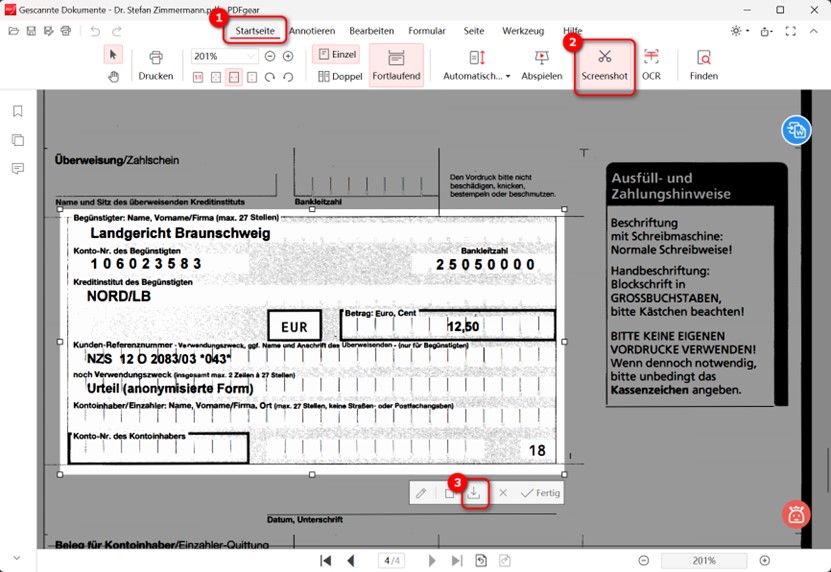
Screenshot von Bildern im PDF erstellen
Schritt 2. Bildern in PDF bearbeiten und anderswohin einfügen
Nach Auswahl eines Bildes mit dem Screenshot-Tool können Sie auf „Kopieren“ klicken, um das Bild zu kopieren, und es ins Word-Dokument oder in die PowerPoint-Präsentaion einzufügen.
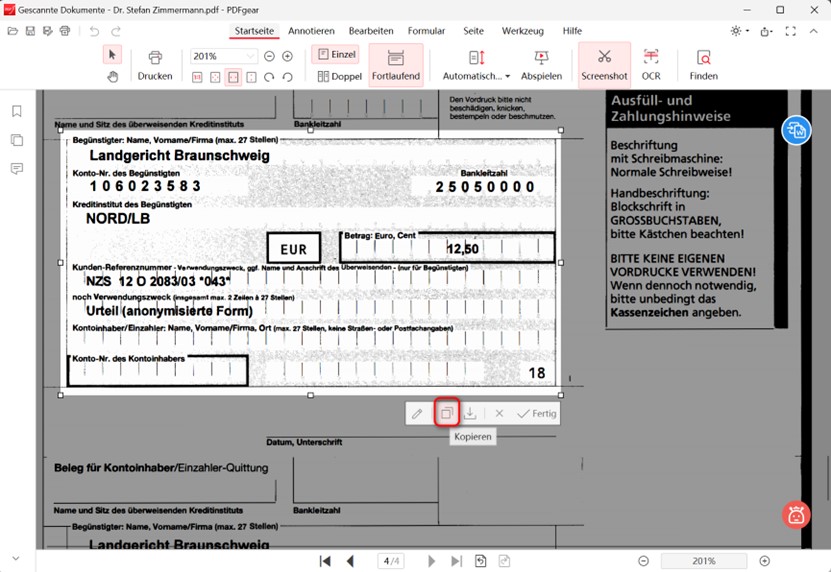
Screenshot von Bildern kopieren und einfügen
Alternativ gelangen Sie durch Klicken auf die Schaltfläche „Bearbeiten“ zum systemeigenen Bildeditor. Dort können Sie unmittelbar nach dem Aufnehmen des Bildes die Farbton anpassen, zusätzliche Grafiken hinzufügen oder Anmerkungen einfügen.
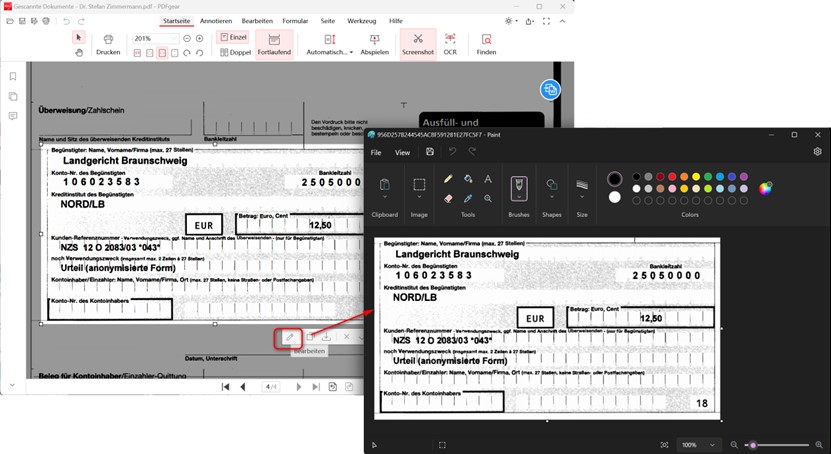
Bilder im Editor bearbeiten
Dann können Sie einfach Bilder aus dem PDF extrahieren. Nicht nur Bilder, sondern wenn Sie Informationen aus dem PDF extrahieren möchten, können Sie auch die OCR-Funktion von PDFgear verwenden.
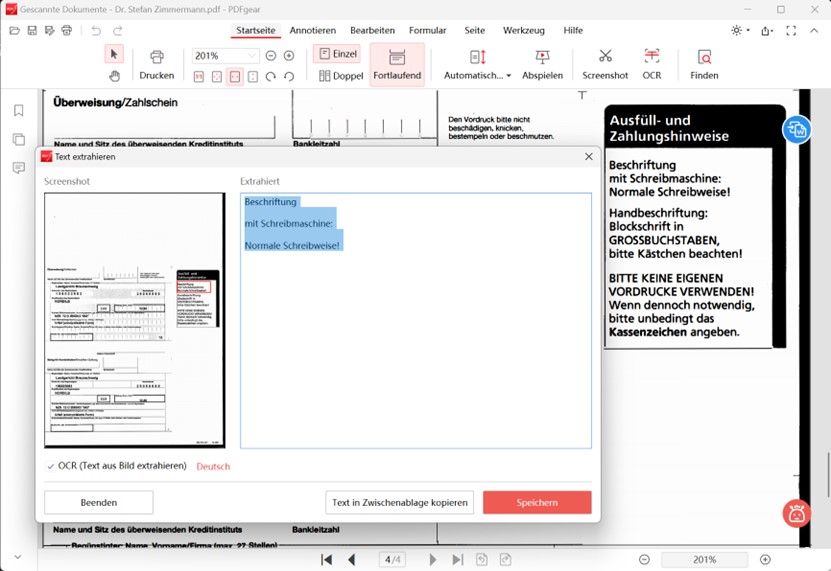
Den Text im PDF erkennen
Alle Bilder im PDF mit PDF24 auf einmal online ausschneiden
Ein weiteres empfehlenswertes kostenloses Werkzeug ist PDF24. Zunächst einmal ist es ein Online-Tool, sodass Sie keine Software herunterladen müssen, was die Bedienung erleichtert. Außerdem kann es alle Bilder auf einmal ausschneiden und exportieren, was den mühsamen Prozess des separaten Speicherns erspart.
Als nächstes werde ich zeigen, wie Sie PDF24 Tools verwenden, um Bilder aus einem PDF herauszunehmen.
Schritt 1. Klicken Sie auf das Werkzeug von PDF24 und wählen Sie die Dateien aus, um die PDF-Datei hochzuladen.
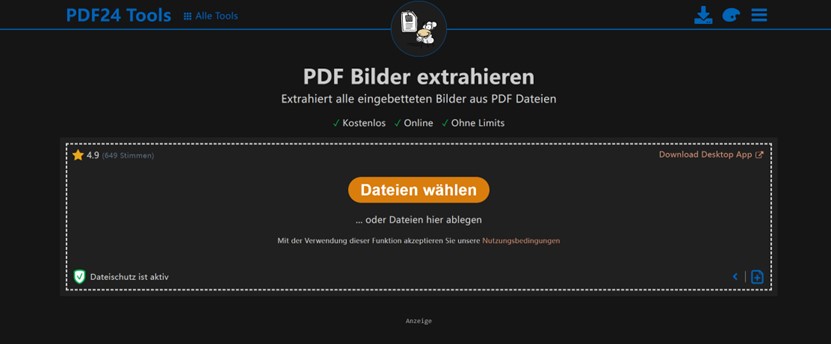
Dateien auf PDF24 hochladen
Schritt 2. Nach dem Hochladen klicken Sie auf „Bilder extrahieren“ und warten Sie, bis alle Bilder extrahiert wurden.
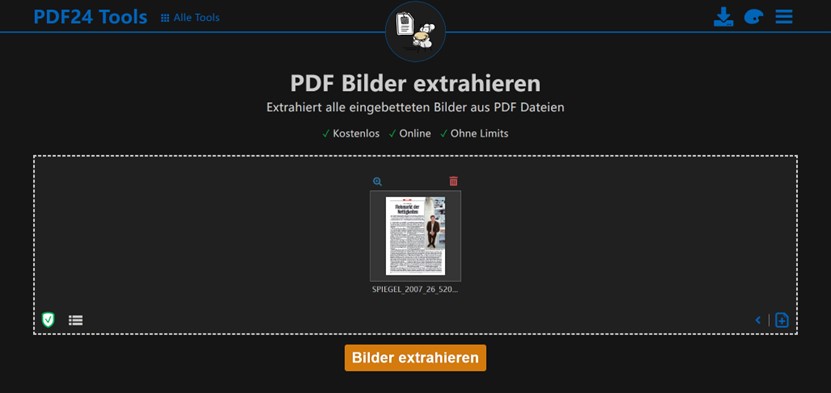
Bilder aus PDF extrahieren
Schritt 3. Nach Abschluss der Extraktion wählen Sie die Download- oder Freigabeoption aus.
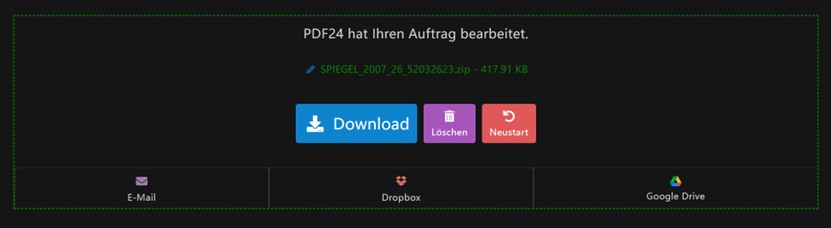
Bilder speichern
PDF24 Tool ist zwar einfach zu bedienen, aber es eignet sich nur zum Extrahieren von Bildern aus digitalen PDFs. Das Tool extrahiert alle möglichen Bildkomponenten aus dem PDF, einschließlich dekorativer Randelemente und Hintergrundbilder auf den Seiten. Wenn Sie Bilder aus gescannten PDFs extrahieren möchten, fungiert PDF24 eher als Konverter, indem es das PDF direkt in Bilder umwandelt. Es wandelt direkt alle Seiten des PDFs in Bilder um, was möglicherweise nicht Ihren Anforderungen entspricht.
Zum Schluss
Insgesamt ist PDFgear die ideale Wahl, um Ihre Anforderungen an das Ausschneiden von Bildern aus PDFs zu erfüllen. Egal, ob Sie Bilder aus einer digitalen PDF-Datei oder einer gescannten PDF-Datei ausschneiden müssen, PDFgear bietet Ihnen eine zuverlässige Lösung. Seine benutzerfreundliche Oberfläche und leistungsstarke Funktionen ermöglichen es Ihnen, PDF-Bilder einfach und schnell zu verarbeiten und Ihnen dabei zu helfen, Ihre Arbeit effizient zu erledigen.
