Cara Membaca PDF dalam Mode Gelap dengan Metode Gratis

Ringkasan :
Membaca PDF dalam mode gelap memiliki banyak manfaat, namun tidak didukung oleh semua pembaca PDF. Temukan metode terbaik untuk melihat PDF dalam mode gelap.
Daftar Isi
Cara Membaca PDF dalam Mode Gelap
Membaca PDF dalam mode gelap dapat mengurangi ketegangan mata, menghemat baterai, dan lebih nyaman di tempat dengan pencahayaan redup.
Di sini, Anda akan menemukan cara gratis untuk melakukannya dengan mudah.
👉 Untuk menghemat waktu, dapatkan PDFgear sekarang juga, pembaca PDF gratis terbaik dengan mode gelap yang nyaman.
Baca PDF dalam Mode Gelap Secara Gratis
PDFgear adalah perangkat lunak pembaca PDF offline yang gratis dan serbaguna, dikenal karena antarmuka yang ramah pengguna dan berbagai fitur berguna, salah satunya adalah kemampuan untuk membaca PDF dalam mode gelap, memberikan pengalaman membaca yang sangat nyaman.
Sementara itu, PDFgear juga menyediakan beberapa fitur pembacaan PDF yang berguna seperti thumbnail, auto-scroll, slideshow, bookmark, dan pembacaan AI.
Baca PDF dengan skema warna dan latar belakang yang dapat disesuaikan termasuk mode gelap & malam.
Selain itu, sebagai alat pengedit PDF yang kuat, PDFgear juga memungkinkan Anda untuk mengedit teks yang ada dalam PDF, mengonversi PDF ke format yang dapat diedit, dan bahkan menyorot gambar dalam PDF.
Karena perangkat lunak PDFgear gratis digunakan, dan dapat berjalan di Windows dan Mac, kami sangat merekomendasikan Anda mencobanya.
Langkah 1. Luncurkan PDFgear di komputer Anda, dan klik Buka File untuk membuka PDF yang ingin Anda baca.

Mode Gelap PDFgear
Langkah 2. Klik tombol matahari di sudut kanan atas, dan klik untuk memilih tema Gelap.
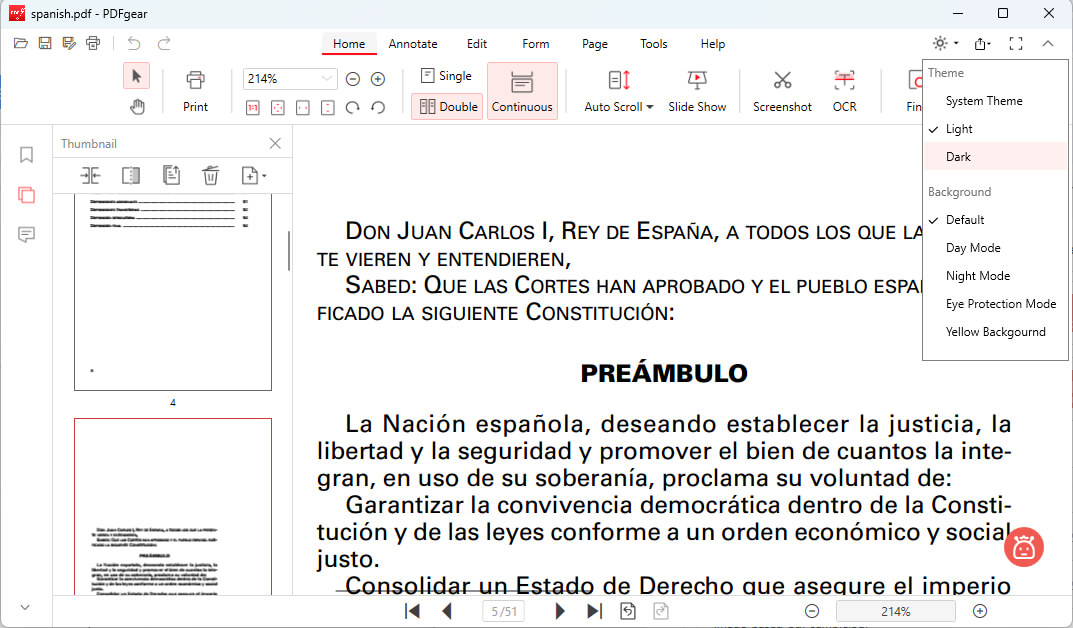
Aktifkan Tema Gelap di PDFgear
Langkah 3. Selesai! Sekarang Anda dapat membaca PDF Anda dalam mode gelap!
Selain itu, seperti yang Anda lihat, Anda juga dapat mengubah latar belakang menjadi mode siang, mode malam, mode pelindung mata, atau latar belakang kuning jika diperlukan.
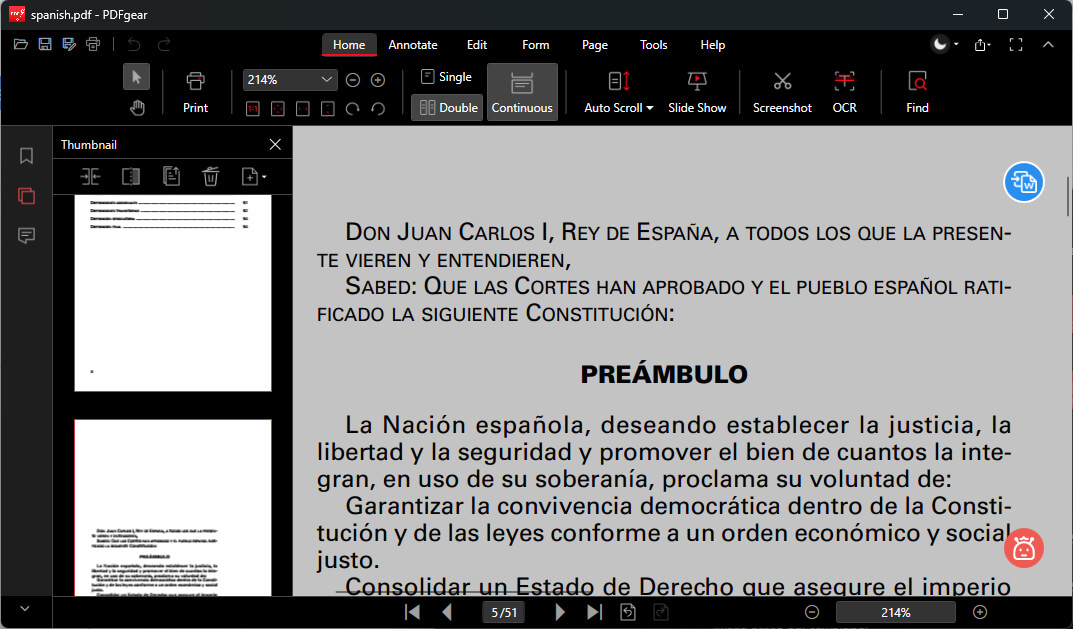
Baca PDF dalam Mode Gelap
Baca PDF dalam Mode Gelap di Ponsel
Jika Anda sedang mencari cara untuk membaca dokumen PDF dalam mode gelap di perangkat seluler seperti iPhone, iPad, atau Android, PDFgear siap membantu.
PDFgear menyediakan aplikasi pembaca dan editor PDF gratis untuk iOS dan Android, memungkinkan Anda membaca dokumen PDF dengan skema warna yang dapat disesuaikan.
Sementara itu, sebagai editor PDF yang kuat, aplikasi seluler PDFgear juga memungkinkan Anda untuk mengedit PDF, menggambar di PDF, dan menyorot PDF.
Untuk memulai, unduh aplikasi PDFgear dari App Store untuk iOS atau dari Google Play untuk Android.
Untuk iPhone dan iPad:
Langkah 1. Buka aplikasi PDFgear di perangkat Anda.
Langkah 2. Buka tab Pengaturan dan aktifkan Mode Gelap.
Langkah 3. Buka tab File dan buka PDF yang ingin Anda baca, dan Anda akan dapat membacanya dalam mode gelap!
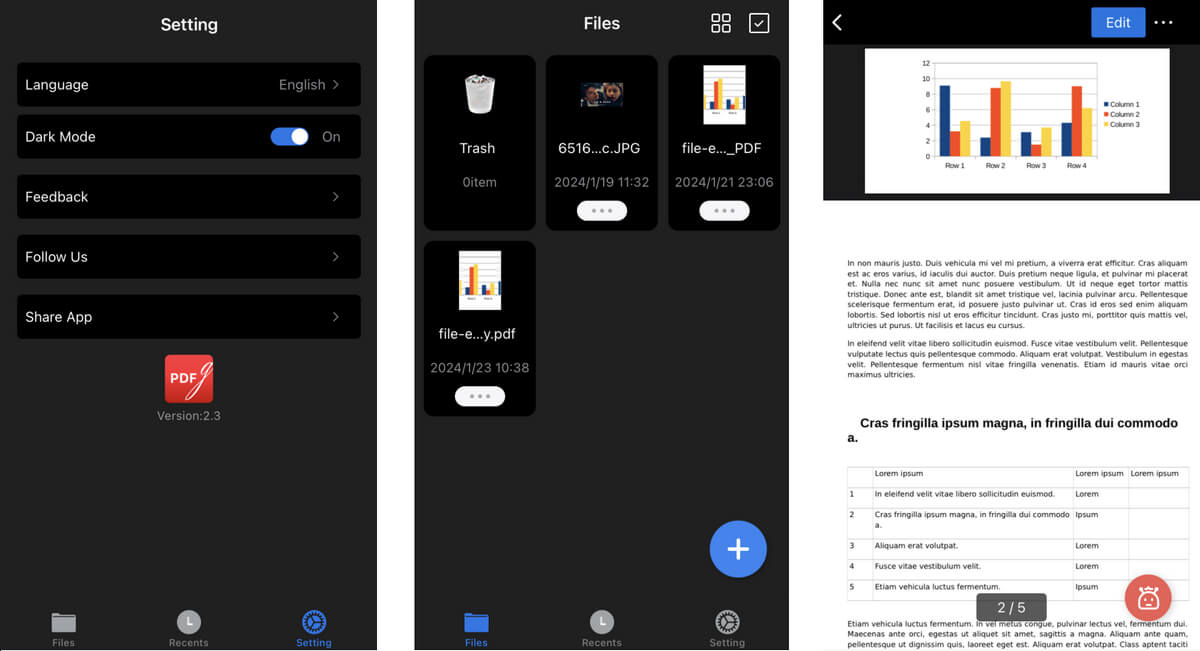
Mode Gelap Aplikasi PDFgear di iOS
Untuk Android:
Langkah 1. Buka PDFgear, klik ikon “+” untuk memilih dan membuka file PDF Anda.
Langkah 2. Buka menu tiga titik di sudut kanan atas, pilih “Pengaturan Tampilan,” dan beralih ke mode gelap.
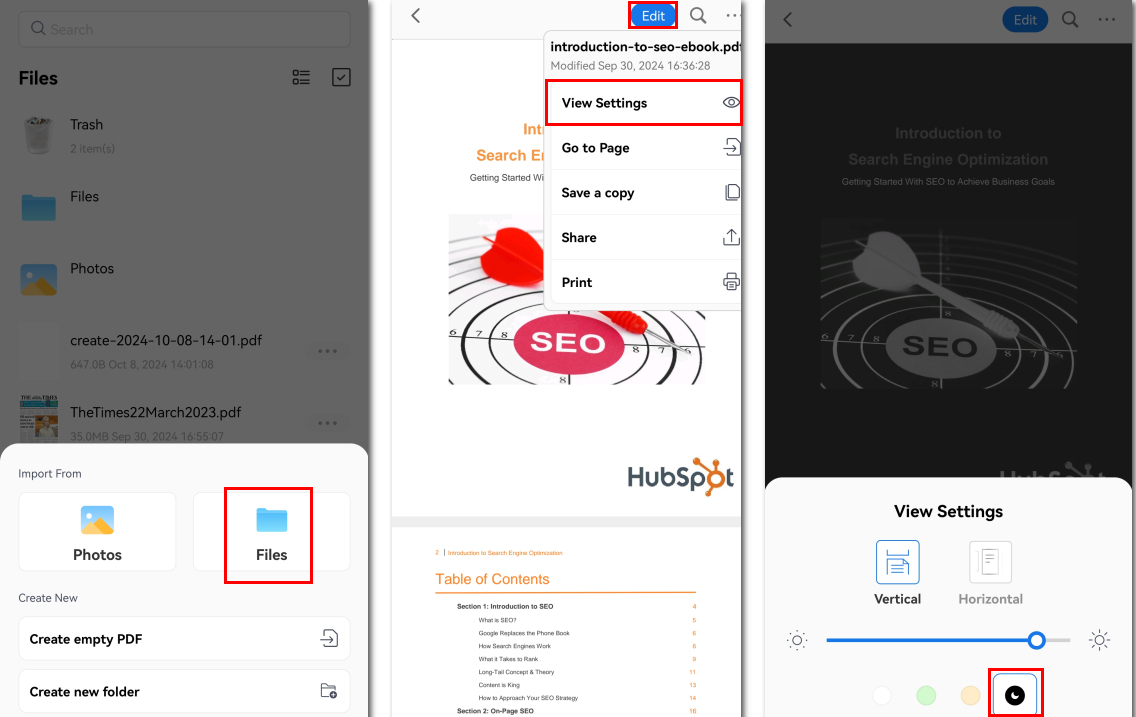
Mode Gelap Aplikasi PDFgear di Android
Baca PDF dalam Mode Gelap di Chrome
Meskipun browser web Chrome tidak mendukung mode membaca PDF gelap secara native, Anda bisa menggunakan ekstensi berbasis Chrome untuk mengatasinya.
Ekstensi DarkPDF untuk Chrome memungkinkan Anda membaca PDF dengan nyaman dalam mode gelap, baik yang berasal dari web maupun penyimpanan lokal.
Antarmuka DarkPDF sederhana dan berfokus pada pengalihan mode gelap untuk PDF.
Langkah 1. Buka Chrome Web Store dan instal ekstensi DarkPDF di browser Chrome Anda.
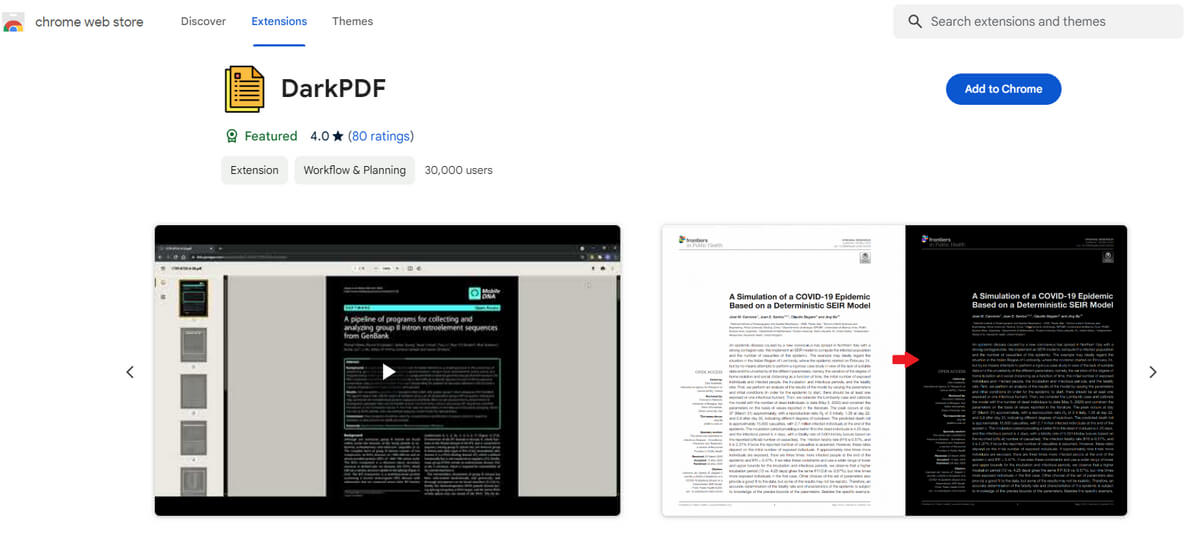
Instal Ekstensi DarkPDF
Langkah 2. Setelah diinstal, buka file PDF di Chrome. Klik ikon ekstensi DarkPDF untuk mengaktifkan atau menonaktifkan mode gelap untuk PDF.
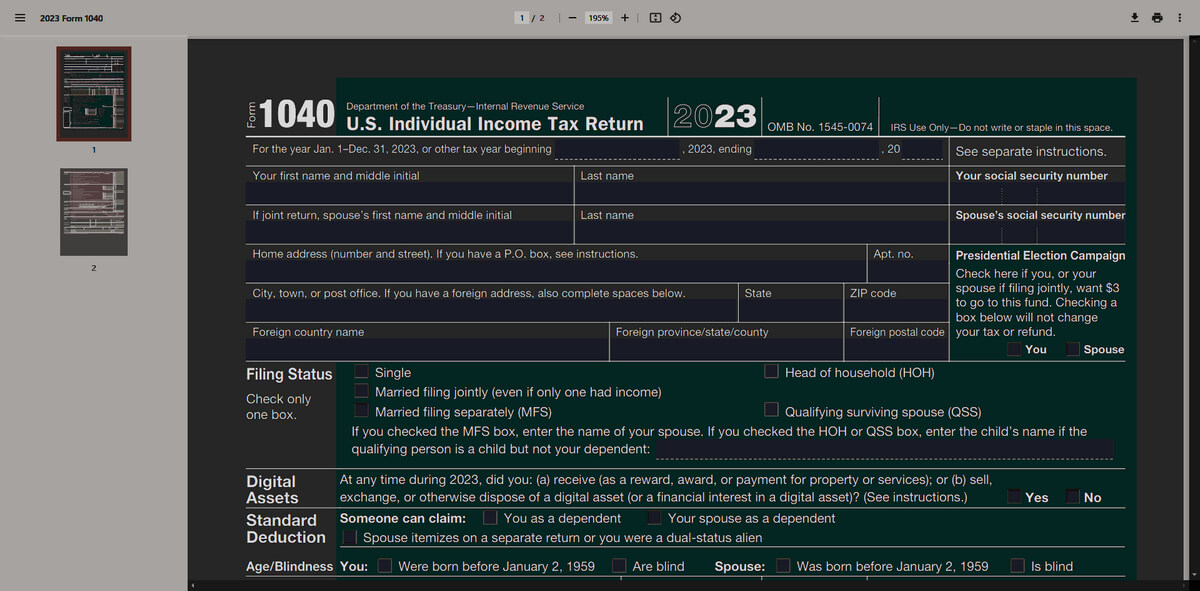
Menggunakan Mode Gelap DarkPDF
Langkah 3. Jika Anda ingin menggunakan DarkPDF untuk file PDF lokal (disimpan di komputer Anda), Anda harus mengizinkannya secara manual di pengaturan ekstensi.
Buka tab “Ekstensi” di Chrome, temukan DarkPDF, klik “Detail,” dan aktifkan “Izinkan akses ke URL file.”
Selain itu, DarkPDF dapat diatur untuk secara otomatis menerapkan mode gelap ke PDF apa pun yang Anda buka selama sesi penjelajahan Anda.
Baca PDF dalam Mode Gelap di Adobe
Adobe Acrobat Reader adalah pembaca PDF gratis yang terkenal dan menawarkan berbagai fitur, termasuk kemampuan untuk membaca PDF dalam mode gelap.
Fitur ini sangat berguna bagi mereka yang membaca dokumen untuk waktu yang lama, terutama dalam kondisi pencahayaan rendah, karena membantu mengurangi ketegangan mata.
Dengan fitur gratis untuk membaca PDF dalam mode gelap dan kemampuan unik mengubah skema warna dokumen, Acrobat Reader menjadi metode yang direkomendasikan.
Langkah 1. Buka “Melihat” > “Tampilkan Tema” > “Abu-abu Tua” untuk mengaktifkan tema gelap untuk antarmuka.
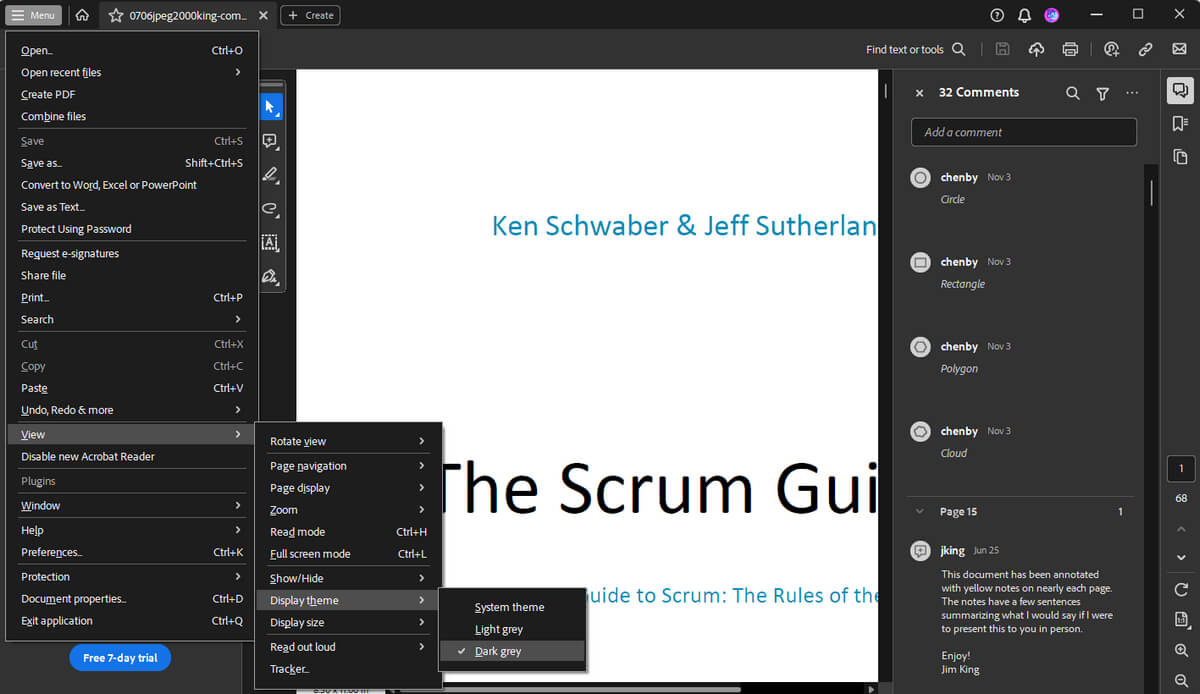
Mode Gelap Adobe Reader
Langkah 2. Untuk dokumen itu sendiri, Anda dapat pergi ke “Sunting” > “Preferensi” > “Aksesibilitas” dan mengatur skema warna khusus dengan latar belakang gelap dan teks terang.
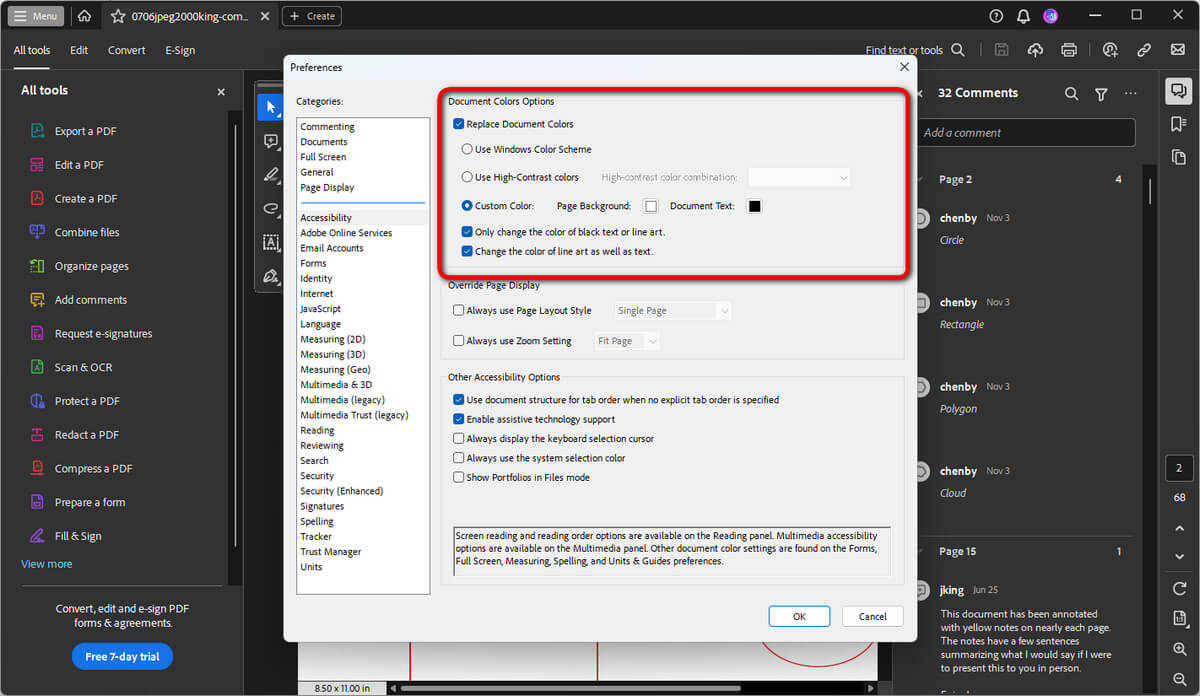
Ubah Warna Dokumen
Lebih Banyak Cara untuk Melihat PDF dalam Mode Gelap
Pengaturan Sistem Operasi
- Windows: Gunakan alat Pembesar (Magnifier). Buka Pembesar, pergi ke “Pengaturan”, dan pilih “Invert colors.” Ini dapat memengaruhi tampilan PDF.
- MacOS: Gunakan fitur “Invert Colors” yang terdapat di “System Preferences” > “Accessibility” > “Display.”
Smart Invert Colors
iOS dan Android menawarkan fitur “Smart Invert” yang membalik warna layar kecuali untuk gambar dan media lainnya. Ini dapat ditemukan di Pengaturan > Aksesibilitas > Ukuran Teks & Tampilan > Smart Invert.
Perangkat Lunak Pihak Ketiga
Alat seperti “Moon+ Reader” untuk Android atau “GoodReader” untuk iOS memiliki opsi untuk membalik warna atau menyediakan mode gelap untuk membaca PDF.
Alat Online
Beberapa penampil dan editor PDF online menawarkan mode gelap atau kemampuan untuk membalik warna. Namun, berhati-hatilah dengan dokumen yang sensitif.
Konversi PDF
Konversi PDF ke format yang didukung oleh aplikasi e-reader yang memiliki mode gelap, seperti ePub.
Pertanyaan yang Sering Diajukan
Cara membaca file PDF dalam mode gelap di Android?
Android memiliki fitur aksesibilitas yang membalik warna di layar Anda, yang dapat digunakan sebagai mode gelap darurat.
Pergi ke Pengaturan perangkat Anda. Arahkan ke Aksesibilitas. (Ini mungkin di bawah kategori “Lanjutan” atau sejenisnya, tergantung pada perangkat Anda.) Temukan dan aktifkan Pembalikan Warna atau Warna Negatif.
Cara Membaca PDF dalam Mode Gelap di Microsoft Edge?
Membaca PDF dalam mode gelap di Microsoft Edge sama seperti yang kita lakukan di Chrome, yang Anda butuhkan hanyalah add-on Microsoft Edge yang disebut PDF Dark Mode yang berfungsi seperti ekstensi Chrome.
Apakah membaca PDF dalam mode gelap benar-benar baik untuk mata?
Membaca PDF dalam mode gelap bisa bermanfaat bagi mata Anda dalam kondisi tertentu, tetapi penting untuk memahami bahwa manfaatnya bisa bervariasi dari orang ke orang dan tergantung pada berbagai faktor seperti potensi pengurangan paparan cahaya biru dan pengurangan silau.
Apakah mode gelap di pembaca PDF bekerja pada gambar?
Mode gelap atau pembalikan warna terutama memengaruhi teks dan latar belakang. Gambar dalam PDF mungkin tidak terpengaruh, atau mungkin muncul dengan warna terbalik, tergantung pada fungsionalitas perangkat lunak.
Bisakah saya menyimpan PDF dalam mode gelap agar tampil gelap di semua perangkat?
Menyimpan PDF dalam mode gelap biasanya tidak mungkin karena mode gelap adalah preferensi tampilan, bukan properti dokumen. Tampilan akan bergantung pada pengaturan pembaca dan perangkat lunak yang digunakan.
Apakah menggunakan mode gelap menghemat daya baterai?
Pada perangkat dengan layar OLED atau AMOLED, menggunakan mode gelap dapat menghemat daya baterai karena layar ini menggunakan daya lebih sedikit untuk menampilkan warna gelap.
Namun, efeknya mungkin minimal pada perangkat dengan layar LCD.
