4 Métodos eficazes para eliminar e apagar texto de PDF sem esforço

Resumo :
Remova, apague ou elimine facilmente texto de PDFs utilizando quatro métodos, incluindo as ferramentas offline e online GRATUITAS do PDFgear, bem como o Preview e o Adobe Acrobat.
Conteúdo
Como remover texto de PDF
Se você encontrar um arquivo PDF e perceber que parte do conteúdo é indesejada ou tem questões de privacidade, talvez esteja procurando maneiras de remover texto de PDFs.
Não importa se você deseja excluir ou editar texto em um PDF tão facilmente quanto no Microsoft Word, ou apenas deseja apagar e ocultar o texto, você pode encontrar a solução neste post.
Como Remover Texto Diretamente em um PDF Usando o PDFgear
PDFgear é uma ferramenta de edição de PDFs tão eficaz que proporciona uma das experiências mais inovadoras de todos os tempos em modificar texto existente em PDF. Ele permite substituir, adicionar, excluir e formatar texto em um arquivo PDF da mesma forma que você faria em um arquivo do Word.
Além de alterar o texto existente em um PDF, ele também permite que você destaque o PDF, faça anotações no PDF e até copie texto de PDFs digitalizados.
PDFgear é um editor de texto para PDF gratuito para deletar, substituir, adicionar e formatar texto em seus documentos.
Passo 1. Importe o Arquivo PDF no PDFgear
Baixe e instale o aplicativo PDFgear a partir do site oficial. Clique em Abrir Arquivo para procurar e importar o arquivo PDF do qual você deseja deletar o texto.
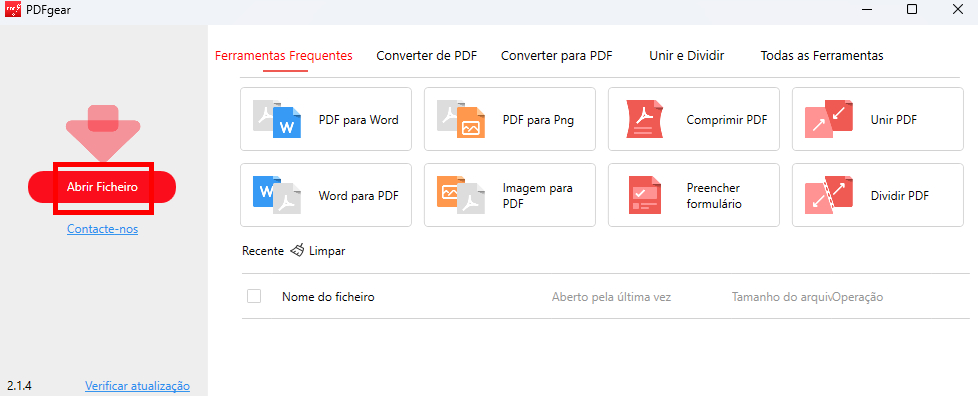
Abrir Arquivo PDF no PDFgear
Passo 2. Escolha a Opção de Editar Texto
Uma vez que seu arquivo PDF esteja visível para você no modo de Pré-visualização do PDF, clique em Editar no menu superior e então selecione a opção de Editar texto.
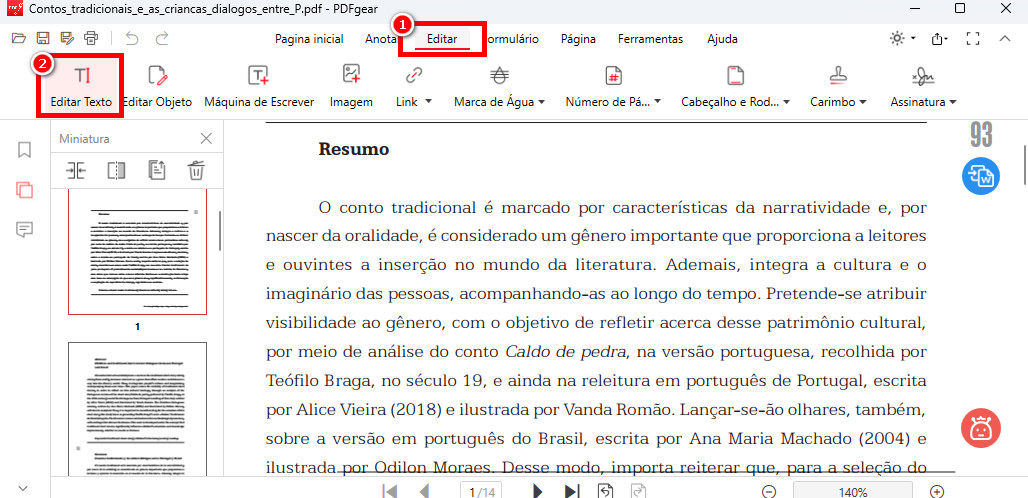
Selecionar a Opção de Editar Texto
Passo 3. Exclua o Texto do Arquivo PDF
Selecione o texto que você deseja remover. Uma vez que o bloco de texto esteja selecionado, toque na tecla Backspace ou Delete no seu teclado.
A principal característica que o diferencia dos demais é que ele não cria um espaço entre o texto excluído e o próximo texto. Isso contrasta fortemente com outras ferramentas, onde um espaço é criado ocultando o texto, mas não removendo-o.
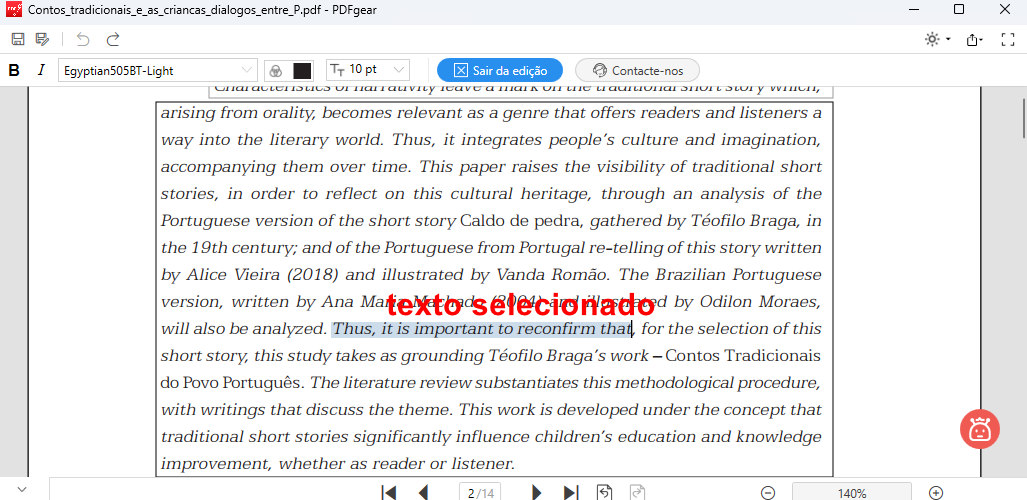
Selecionar o Texto para Deletar
Após o texto ser excluído, o documento ficará como mostrado aqui abaixo:
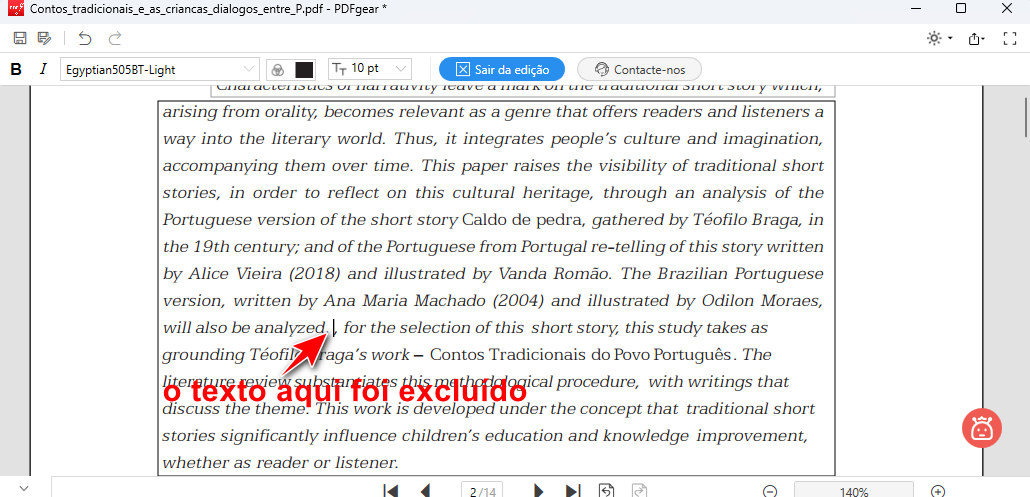
Texto Deletado
Como Apagar Texto de um PDF Permanentemente Online
Não é necessário baixar ou registrar-se. O PDFgear, uma ferramenta online de PDF, é a melhor opção para ajudá-lo a remover texto de um PDF. Ele oferece uma solução alternativa para adicionar uma forma sobre o texto que você deseja cobrir, como redigir o texto.
Aqui está como você pode remover texto em um PDF usando o apagador de texto PDF do PDFgear online gratuitamente:
Passo 1. Importe um Arquivo PDF para o Editor Online do PDFgear
Visite o site do editor online em qualquer um dos seus navegadores preferidos. Clique em Escolher arquivos e procure seus arquivos para adicioná-los ao editor. Você também pode arrastar e soltar seus arquivos no editor.
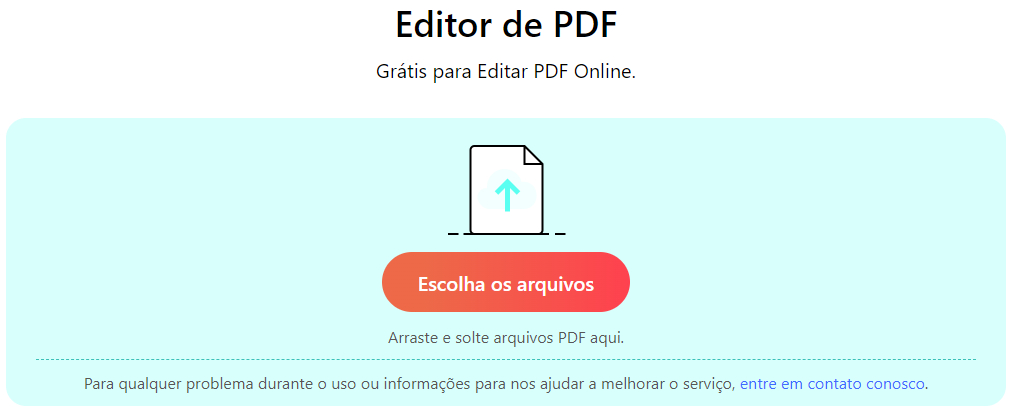
Abrir um PDF no Editor Online
Passo 2. Selecione o Texto a Deletar
Uma vez que o arquivo tenha sido adicionado ao Editor de PDF, clique na opção Adicionar ou Editar Anotações no canto superior direito. Na barra de ferramentas que abre, selecione a opção Adicionar Formas. A partir daqui, escolha uma forma retangular e coloque-a ao redor do texto que você deseja deletar.
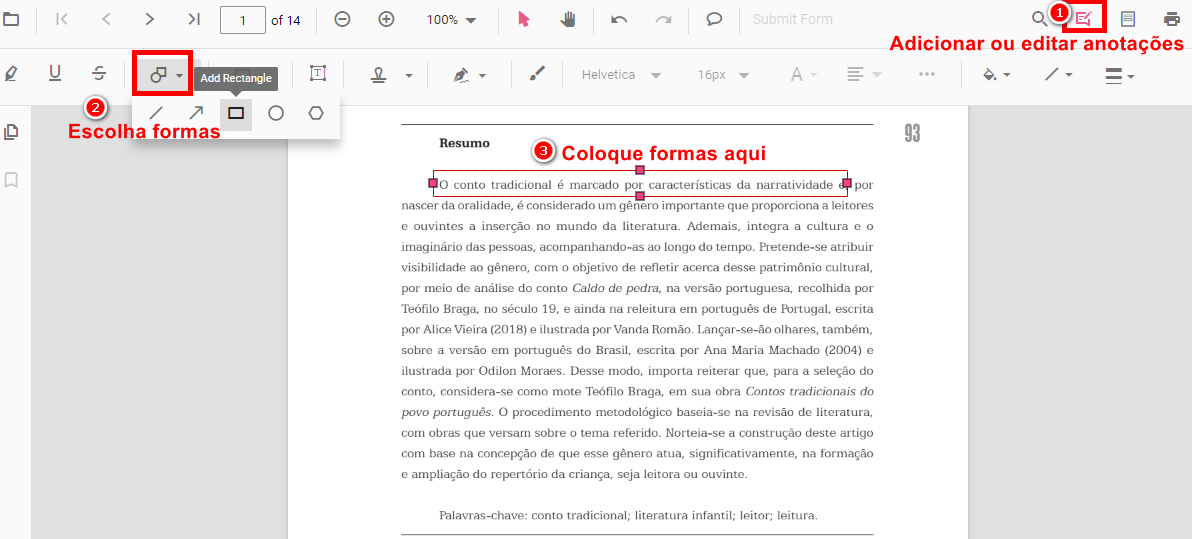
Selecionando o Texto para Deletar
Passo 3. Cubra o Texto Usando uma Cor Branca
Selecione a forma e clique na opção Mudar Cor. Escolha uma cor branca na Mudar Cor. Isso resolve, e sua cor escolhida será aplicada.
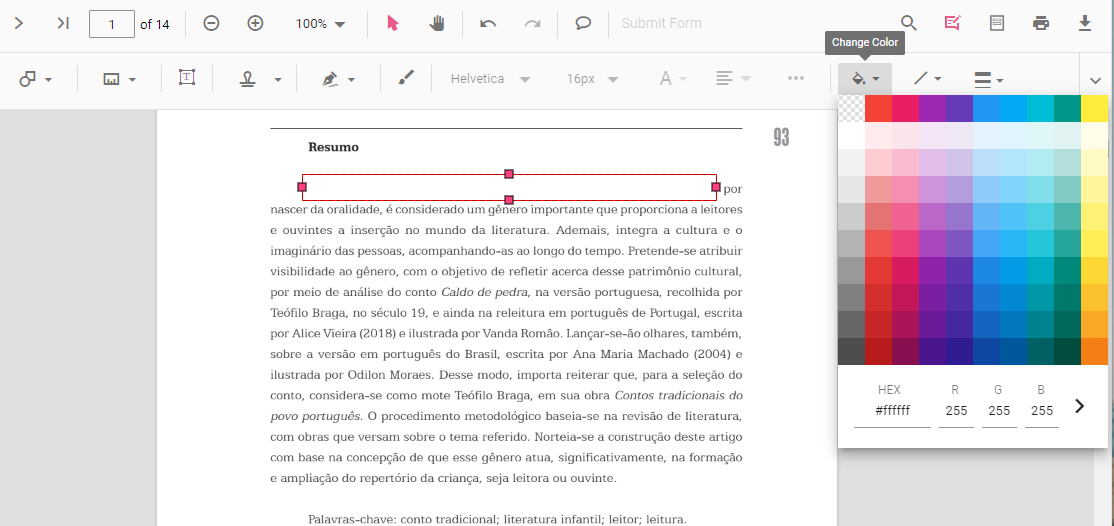
Esconder o Texto do PDF
Ao contrário da opção de desktop, você não pode deletar o texto do PDF como faria no Word. E não há opção para achatar a forma no PDF, o que significa que outras pessoas com um editor de PDF ainda podem acessar o texto sob a forma.
Como Ocultar Texto em um PDF com o Aplicativo Mac Preview
Se você está usando um Mac, pode usar o aplicativo Preview para deletar texto de arquivos PDF. Mas lembre-se, o Preview não é um editor de PDF completo. Ele não deleta o texto diretamente; em vez disso, ele apenas oculta o texto no PDF para que você não possa vê-lo. No entanto, ainda é útil porque você pode facilmente apagar tanto texto regular quanto digitalizado em um PDF.
Aqui está como ocultar texto em um PDF usando o Preview no seu Mac:
Passo 1. Você pode simplesmente iniciar o aplicativo Preview e depois abrir seu arquivo PDF escolhido nele. Esse deve ser o passo mais fácil, já que você pode abrir qualquer documento ou arquivo no aplicativo Preview com facilidade.
Passo 2. Abra Mostrar Barra de Ferramentas de Marcação. Você deve encontrá-la no canto superior direito. Na barra de ferramentas, faça a cor da borda como Nenhuma e Preencha a cor como Branco.
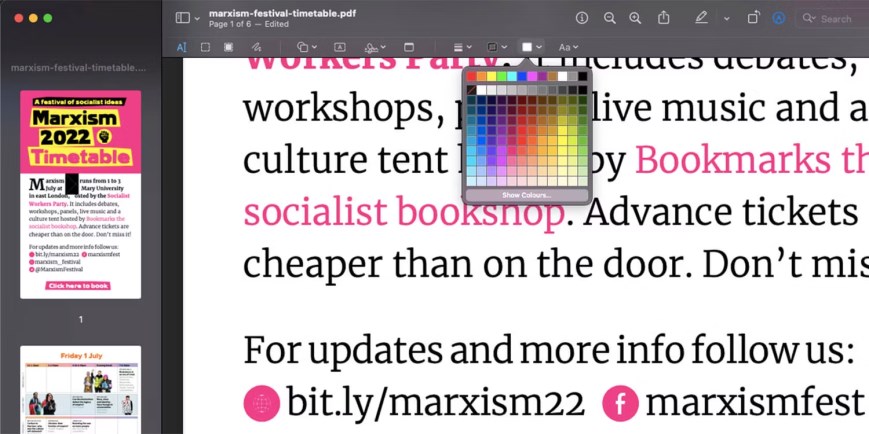
Abrir a ferramenta de Marcação
Passo 3. Escolha a forma Retangular do menu de Formas. Posicione-a sobre o texto ou bloco de texto que você deseja ocultar. Você pode arrastá-la conforme sua preferência.
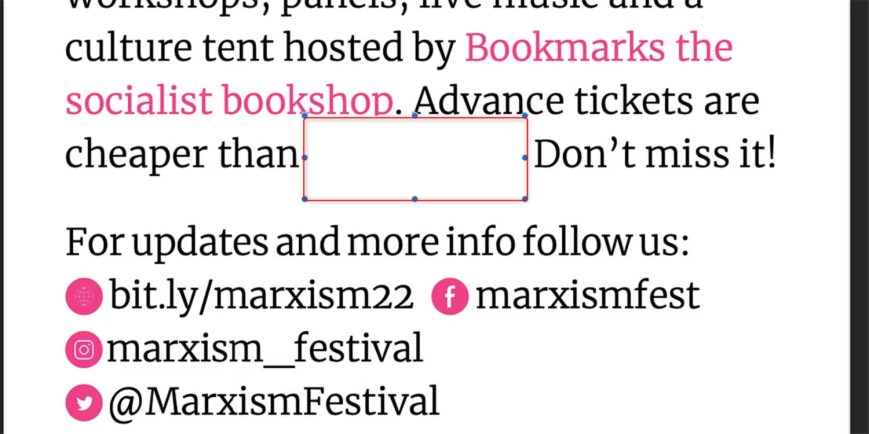
Ocultar Texto de um PDF no Preview
Passo 4. Clique em Salvar, e o arquivo será salvo.
Como Apagar Palavras em um PDF com o Adobe Acrobat
Para os usuários do Adobe Acrobat, fazer mudanças precisas no texto é rápido e fácil de quase qualquer dispositivo. Ele oferece uma maneira rápida de apagar palavras em um documento PDF. Mas é importante notar que o Adobe Acrobat é um software premium, então pode envolver a compra de uma assinatura ou uma licença única.
Siga estes passos quando precisar deletar texto de um PDF:
Passo 1. Abra o arquivo PDF no Acrobat, depois clique na ferramenta Editar PDF no lado direito.
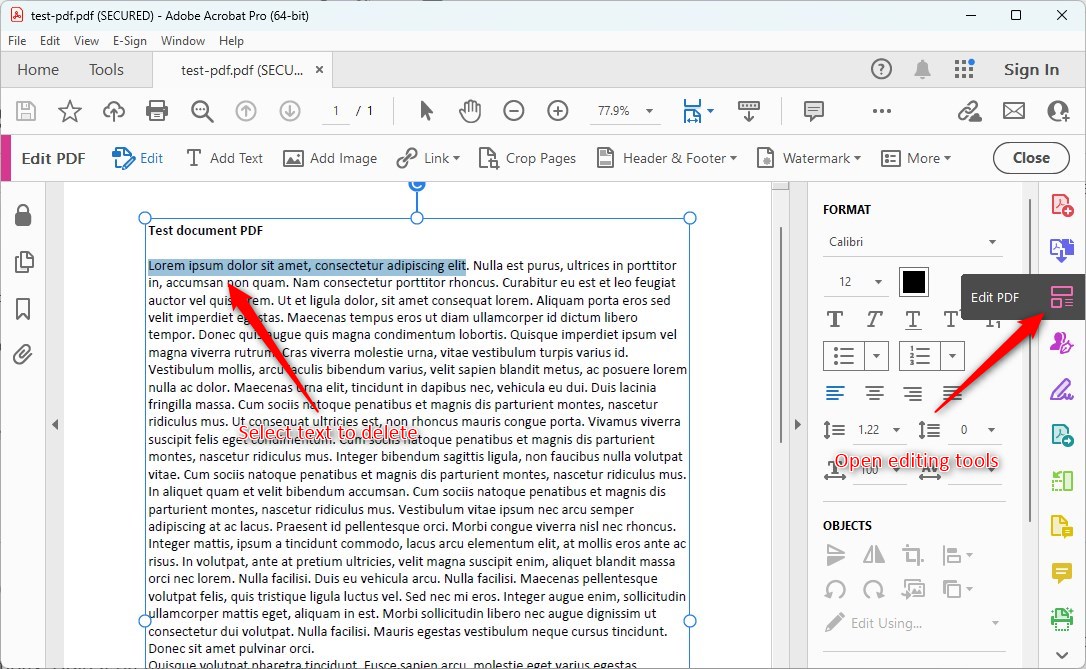
Selecionar Texto para Deletar no Acrobat
Passo 2. Escolha um bloco de texto e edite o PDF ou apague palavras com seu teclado.
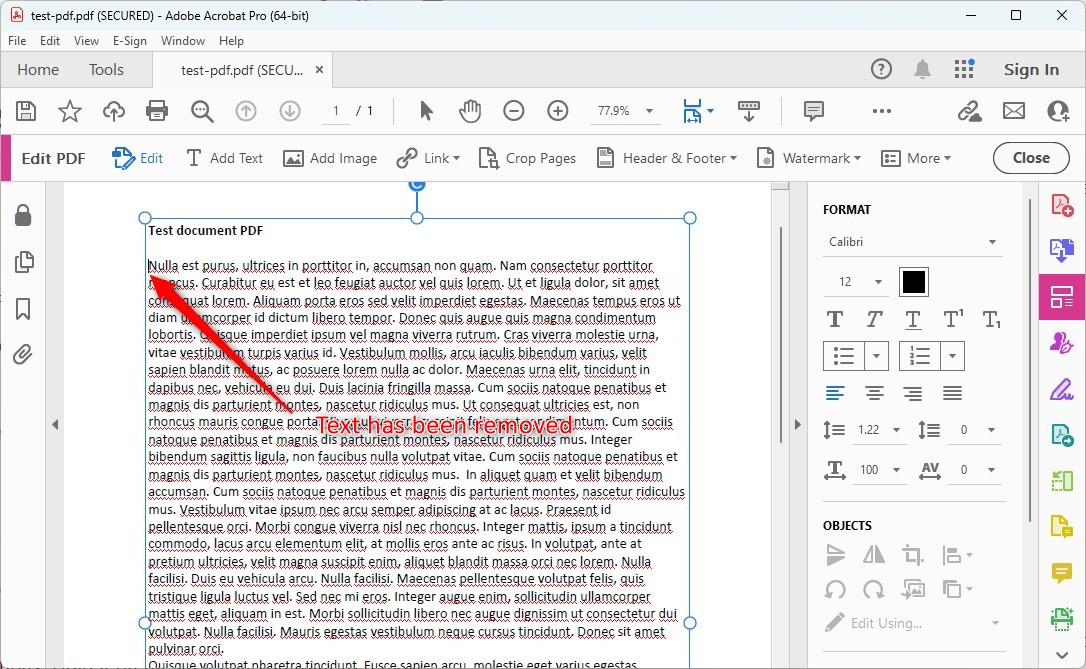
Deletar Texto em um PDF no Acrobat
Passo 3. Apague blocos de texto inteiros clicando em Deletar quando estiverem destacados.
Passo 4. Salve quaisquer mudanças que você fizer no seu PDF.
Perguntas mais frequentes
Existe uma Ferramenta Gratuita para Apagar Texto em PDF?
Sim, o PDFgear é uma ferramenta 100% gratuita para apagar texto em PDF. Simplesmente selecione o texto que deseja alterar ou corrigir os erros de digitação.
Como Faço para Deletar Texto em um PDF Sem o Acrobat?
Embora o Adobe Acrobat seja uma ferramenta poderosa de edição de PDF, ele não é acessível para todos. Por isso, as pessoas buscam alternativas gratuitas ao Adobe Acrobat para a exclusão de texto em PDFs. O PDFgear se destaca como uma das melhores opções, oferecendo uma solução amigável e sem custos para a exclusão de texto em PDFs.
É Possível Editar o Texto em um PDF?
Absolutamente, você pode editar o texto de um PDF gratuitamente usando o editor de texto em PDF do PDFgear. Substitua, adicione, delete e formate o texto em um arquivo PDF, assim como faria em um documento do Microsoft Word.
Conclusão
Em conclusão, existem diferentes maneiras de remover texto de um PDF. O editor online PDFgear e o aplicativo Preview no Mac apenas ocultam o texto, não o removem. O Adobe Acrobat pode realmente remover o texto, mas não é gratuito. Para uma opção gratuita que realmente remove o texto, o software PDFgear é uma escolha prática.
