Comment annoter un PDF sur ordinateur et mobile

Sommaire :
Découvrez 4 méthodes gratuites et faciles pour annoter un PDF sur Windows, Mac, iPhone, iPad, Android, Chrome, etc. Des tutoriels étape par étape sont fournis.
Navigation
Comment annoter un PDF sur ordinateur et mobile
Les PDFs sont un format de fichier couramment utilisé pour les documents, les livres et même les présentations. Il peut être utile d’annoter un PDF pour ajouter des notes, surligner des informations importantes ou attirer l’attention sur des points clés.
Cette page couvre plusieurs méthodes pratiques pour annoter des PDFs sur n’importe quel appareil, gratuitement et sans Adobe Acrobat. Toutes les méthodes sont gratuites et faciles, alors assurez-vous d’en essayer une.
👉Pour gagner du temps, téléchargez le logiciel d’annotation PDF hautement recommandé utilisé dans le tutoriel suivant.
Comment annoter un PDF en ligne gratuitement
Si vous recherchez des fonctionnalités d’annotation simples, alors un annotateur PDF en ligne est certainement le choix idéal. Avec lui, vous pouvez annoter instantanément vos PDFs sur Windows, Mac, iPhone et Android, sans installation de logiciel.
Le meilleur service d’annotateur PDF en ligne est PDFgear, il est multifonctionnel et entièrement gratuit à utiliser, il n’y a pas besoin d’inscription, et aucune adresse e-mail n’est requise.
PDFgear vous permet d’annoter des PDFs, d’ajouter des notes autocollantes aux PDFs, d’insérer des images dans les PDFs, d’insérer des zones de texte modifiables dans les PDFs, etc.
Étape 1. Télécharger le PDF sur PDFgear
Allez sur PDFgear Online PDF Editor, et cliquez sur le bouton Upload PDF files pour télécharger le fichier PDF que vous devez annoter.

Allez sur PDFgear Online PDF Annotator
Étape 2. Annoter le PDF en ligne
Cliquez sur le bouton Add or Edit annotations en haut à droite, et sélectionnez l’outil de balisage souhaité tel que la zone de texte, le surlignage, les formes, la signature, etc. Pendant ce temps, vous pouvez également insérer des zones de texte modifiables dans les PDFs.
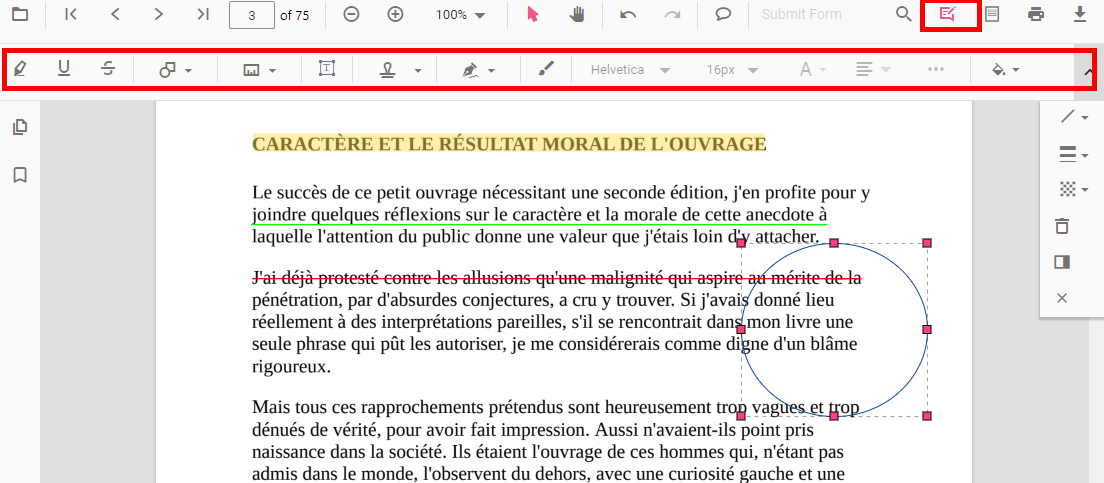
Annoter un PDF en ligne
Étape 3. Télécharger le PDF annoté
Lorsque vous avez terminé d’annoter, cliquez sur le bouton Download en haut à droite pour télécharger le PDF. Après avoir envoyé le fichier à d’autres, votre annotation sera visible pour eux.
Comment annoter un PDF hors ligne
Et si vous voulez annoter un PDF sur Windows, Mac et iPhone hors ligne, et de manière plus professionnelle, je voudrais vous présenter le meilleur logiciel gratuit d’annotation PDF.
En tant que l’un des meilleurs annotateurs PDF, PDFgear est entièrement gratuit à utiliser et regorge de nombreuses fonctionnalités pratiques de balisage telles que les commentaires, les surlignages, les zones de texte, les notes autocollantes, les dessins à main levée, etc.
Logiciel gratuit d’annotation PDF pour surligner les PDFs, souligner le texte, insérer des formes, ajouter du texte, ajouter des notes autocollantes, insérer des tampons, etc.
Pour commencer, téléchargez gratuitement PDFgear sur Windows ou Mac. Ou téléchargez l’application PDFgear pour iPhone et iPad.
Étape 1. Lancez PDFgear et cliquez sur le bouton Open File pour ouvrir le PDF sur lequel vous devez travailler.
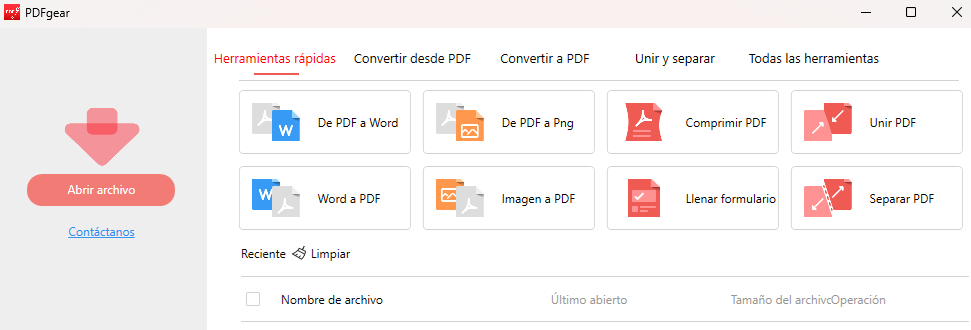
Ouvrir le fichier PDF avec PDFgear
Étape 2. Depuis l’espace de travail d’édition PDF, allez dans la boîte à outils Commentaire pour les annotations PDF.
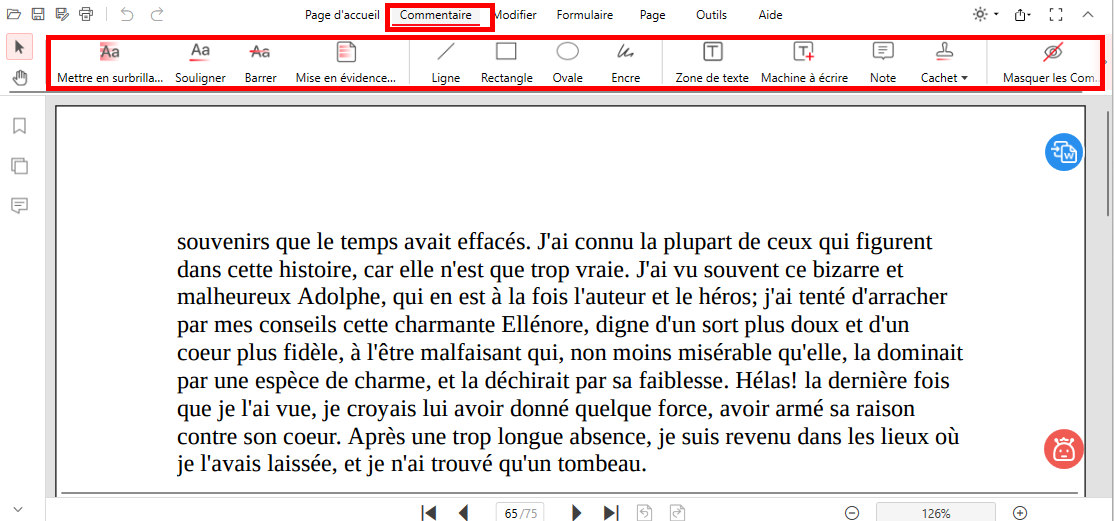
Aller à la boîte à outils d’annotation
Étape 3. Cliquez sur les boutons correspondants pour surligner le PDF, souligner/mettre en évidence du texte, insérer des formes, ajouter des zones de texte, signer sur le PDF, etc.
Étape 4. Enfin, cliquez sur le bouton Save en haut à gauche pour enregistrer et exporter le PDF annoté.
Comment annoter un PDF sur Mac avec Aperçu
Si vous êtes un utilisateur Mac, il existe une autre méthode pour vous qui ne nécessite pas d’installation de logiciel.
Aperçu est une application intégrée sur macOS qui vous permet de faire une variété de choses avec vos images et fichiers PDF. Dans notre guide précédent, nous avons expliqué comment utiliser Aperçu pour convertir un PDF en Word sans logiciel.
De nombreuses fonctionnalités d’annotation utiles sont fournies dans l’outil de balisage d’Aperçu, voyons cela de plus près.
Étape 1. Faites un clic droit sur le PDF que vous devez annoter sur Mac et ouvrez-le avec Aperçu.
Étape 2. En mode sélection, vous pouvez directement sélectionner et surligner/souligner/metrre en évidence le texte du PDF.
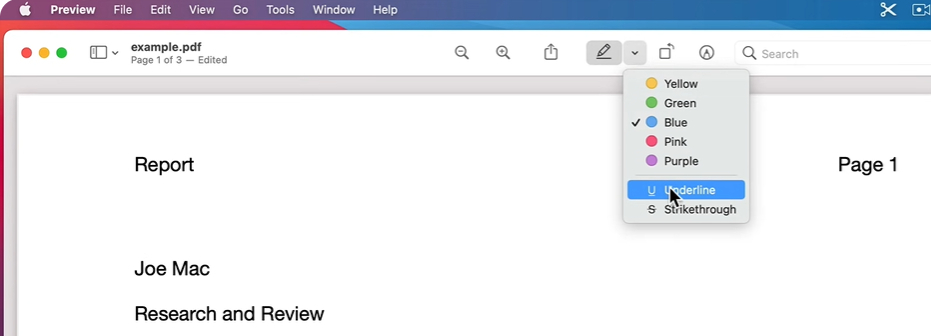
Surligner le PDF sur Mac avec Aperçu
Étape 3. Pour plus de fonctionnalités d’annotation, cliquez sur le bouton Markup en haut à droite pour entrer dans le mode de balisage d’Aperçu.
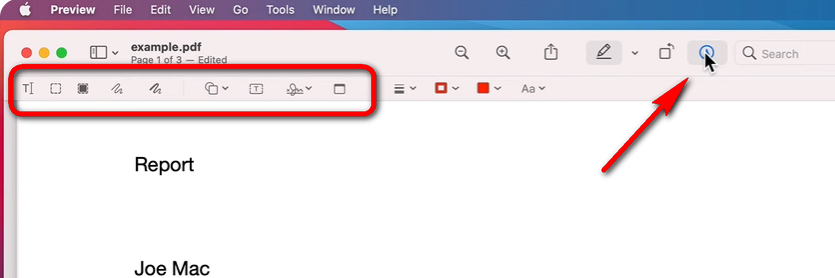
Activer l’outil de balisage d’Aperçu
Étape 4. Depuis la barre de menu contextuelle, vous trouverez des options pour sélectionner du texte PDF, copier du texte PDF des zones, insérer des formes, masquer du texte, remplir des couleurs, etc.
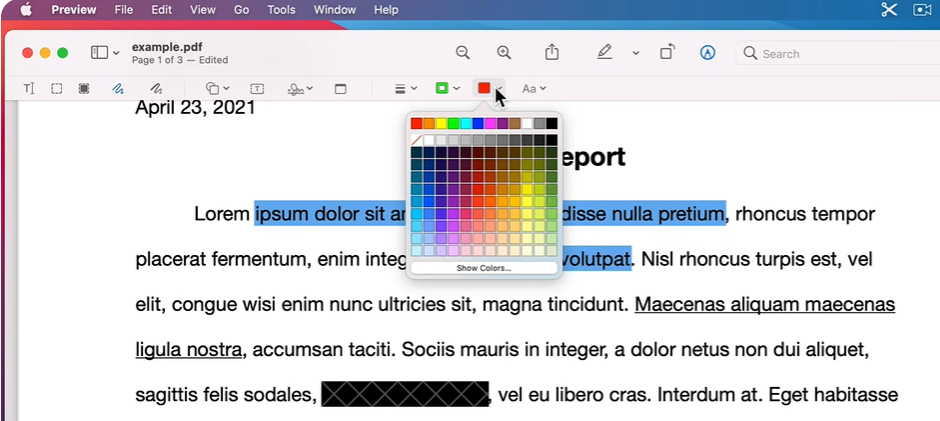
Annoter un PDF avec l’outil de balisage d’Aperçu
Étape 5. Lorsque vous avez terminé d’annoter, allez dans l’onglet File et enregistrez votre PDF.
Comment annoter un PDF dans Chrome
Une autre méthode pratique pour annoter des PDFs consiste à utiliser le navigateur web Chrome. Maintenant, avec l’aide d’extensions de navigateur Chrome supplémentaires, vous pouvez faire une pléthore de choses avec vos PDFs, tant que vous avez installé les bons outils.
Les extensions Chrome sont des applications basées sur un navigateur qui fournissent des fonctionnalités spécifiques, telles que les extensions de surlignage PDF de Chrome.
Ici, nous utiliserons l’éditeur PDF gratuit Kami. Avec l’extension Kami, vous pouvez soit annoter le PDF depuis l’écran de visualisation de Chrome, soit depuis l’ouverture dans Google Drive.
Étape 1. Téléchargez et installez Kami depuis Chrome Web Store.
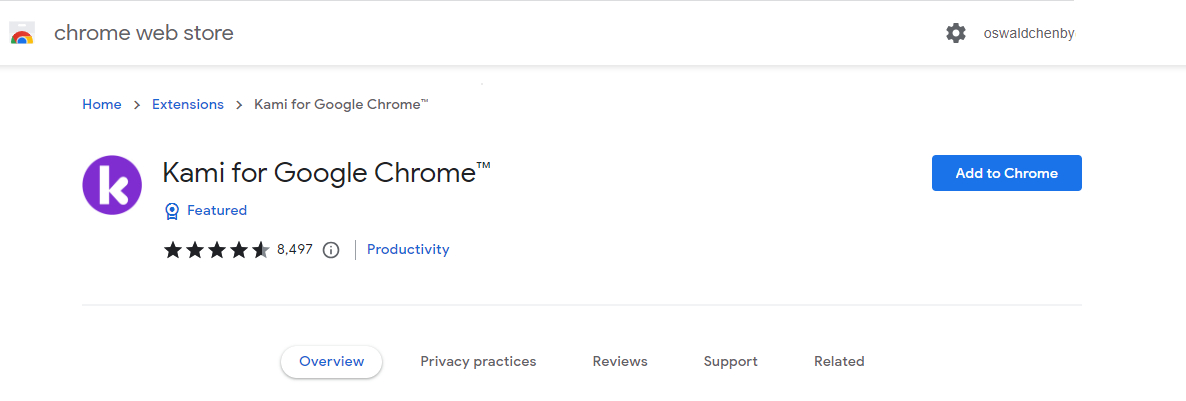
Obtenez Kami pour Chrome
Étape 2. Ouvrez un document PDF depuis votre Google Drive. (Vous pouvez également glisser-déposer un PDF dans le navigateur Chrome et accéder à Kami depuis le menu des extensions Chrome.)
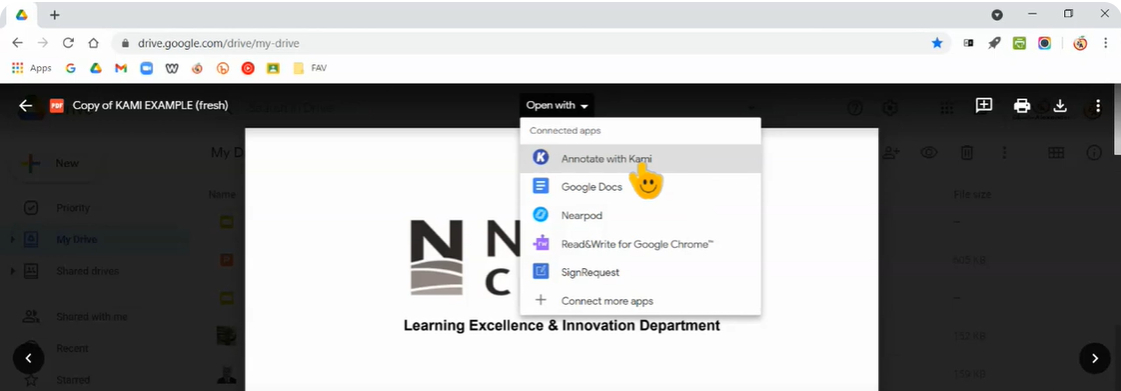
Ouvrir un PDF avec Kami
Étape 3. Depuis l’écran de prévisualisation du PDF, cliquez sur Open with ci-dessus, et sélectionnez Annotate with Kami.
Étape 4. Allez dans la boîte à outils d’annotation de Kami à gauche pour annoter votre PDF.
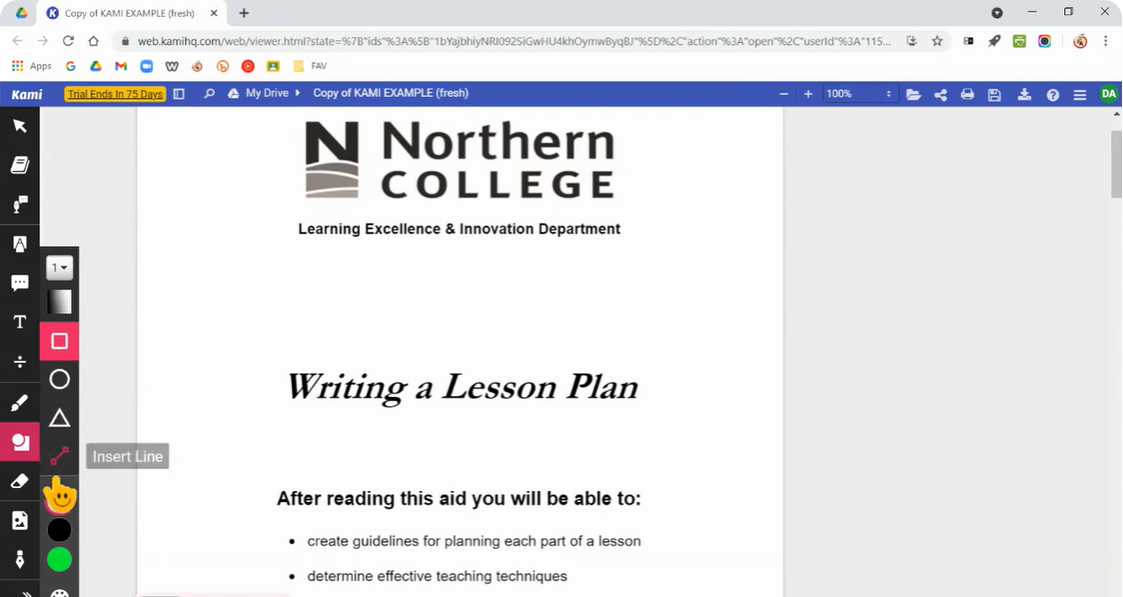
Annoter un PDF avec Kami
Étape 5. Depuis la boîte à outils, vous trouverez des options pour insérer des commentaires, baliser du texte, surligner le PDF, et insérer des formes.
Différents types d’annotations
Les annotations PDF, également appelées balisage PDF, sont un ensemble d’objets à ajouter aux documents PDF. Le but des annotations est d’aider les utilisateurs à mieux comprendre et interpréter le contenu d’un fichier PDF, ainsi qu’à collaborer et partager des commentaires avec d’autres.
Il existe de nombreux types différents d’annotations PDF, respectivement servant à différents objectifs.
- Commentaire
- Surlignage
- Zone de texte
- Note autocollante
- Dessin à main levée
- Souligner
- Barrer
- Formes
- Tampon
Annotations vs Balisages
Le balisage et l’annotation sont souvent utilisés de manière interchangeable, mais il y a une différence subtile entre les deux termes.
Le balisage fait référence à tout élément visuel ajouté à un document pour indiquer un changement ou une modification. Cela peut inclure tout, de l’ajout de texte en gras ou en italique, au surlignage du texte dans une couleur différente, en passant par l’ajout de symboles ou de formes tels que des coches ou des flèches.
L’annotation, en revanche, fait spécifiquement référence aux notes, commentaires ou autres explications ajoutées à un document pour fournir des informations ou des éclaircissements supplémentaires. Les annotations peuvent être textuelles ou visuelles, et elles peuvent être utilisées pour clarifier la signification, fournir du contexte ou ajouter des idées ou des opinions.
Foire aux questions
Comment puis-je surligner des zones dans un PDF ?
Oui, avec PDFgear, vous pouvez surligner à la fois du texte et des zones dans les documents PDF. Pour les surlignages de zones, allez dans la boîte à outils Annotate et sélectionnez l’outil Area Highlight.
Puis-je dessiner sur un PDF ?
Oui. PDFgear vous permet d’ajouter des dessins libres dans les documents PDF. Allez simplement dans la boîte à outils Annotate et sélectionnez l’outil Ink. Ensuite, vous pouvez dessiner sur le PDF en utilisant différentes couleurs.
Comment ajouter une note autocollante à un PDF ?
Pour ajouter une note autocollante à un PDF dans PDFgear, allez simplement dans la boîte à outils Annotate et sélectionnez l’outil Note, cela vous permet d’insérer des notes autocollantes avec du texte personnalisable à n’importe quelle partie du PDF.
Les annotations seront-elles sauvegardées après l’envoi du PDF à d’autres personnes ?
Si vous envoyez le document PDF avec les annotations intégrées, soit en le joignant à un e-mail, soit en le partageant via une plateforme de collaboration, alors les annotations devraient être visibles.
Cependant, si les destinataires utilisent un autre visualiseur PDF ou si les annotations ne sont pas enregistrées correctement, l’annotation peut être perdue.
Comment annoter un PDF dans OneNote ?
Vous devez créer une nouvelle page dans OneNote, copier et coller manuellement le texte ou l’image du PDF dans OneNote, et utiliser les outils de dessin dans OneNote pour annoter le PDF en utilisant des stylos, des surligneurs et une variété de formes et de lignes.
