2 modi semplici per annotare un PDF in Chrome

Sommario :
Google Chrome supporta la visualizzazione di vari documenti online, inclusi i PDF. Ti mostreremo come puoi annotare i documenti PDF in Chrome.
Indice
Annotare un PDF su Chrome
Vuoi aggiungere note, evidenziare testo o disegnare sui PDF direttamente in Chrome? In questa guida, ti mostrerò come annotare i PDF utilizzando un editor PDF online gratuito e un’estensione di Chrome di Adobe.
Che tu stia studiando, revisionando documenti o collaborando a progetti, questi strumenti rendono facile annotare i PDF senza uscire dal tuo browser.
Risposta rapida
🙋 Posso annotare un PDF nel visualizzatore di file PDF integrato di Google Chrome?
❌ Purtroppo, il visualizzatore PDF predefinito di Google Chrome non supporta l’annotazione dei file. Avrai bisogno di un editor PDF professionale o di un’estensione per aiutarti ad annotare un file PDF.
Annota un PDF in Chrome con un Editor PDF Online Gratuito
PDFgear, l’editor PDF online, è il miglior strumento per annotare un PDF in Chrome. È completamente gratuito e non richiede alcuna registrazione, rendendolo incredibilmente conveniente e accessibile.
Con PDFgear, puoi facilmente aggiungere commenti, evidenziare testo e fare altre annotazioni direttamente nel tuo browser. Segui questi passaggi dettagliati per annotare il tuo PDF in Chrome usando PDFgear:
Passaggio 1. Apri l’editor PDFgear in Chrome
Apri Chrome e vai all’editor PDF online PDFgear. Clicca sul pulsante “Carica file PDF”. Questo aprirà una finestra di esplorazione dei file.
Seleziona il tuo file PDF e clicca su “Apri”. Puoi anche trascinare e rilasciare il file direttamente nell’area di caricamento.
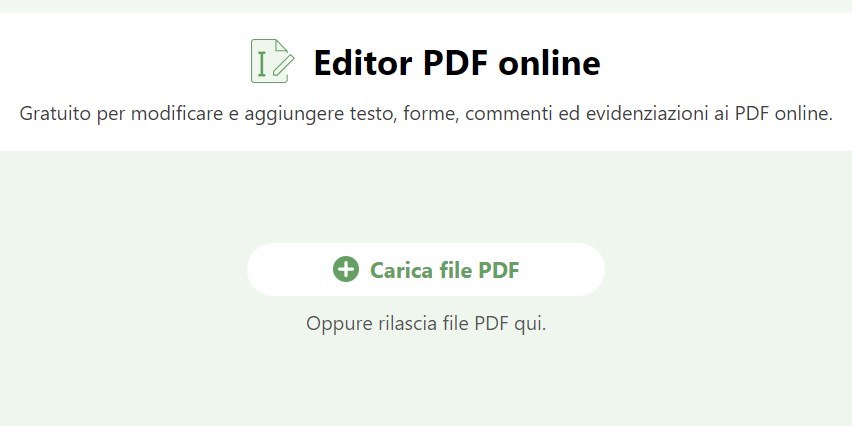
Carica PDF nell’editor online
Passaggio 2. Annota il file PDF online
Una volta caricato il PDF, si aprirà nell’editor PDFgear.
Clicca su “Add or Edit annotations” nell’angolo in alto a destra per aprire la barra degli strumenti per le annotazioni. Ora puoi usare gli strumenti per annotare il tuo PDF:
Note: Clicca sull’icona delle note, clicca dove vuoi aggiungere una nota e digita il tuo commento.
Forme: Clicca sullo strumento forme per aggiungere rettangoli, cerchi, linee o frecce. Clicca e trascina per disegnare.
Testo: Clicca sullo strumento testo, poi clicca dove vuoi scrivere.
Timbrature e firme: Clicca sullo strumento timbro per i timbri o sullo strumento firma per aggiungere la tua firma.
Disegno: Clicca sullo strumento disegno per disegnare a mano libera. Regola spessore, colore e opacità come necessario.
Evidenziatore, barrato e sottolineato: Clicca sullo strumento evidenziatore, barrato o sottolineato e trascina sul testo.
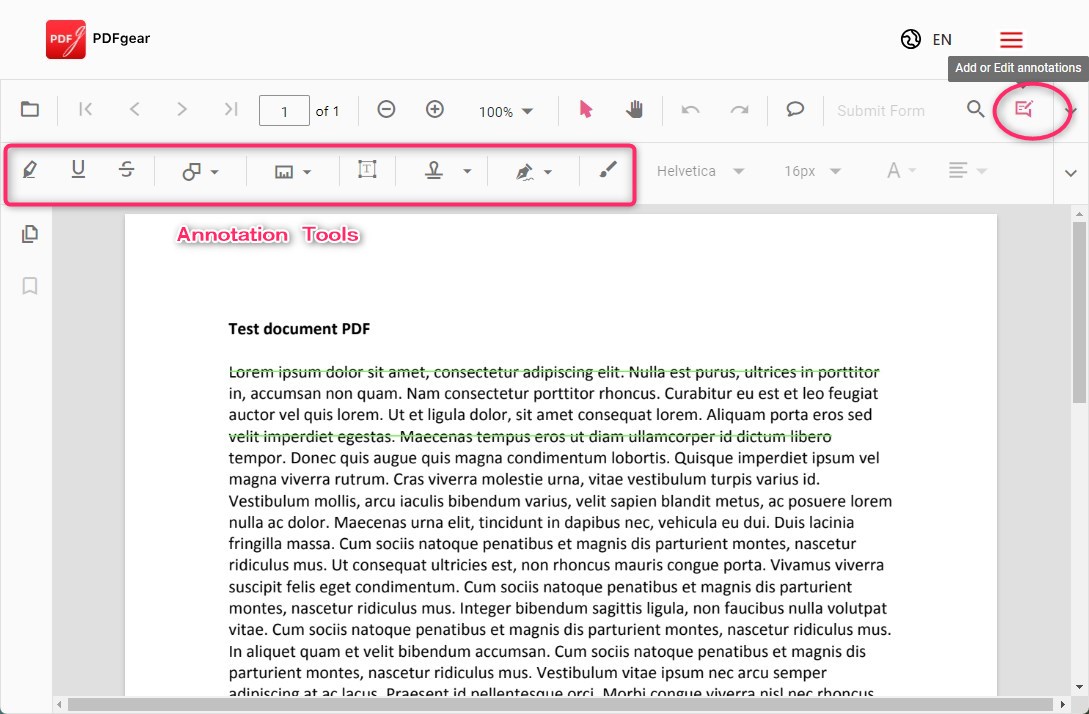
Annota un PDF online
Passaggio 3. Scarica il PDF modificato
Quando hai finito di annotare, clicca sul pulsante “Download file” nell’angolo in alto a destra. Il tuo PDF annotato sarà scaricato.
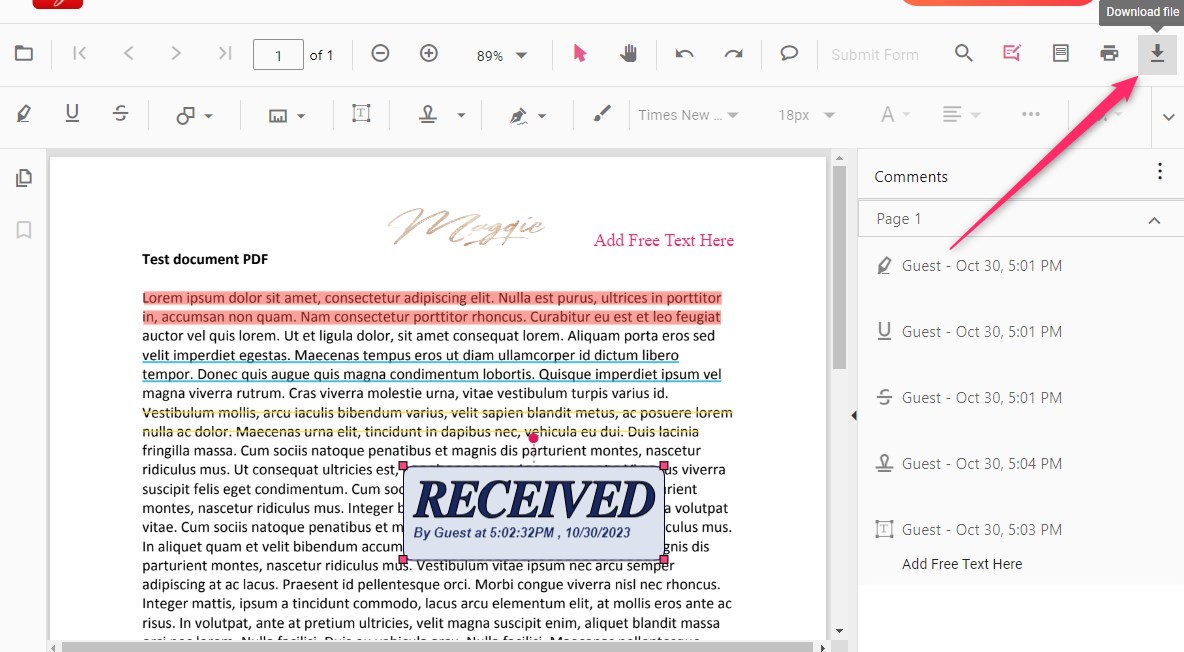
Scarica il PDF modificato
Annota PDF su Google Chrome con l’estensione di Adobe Acrobat
L’estensione di Adobe Acrobat per Chrome è uno strumento affidabile ed efficiente per annotare PDF in Chrome, offrendo una vasta gamma di funzionalità e un’integrazione senza interruzioni con Adobe Acrobat. Fornisce strumenti di annotazione essenziali come evidenziare, commentare e disegnare.
Ti permette di aprire i PDF direttamente nel browser e iniziare ad annotare senza dover prima scaricare il file.
Passaggio 1: Vai al Chrome Web Store. Cerca “Adobe Acrobat” e clicca sull’estensione. Clicca su “Aggiungi a Chrome” e poi su “Aggiungi estensione” nel pop-up.
Passaggio 2: Clicca su un link PDF per aprirlo in Chrome, o trascina e rilascia un file PDF in una scheda di Chrome.
Passaggio 3: Clicca sull’icona di Adobe Acrobat nella barra degli strumenti di Chrome (usa l’icona del puzzle per fissarla se necessario). Puoi usare la barra degli strumenti per:
Evidenziare testo: Clicca sullo strumento evidenziatore e trascina sul testo.
Aggiungere commenti: Clicca sullo strumento commento (icona a fumetto), clicca dove vuoi commentare e digita.
Disegnare: Seleziona lo strumento disegno (icona a matita) e disegna sul PDF.
Sottolineare/Barrato: Usa questi strumenti per marcare il testo.
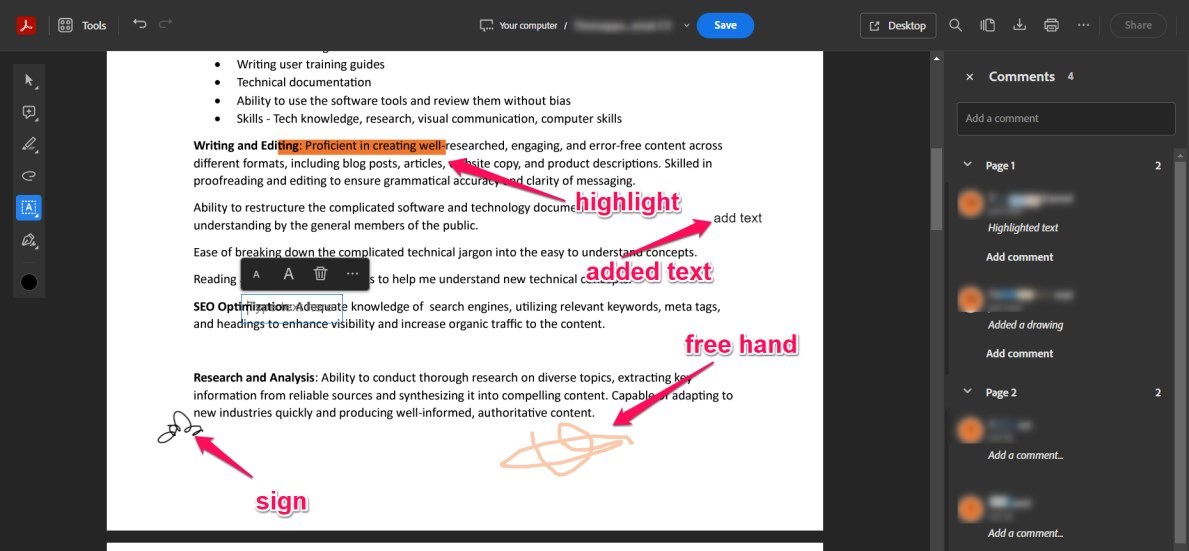
Annotare un PDF in Chrome usando l’estensione
Passaggio 4. Clicca sull’icona di salvataggio (icona del disco) nella barra degli strumenti per salvare il tuo PDF annotato.
L’estensione di Adobe Acrobat permette l’annotazione dei documenti, ma ha un’interfaccia confusa con molti pulsanti. Le sue funzionalità sono limitate e le opzioni avanzate richiedono un abbonamento a pagamento.
Domande frequenti
Google ha un editor PDF?
Google non ha un editor PDF specifico, ma ti permette di modificare i PDF tramite Google Docs. Puoi modificare un file PDF con Google Docs come faresti con un file Word.
Google Docs converte i file PDF in documenti Word, permettendoti di modificarli. Una volta terminato, puoi salvare il file di nuovo in formato PDF.
Come disegnare su un PDF in Chrome?
L’editor PDF online di PDFgear offre molti strumenti di disegno che puoi usare in Chrome. Puoi usare il mouse o il touchpad per disegnare sul PDF e regolare il colore e lo spessore delle linee.
Posso annotare un PDF senza Adobe?
Puoi annotare i PDF senza Adobe usando PDFgear. Il suo editor web-based e il software standalone offrono varie funzionalità di annotazione come evidenziare, disegnare e aggiungere testo.
Puoi annotare PDF direttamente in Google Chrome?
Sì, puoi annotare PDF direttamente in Google Chrome usando editor PDF online. Un’opzione altamente raccomandata è PDFgear.
PDFgear offre un’interfaccia facile da usare e una varietà di funzionalità di annotazione, rendendolo una scelta eccellente per annotare PDF direttamente in Chrome.
