Cómo agregar formas a un PDF en línea y sin conexión gratis

Resumen :
En este artículo, descubrirás cómo usar PDFgear para agregar formas a los PDFs, ya sea que estés en línea o sin conexión. Además, tenemos consejos adicionales para los usuarios de Adobe Acrobat.
Tabla de Contenido
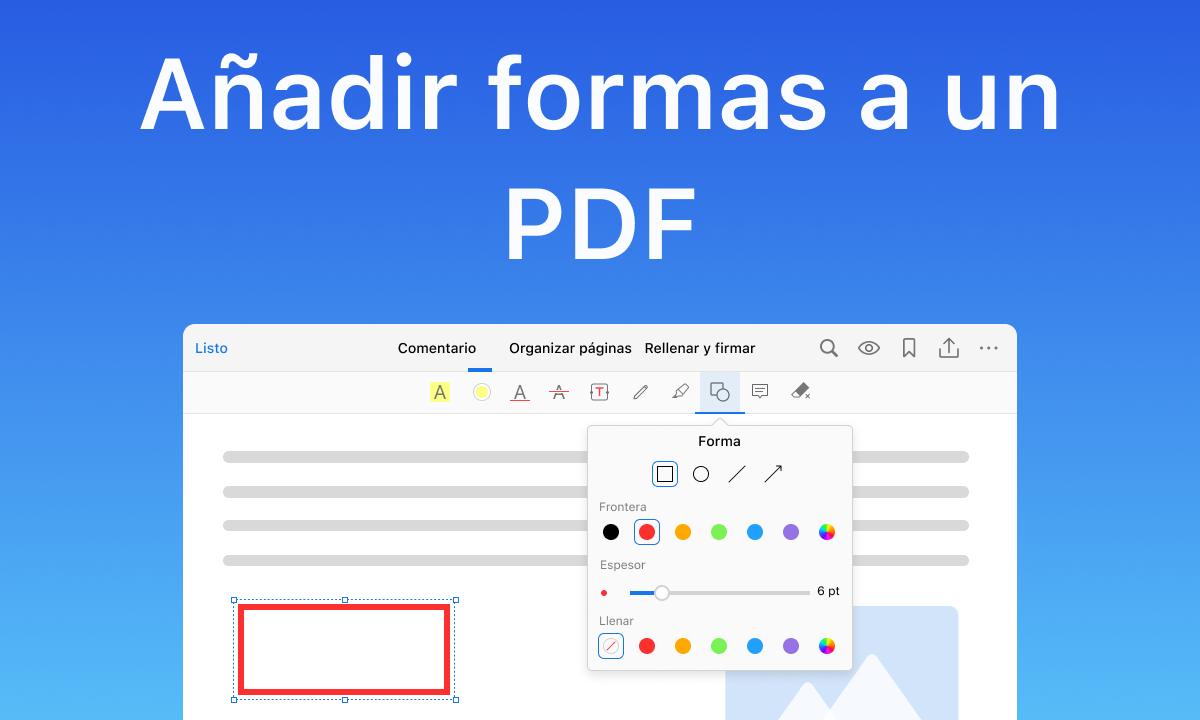
Añadir formas a un PDF
Agregar formas a un documento PDF tiene varios propósitos. Cuando estás trabajando en un informe o presentación en formato PDF, agregar formas puede hacerlo más atractivo e informativo. También puedes usar formas como cuadros, círculos o flechas para resaltar o enfatizar información clave, facilitando a los lectores su detección.
Para agregar formas a un documento PDF, hay herramientas especializadas de edición de PDF disponibles. Este artículo te guiará a través de tres métodos efectivos para dibujar formas a mano alzada.
Forma rápida: agregar forma al PDF gratis
Descargar PDFgear en tu Windows o Mac. Ofrece una gama de herramientas de formas, como rectángulos, círculos, flechas, líneas y más.
Simplemente abre el PDF que quieres editar en PDFgear, y luego podrás editar PDFs fácilmente con características intuitivas de edición de formas.
Cómo insertar formas en PDF offline gratis
No importa si quieres insertar formas en un documento PDF en Mac o PC, el software PDFgear puede ayudarte a lograr esta tarea sin esfuerzo. PDFgear es la mejor alternativa gratuita a Adobe Acrobat, ofreciendo varias opciones de formas, incluyendo líneas, rectángulos, círculos y flechas.
Además, PDFgear proporciona una gama de herramientas de anotación para agregar y eliminar cualquier resaltado en tu PDF, así como insertar texto o cuadros de texto. Ya seas un principiante o un usuario profesional, puedes seguir los tutoriales a continuación para insertar y personalizar fácilmente estas formas.
PDFgear es un editor de PDF gratuito compatible con Mac y PC que te permite dibujar formas en tus documentos.
Paso 1. Obtén PDFgear gratis
Abre PDFgear en tu computadora después de una descarga e instalación exitosa. Luego, haz clic en “Abrir Archivo” para importar el documento PDF que deseas editar.
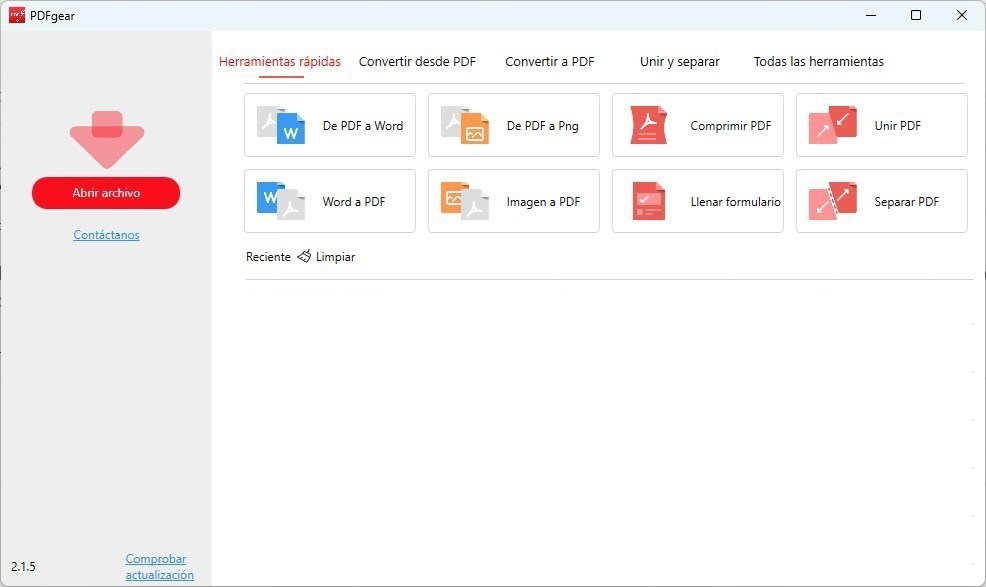
Abrir Archivo PDF en PDFgear
Paso 2. Abre las herramientas de dibujo
Una vez cargado tu PDF, selecciona la pestaña “Comentario” en el menú superior. Aparecerá un menú con varias opciones de formas.
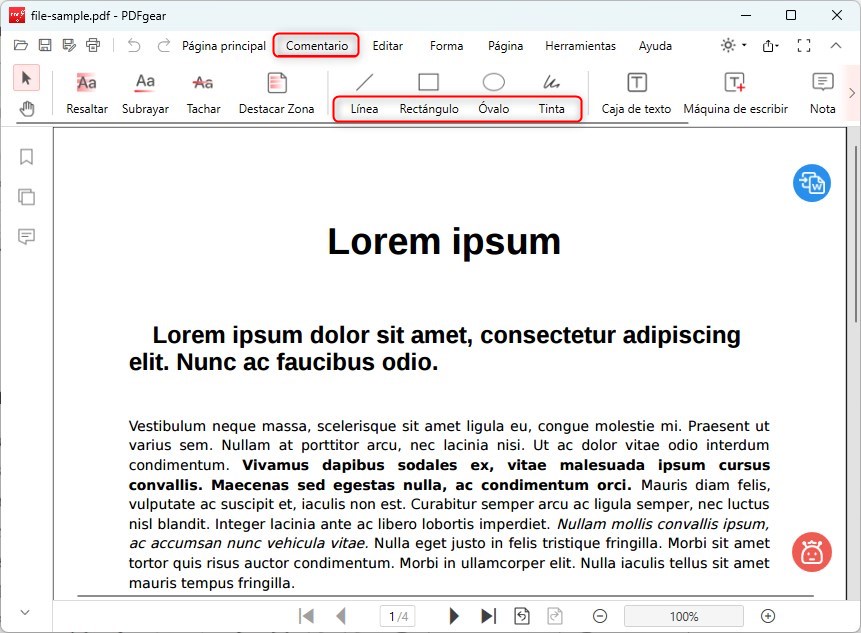
Abrir las Herramientas de Dibujo
Selecciona la forma que quieres agregar, como un rectángulo, óvalo, línea o tinta.
Paso 3. Dibuja una forma en el PDF
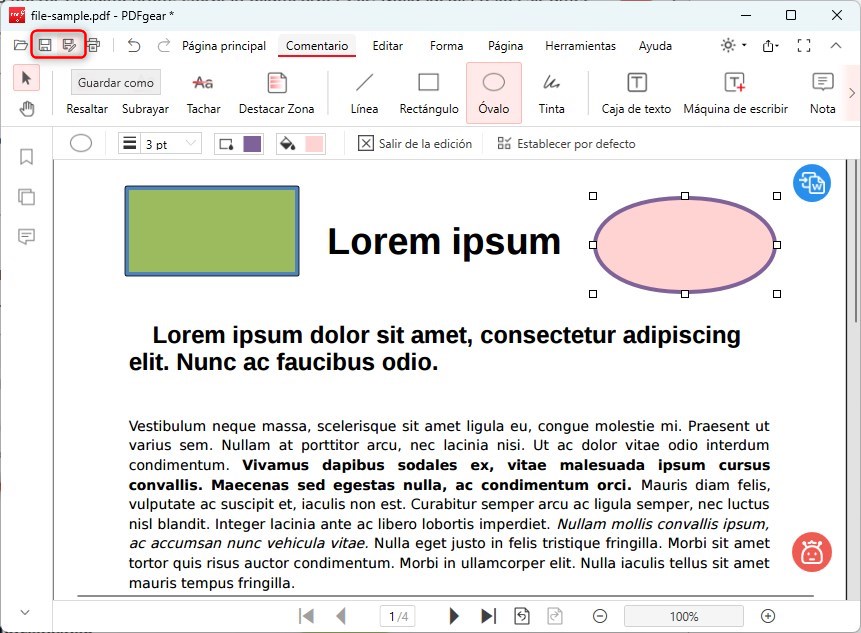
Haz clic y arrastra el cursor del mouse en la página del PDF para dibujar la forma. También puedes redimensionarla y reposicionarla según sea necesario.
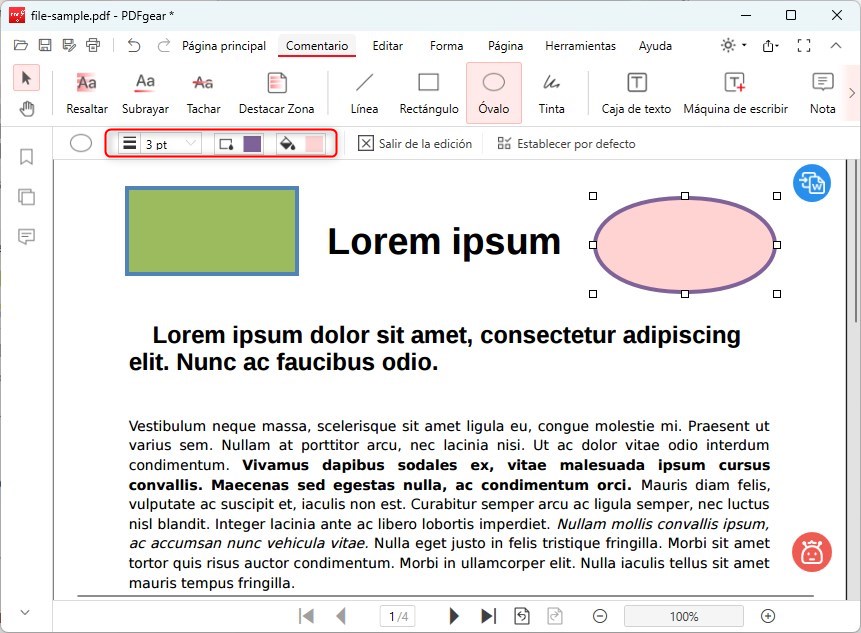
Dibujar y Personalizar una Forma
Personaliza las propiedades de la forma, incluyendo su color, grosor del borde y color de relleno, utilizando las opciones disponibles en el menú de edición.
Paso 4. Guarda el nuevo archivo PDF
Para guardar tus cambios, haz clic en el botón “Guardar” o “Guardar Como“, y tu PDF con la forma añadida se guardará. También puedes elegir exportar el PDF para guardar una copia del documento editado.
Guardar el Archivo PDF Editado
¡Eso es todo! Has agregado exitosamente una forma a tu documento PDF usando PDFgear en Mac y PC.
Cómo añadir formas a un PDF gratuita en línea
Si prefieres soluciones en línea, PDFgear ofrece un robusto editor de PDF en línea con herramientas de dibujo para agregar y personalizar varias formas. Proporciona impresionantes características de edición, permitiéndote insertar imágenes en PDF, agregar texto y notas en tu PDF.
Sin necesidad de registro y sin limitaciones, todo lo que necesitas es una conexión a Internet estable. Para agregar formas a un PDF en línea usando PDFgear, solo necesitas tres simples pasos.
Paso 1. Sube tu PDF
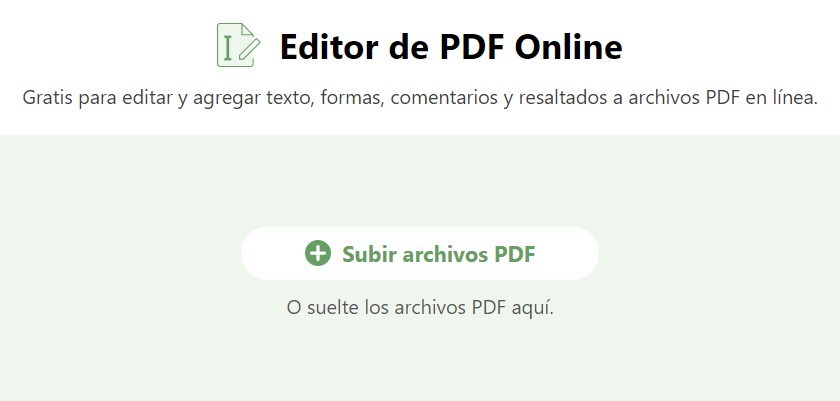
Ve al editor de PDF en línea de PDFgear en tu navegador web. Sube el documento PDF al que deseas agregar formas, se abrirá en el editor de PDF.
Subir archivos PDF
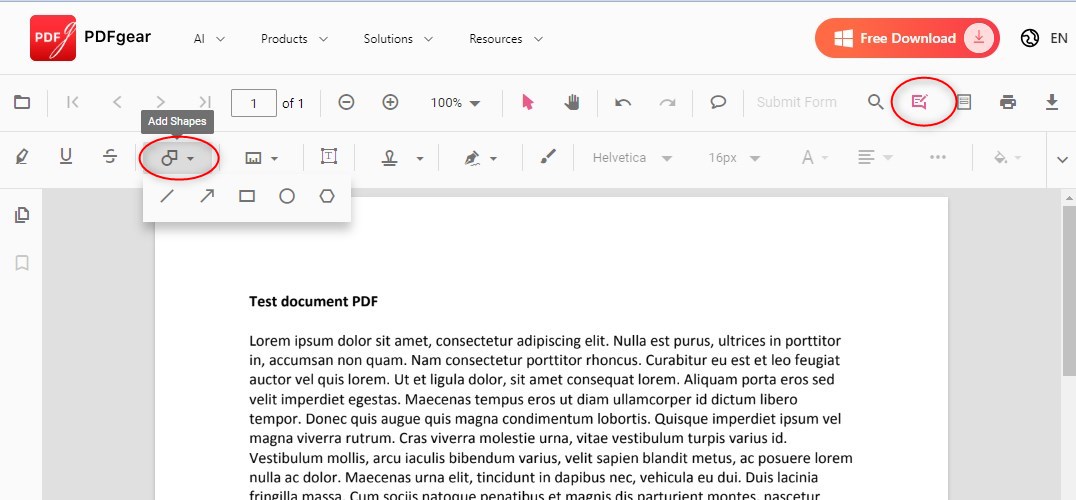
Toca el ícono “Agregar o Editar anotaciones” en la esquina superior derecha para abrir las herramientas de marcado.
Abrir las Herramientas de Edición
Paso 2. Agrega formas en línea
Desde el menú de edición, selecciona la opción “Agregar Forma“. Elige la forma que deseas agregar. PDFgear ofrece opciones como líneas, rectángulos, círculos y flechas.
Insertar Forma en PDF en Línea
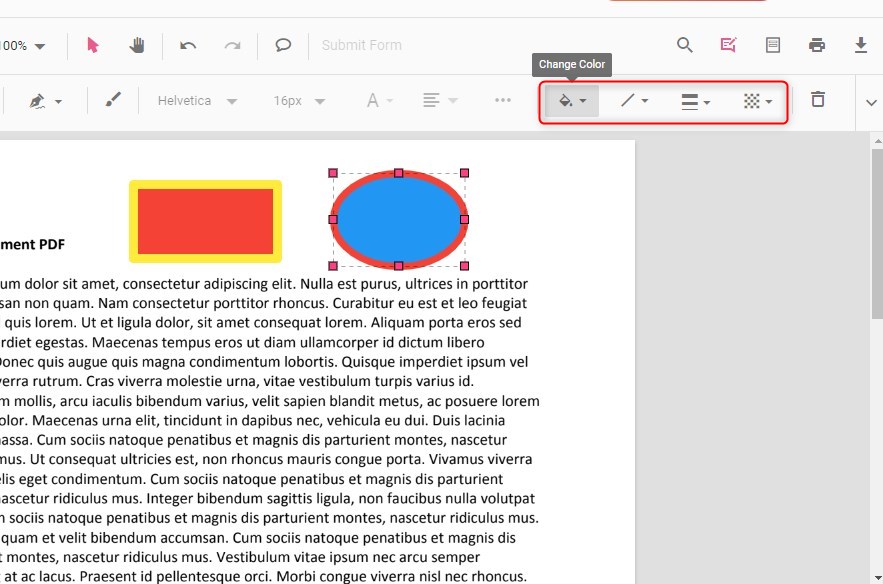
Haz clic y arrastra para dibujar la forma en tu PDF. Puedes personalizar su tamaño, color, opacidad y otras propiedades según sea necesario.
Paso 3. Descarga el nuevo PDF
Mueve la forma a tu ubicación deseada dentro del PDF. Una vez que esté en su lugar, descarga el PDF editado con la nueva forma añadida.
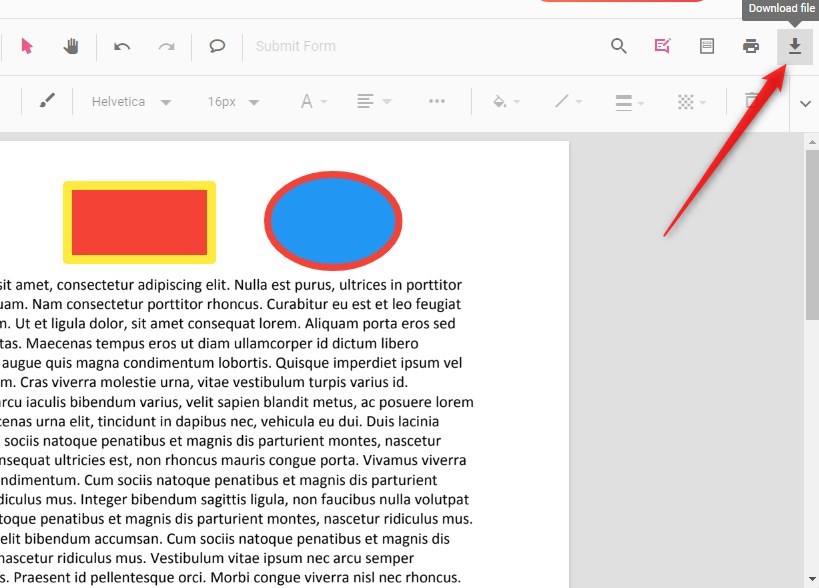
Descargar el PDF Editado
Cómo agregar formas en Adobe Acrobat DC
Acrobat es la aplicación de PDF más utilizada en el mundo y es considerada el estándar de la industria, confiada por millones diariamente. Agregar formas en Acrobat PDF es fácil y te brinda un control preciso al editar documentos.
Sigue los pasos para dibujar líneas, círculos y otras formas.
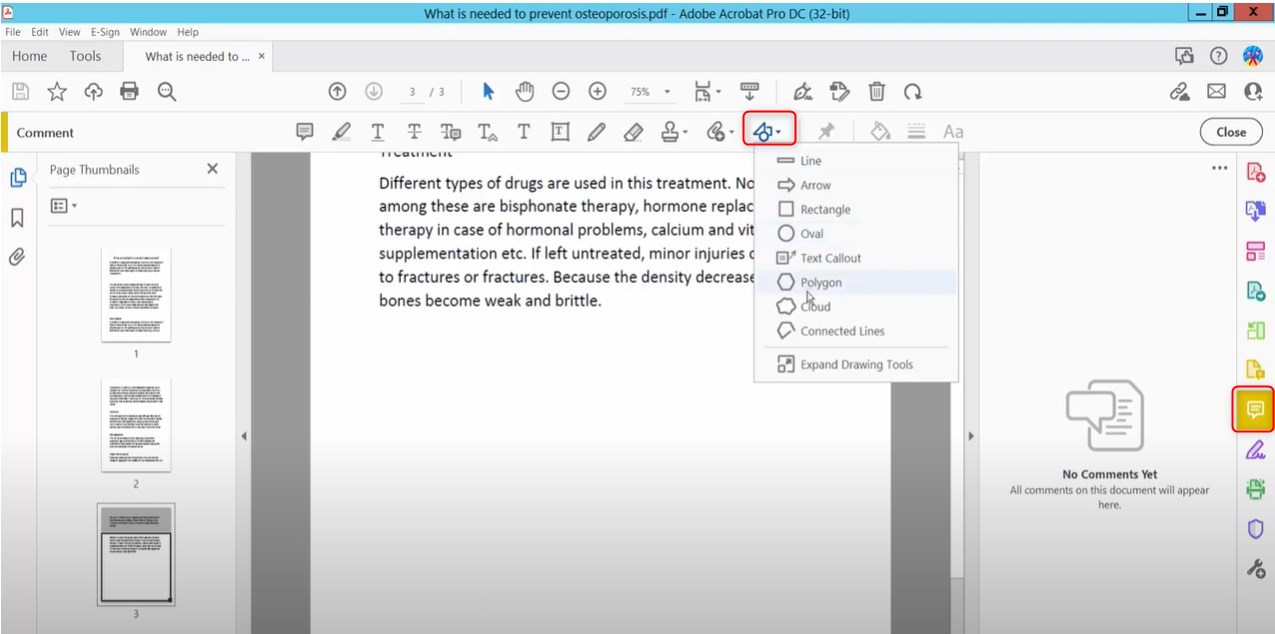
Agregar Forma en PDF Usando Acrobat DC
Paso 1. Abre Adobe Acrobat DC y tu PDF. A la derecha, haz clic en “Comentar” para ver las herramientas de dibujo.
Paso 2. Elige la herramienta “Dibujo” con formas. Haz clic en tu forma elegida y dibújala en el PDF. Ajusta su tamaño, posición y estilo.
Paso 3. Personaliza la forma cambiando su color, grosor de línea y transparencia. También puedes agregar texto o comentarios.
Paso 4. Cuando estés satisfecho con su apariencia, guarda tu PDF con la nueva forma.
Para usuarios ocasionales, comprar o suscribirse a un editor de PDF avanzado como Adobe Acrobat DC puede ser excesivamente costoso y no rentable.
Conclusión
Ya sea que estés usando PDFgear o Adobe Acrobat, puedes agregar fácilmente formas a documentos PDF.
Sin embargo, vale la pena señalar que Adobe Acrobat DC es un software de pago, y si solo necesitas insertar formas simples ocasionalmente, puede que lo encuentres demasiado costoso. Para usuarios regulares, herramientas gratuitas de edición de PDF como PDFgear pueden ya satisfacer tus necesidades.
