Métodos gratuitos para añadir comentarios a un PDF [En línea o sin conexión]

Resumen :
Este artículo presenta 4 métodos fáciles para añadir comentarios a un PDF y marcar un PDF, los cuales se pueden hacer tanto en línea como sin conexión.
Tabla de Contenido
Cómo comentar y marcar un PDF
Cuando lees un documento o navegas por materiales de trabajo, agregar comentarios mejorará en gran medida tu concentración y eficiencia de lectura. Podemos compartir nuestras opiniones con resaltado, subrayado, notas de texto, notas adhesivas, reemplazo de texto y otros métodos de anotación.
En esta página, aprenderás sobre los métodos gratuitos y fáciles para comentar y marcar PDFs.
Solución Rápida: Agregar Comentarios a PDF
PDFgear es un editor de PDF GRATUITO que permite a los usuarios agregar comentarios, anotaciones y retroalimentación directamente en documentos PDF.
Descarga PDFgear y prueba una manera profesional de comentar un PDF en Mac o Windows.
Insertar Comentario en PDF en Línea con PDFgear
El formato de archivo PDF no es muy editable. Sin embargo, PDFgear hace posible esta operación. PDFgear es una herramienta de edición de PDF basada en la web que permite hacer varias cosas en un solo lugar, y es completamente gratuita para usar.
Para facilitar las colaboraciones empresariales, también se admiten otras funciones prácticas de marcado como resaltar PDFs, insertar firmas en PDFs, agregar notas a PDFs, etc.
PDFgear es completamente gratis y seguro. No requiere registro (sin pedir correos electrónicos), no tiene versión premium y no tiene marca de agua. ¡Prueba PDFgear ahora mismo!
Paso 1. Subir el Documento PDF
Para agregar comentarios a un PDF, navega a Editor de PDF PDFgear.
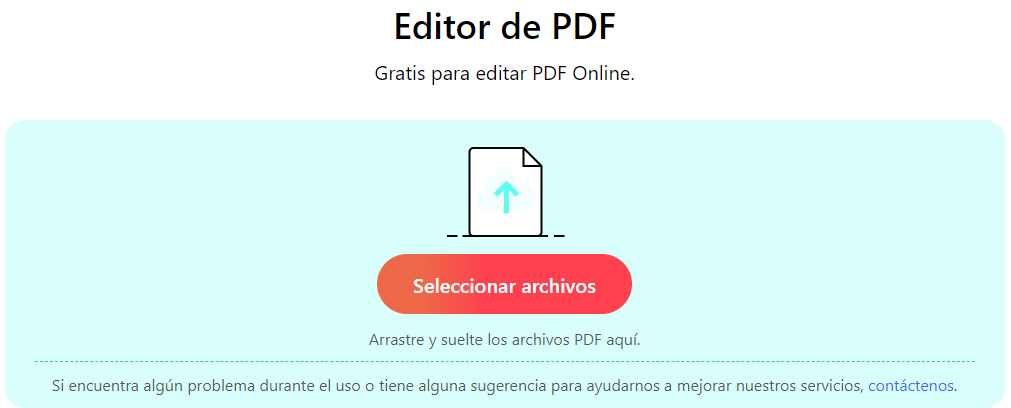
Abrir Editor de PDF Online PDFgear
Paso 2. Agregar Comentarios al PDF
Después de importar el archivo PDF, ve al lado derecho de la pantalla y selecciona el icono “Agregar Comentario”. Para agregar un comentario, haz clic en cualquier parte del documento.
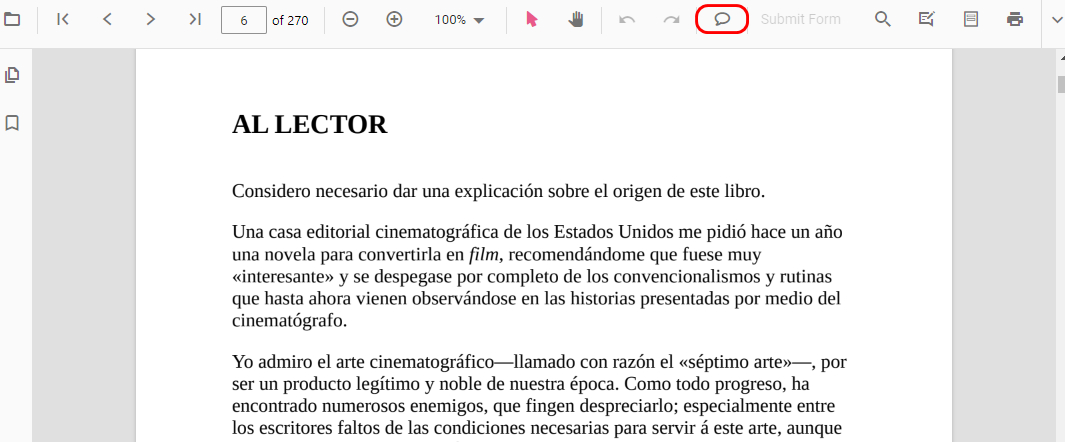
Agregar Comentarios al Documento PDF en PDFgear
Una vez que el icono de comentario aparezca en tu documento, puedes hacer doble clic en él para agregar texto en el panel derecho. Después de ingresar el texto, haz clic en el botón Publicar para finalizar la adición.
Paso 3. Marcar PDF
Como se mencionó, también hay funciones de marcado ofrecidas por el Editor de PDF Online PDFgear. Ve a Agregar y Editar Anotaciones en la barra de menú superior y encontrarás opciones para resaltar PDF, insertar cuadros de texto, subrayar texto, insertar firmas, etc.
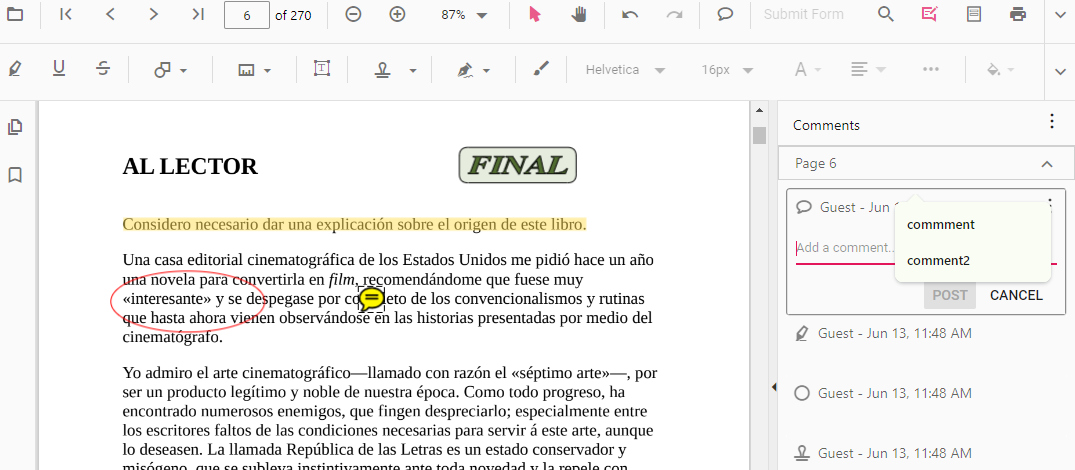
Marcar PDF en PDFgear
Paso 4. Descargar el Documento PDF con Comentarios
Mueve la vista a la esquina superior derecha para encontrar el botón “Descargar” y haz clic en el botón “Descargar” en la esquina superior derecha para guardarlo en tu dispositivo.
Insertar Comentario en PDF sin Conexión con PDFgear
Si te gustan las funciones de anotación de PDF que ofrece PDFgear.com, definitivamente no debes perderte el software de comentarios de PDF PDFgear. PDFgear es uno de los mejores editores de PDF gratuitos que se pueden usar para agregar comentarios a PDFs con funciones completas y conveniencia.
Como una solución sin conexión para comentar y anotar documentos PDF, PDFgear es la versión de software del sitio web de PDFgear y uno de los mejores anotadores de PDF gratuitos, te permite agregar comentarios de diferentes fuentes y colores a tus documentos PDF sin conexión a Internet.
Ahora aprende de los pasos a continuación para agregar comentarios a un PDF sin conexión en una Mac o PC con Windows usando PDFgear. Para comenzar, presiona el botón de descarga para obtener PDFgear.
Gratis para editar texto en PDF, editar imágenes en PDF, agregar comentarios a PDF, resaltar PDF, insertar firmas en PDF y más.
Paso 1. Lanza PDFgear en tu computadora con Windows 10, Windows 11 o Mac.
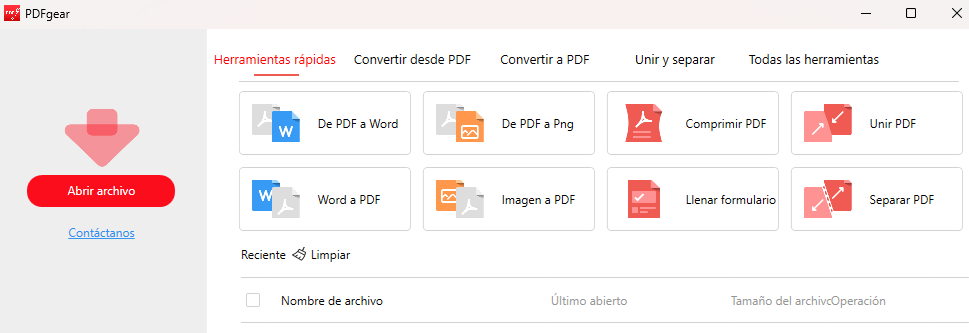
Importar PDF a PDFgear
Paso 2. Presiona el botón rojo “Abrir Archivo” arriba para agregar un documento PDF que deseas comentar en PDFgear.
Paso 3. Presiona el botón “Comentario” en la barra de menú superior y presiona el botón “Nota” debajo.
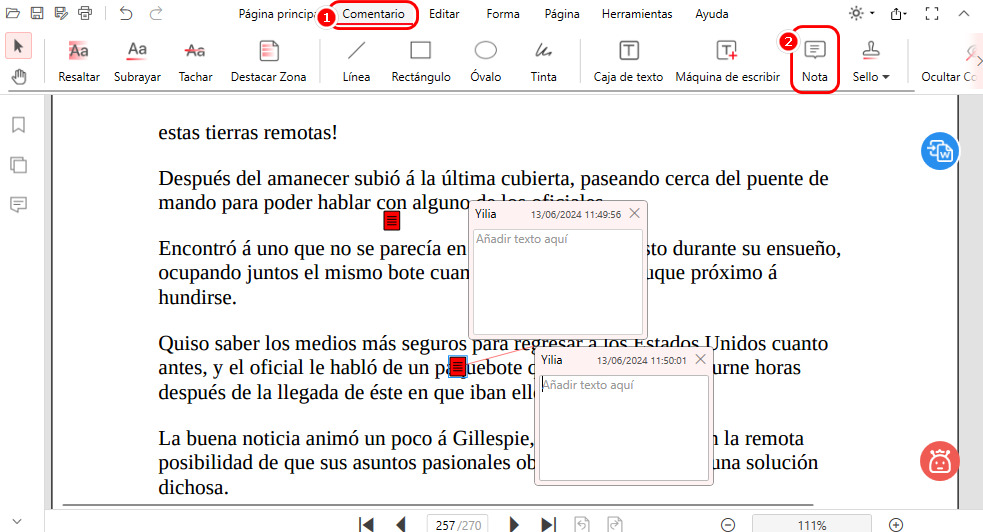
Agregar Comentarios a PDF en PDFgear
Paso 4. Desde la pantalla de vista previa del PDF abajo, haz clic en cualquier lugar donde quieras insertar un comentario, y el cuadro de comentario se generará automáticamente.
Paso 5. Ingresa tus comentarios en el cuadro de notas que puedes encontrar al lado de la pantalla de vista previa del PDF.
Añadir Comentarios en PDF con Adobe Acrobat
¿Quieres saber cómo agregar comentarios en Adobe Acrobat? Adobe Acrobat es un programa popular de lectura de PDF para PC. Permite editar, cambiar, eliminar, reordenar y rotar páginas PDF directamente en archivos PDF.
Además de comentar PDFs, Adobe Acrobat tiene muchas otras funciones profesionales de PDF como convertir HTML a PDF, pero es un producto caro sin duda.
Paso 1. Descarga e instala el programa de computadora Adobe Acrobat para iniciar Adobe Acrobat.

Abrir Adobe Acrobat
Paso 2. Haz clic en “Mi Computadora” – “Examinar” y selecciona el documento PDF para subir y agregar.
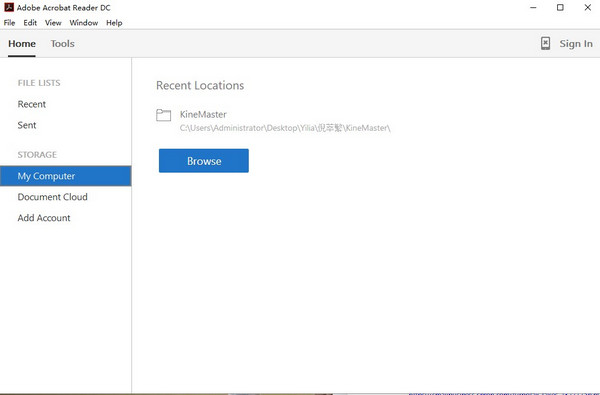
Agregar Documentos PDF a Adobe Acrobat
Paso 3. Toca “Comentario” a la derecha para que aparezca la cinta de comentarios. Puedes agregar y editar cualquier comentario en todo el PDF.
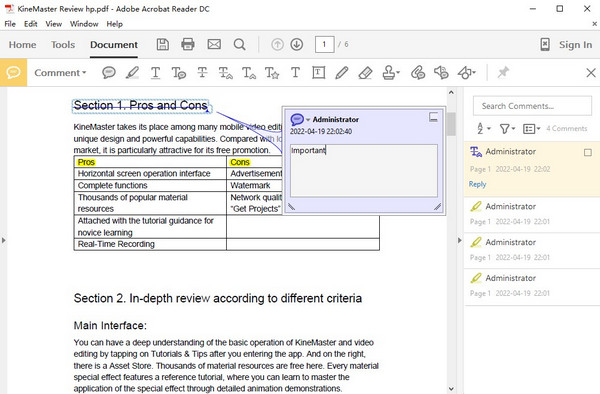
Agregar Comentarios a PDF en Adobe Acrobat
Paso 4. Puedes descargar y guardar el documento comentado siguiendo los pasos: Archivo > Guardar/Guardar como > Elegir una carpeta diferente > Guardar.
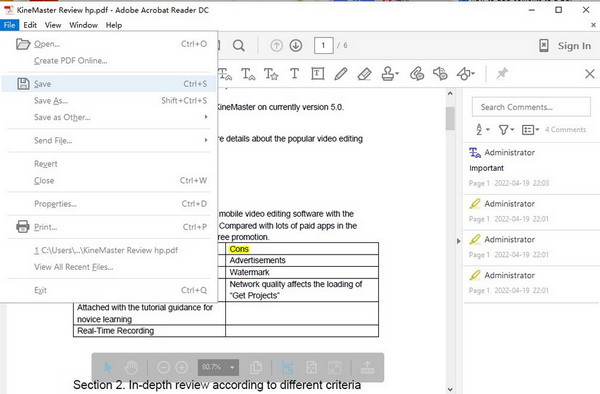
Guardar Documento PDF con Comentarios desde Acrobat
Añadir Comentarios en PDF en Línea en Google Drive
Google Drive es un servicio de almacenamiento de archivos en línea popular y puedes usarlo para agregar comentarios a PDFs también. Los usuarios pueden compartir archivos o carpetas con cualquier persona, y elegir si el objeto compartido puede ver, editar o comentar los archivos.
Cada cuenta de Google proporciona 15GB de espacio de almacenamiento gratuito en Google Drive. Comienza a aprovechar este almacenamiento en la nube subiendo archivos y carpetas desde tu escritorio o dispositivo móvil.
Paso 1. Inicia sesión en el sitio web con tu cuenta de Google.
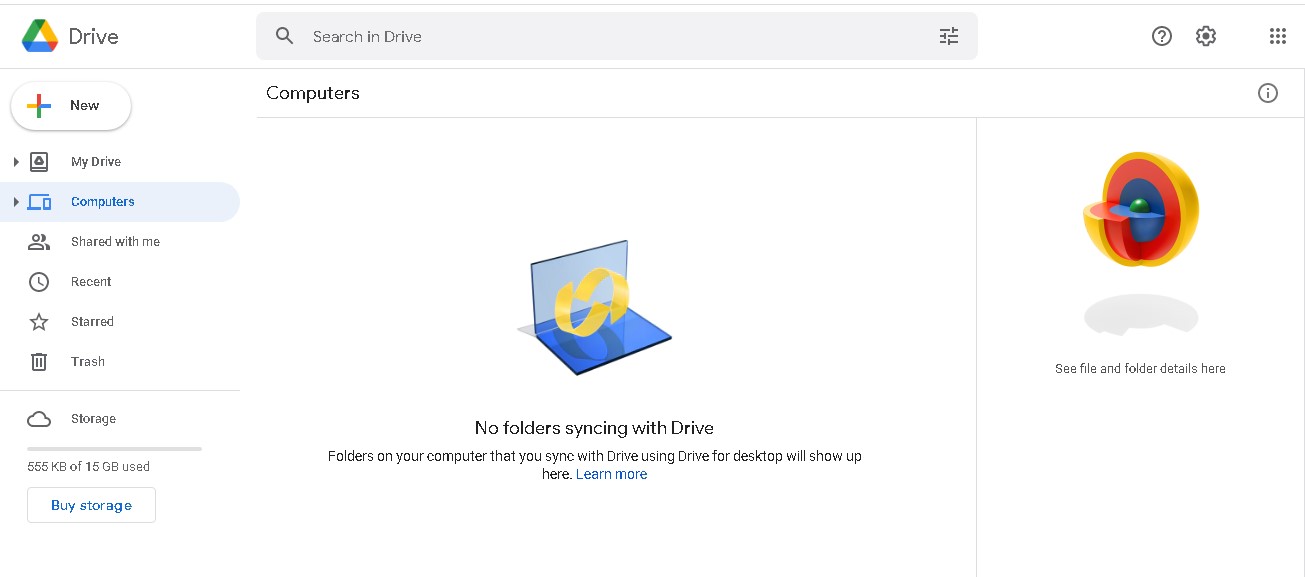
Abrir Google Drive
Paso 2. Selecciona “Nuevo” > “Subir Archivo” a la derecha para agregar documentos PDF, y puedes presionar “Ctrl” para seleccionar múltiples archivos para importar. Después de subir, serás notificado en la esquina inferior derecha.
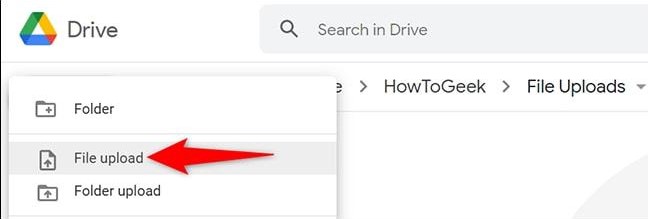
Importar PDF a Google Drive
Paso 3. Un signo “+” en la parte superior derecha es el botón para agregar comentarios. Después de hacer clic, puedes agregar comentarios al documento PDF a voluntad.
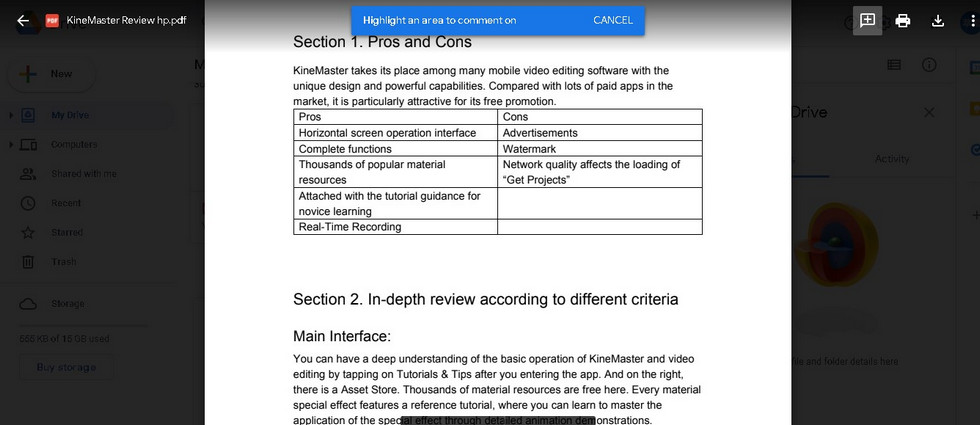
Agregar comentarios en Google Drive
Paso 4. Haz clic en el botón de descarga para obtener el documento PDF con comentarios. Eso es todo sobre cómo agregar comentarios a un PDF en Google Drive.
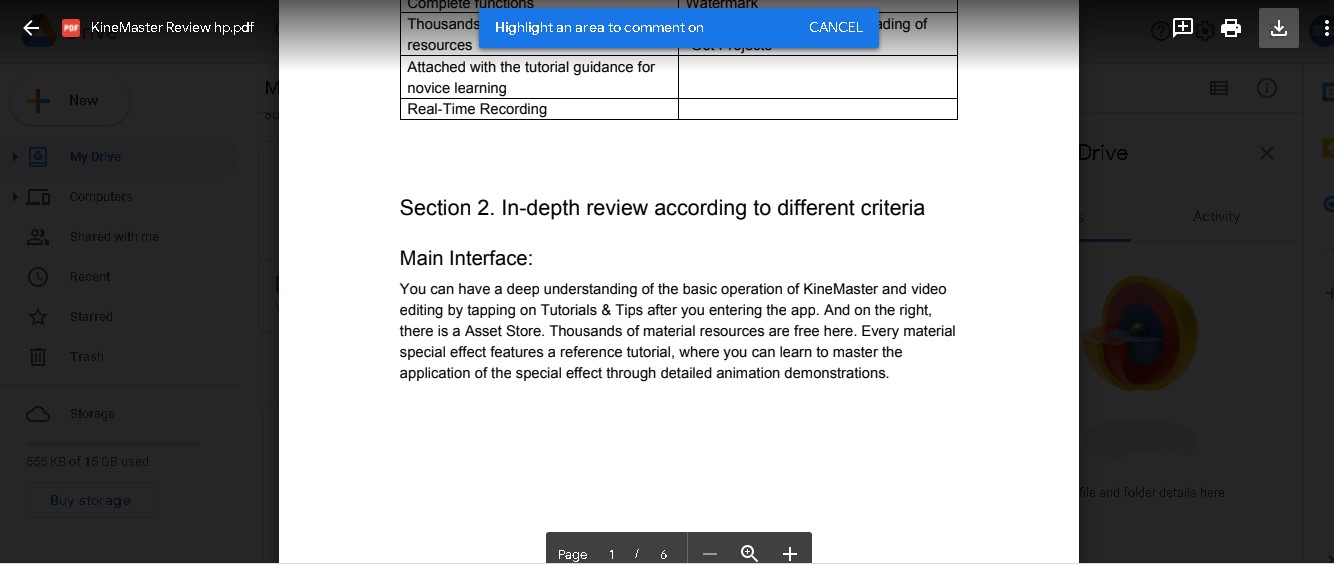
Descargar desde Google Drive
Preguntas Frecuentes
¿Cómo Agregar Comentarios a un PDF en Vista Previa?
Abre la aplicación Vista Previa en tu Mac. Usa la herramienta de anotación de texto ubicada en la esquina superior derecha (representada por un ícono de lápiz). Elige el texto deseado en el PDF para comentar. Aparecerá un cuadro amarillo al seleccionar. Comienza a agregar comentarios haciendo clic en el área de entrada de texto dentro del cuadro. Una vez terminado, guarda el documento para retener los cambios.
¿Por Qué No Puedo Agregar Notas Adhesivas al PDF?
Que no puedas agregar notas adhesivas a un PDF puede deberse a que el documento PDF está encriptado y tiene permisos establecidos, o las herramientas de Revisión y Comentarios no están habilitadas. Puedes ir a Herramienta > Proteger para verificar.
¿Cómo Habilitar Comentarios en Adobe Reader DC?
Abre un PDF con Adobe Reader DC y haz clic en la barra de herramientas de la derecha en “Comentario” para abrir el modo de comentarios. Los tres puntos en el lado derecho de la pestaña pueden expandir o colapsar todos los comentarios.
¿Cómo Habilitar Comentarios en Adobe Reader 9?
Para habilitar comentarios en Adobe Reader 9, abre Adobe Reader 9 e importa documentos > ver permisos del documento en Documento-Seguridad-Mostrar Propiedades de Seguridad > Herramienta > Comentario y Marcas.
¿Cómo Solucionar “Tu Archivo Contiene Anotaciones que Impiden que el Archivo se Envíe para Comentarios”?
Si encuentras el problema de que tu archivo contiene anotaciones que impiden que el archivo se envíe para comentarios. En este caso, debes obtener autoridad de acceso a este PDF del autor original.
Conclusión
En comparación con Adobe Acrobat y Google Drive, PDFgear ofrece la ventaja de ocupar un espacio de almacenamiento mínimo. PDFgear te permite usarlo directamente en línea sin necesidad de descargas. Además, PDFgear destaca por ser completamente gratuito, proporcionándote un espacio ilimitado para uso gratuito.
