5 formas de añadir una imagen de firma en PDFs

Resumen :
Las firmas con imagen pueden ser más convenientes que las firmas manuscritas. Solo necesitas encontrar una herramienta de edición de PDF que admita la adición de imágenes para mejorar enormemente la eficiencia. Aquí tienes 5 soluciones eficientes para elegir.
Tabla de Contenido

Una guía sobre cómo añadir una imagen de firma a un PDF
La autenticación se puede lograr incorporando una imagen de firma en un documento, validando su legitimidad y asegurando su contenido. En el panorama contemporáneo de cooperación y comunicación global, insertar imágenes de firma en documentos por medios electrónicos puede impulsar la colaboración interregional y facilitar una retroalimentación eficiente.
¿Te preguntas cómo añadir una firma en imagen a un PDF de manera segura y profesional? Sigue leyendo para descubrir los pasos.
Agregar Imagen de Firma a PDF en Línea
Opta por herramientas en línea cuando estés conectado a internet para evitar preocupaciones de almacenamiento y posibles riesgos de virus por descargas de software. PDFgear Online Editor, una herramienta completa y gratuita, ofrece varias funciones de edición de PDF, como añadir formas, texto, sellos, resaltados y firmas. También, soporta cambiar el tamaño de la fuente, color, alineación, negrita, etc.
No requiere descargas ni registro, y no hay preocupación por marcas de agua en los archivos. Incluso puede ayudar a eliminar marcas de agua.
Para añadir imágenes de firma a PDFs, el editor en línea PDFgear ofrece dos métodos sencillos.
Usando el Botón “Firma”
Paso 1. Accede al editor en línea PDFgear > Haz clic en “Subir archivos PDF” > Elige un PDF para subir.

Subir un PDF al Editor en Línea PDFgear
Paso 2. Navega a “Añadir o Editar anotaciones” > Haz clic en “Añadir Firma” > Presiona “AÑADIR FIRMA”.
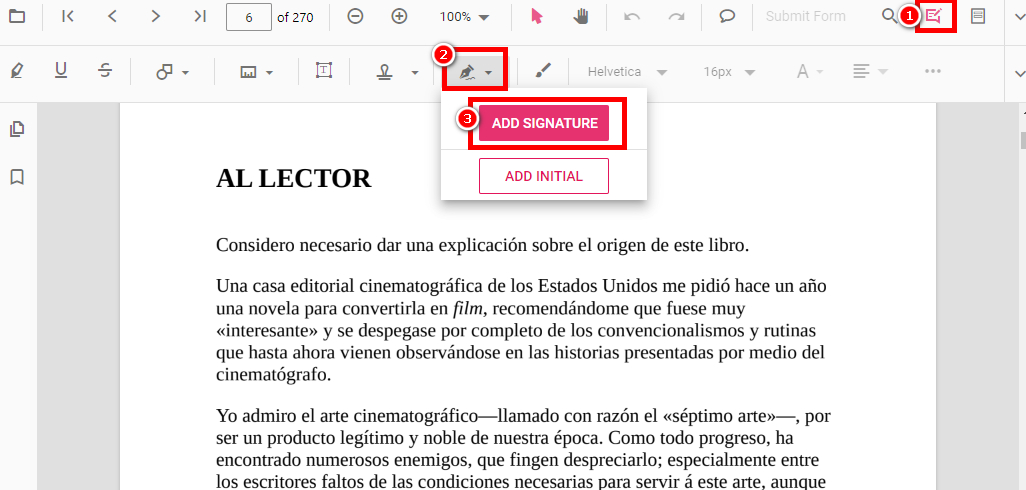
Encontrar el Botón de Firma
Paso 3. Elige “Subir” > Haz clic en “Buscar” > Selecciona tu imagen de firma desde tu dispositivo > Haz clic en “CREAR”.
Nota: Marca “Guardar Firma” para incluirla en la biblioteca de firmas de PDFgear.
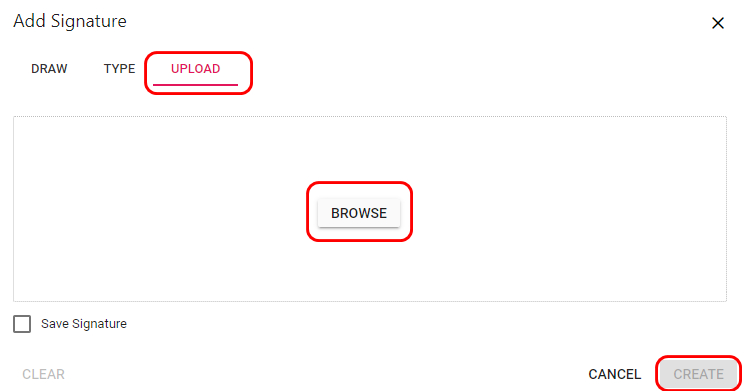
Seleccionar una Imagen de Firma en el PDF
Usando el botón “Sello”
Paso 1. Sube el PDF a PDFgear Online Editor > Navega a “Agregar o Editar anotaciones” > Haz clic en “Sello” > Elige “Sello Personalizado”.
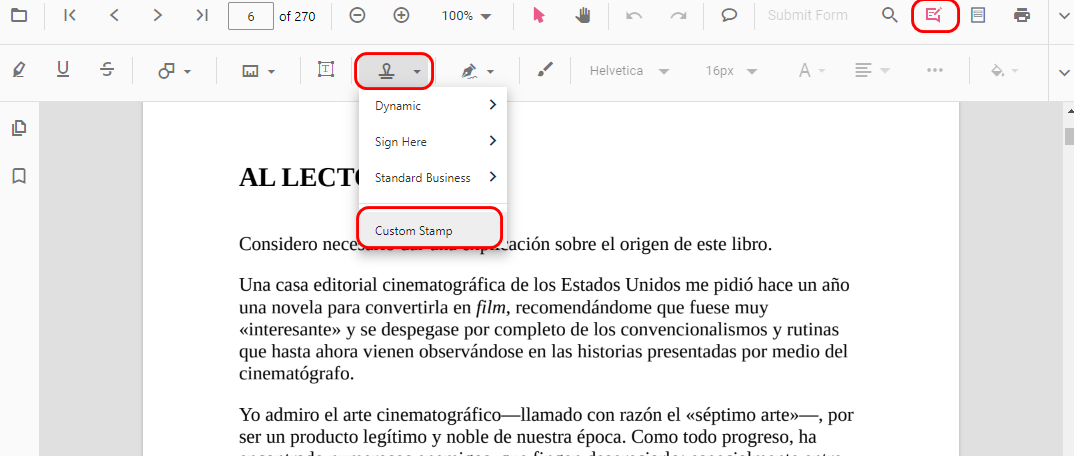
Ubicar botón de Sello Personalizado
Paso 2. Elige tu imagen de firma desde tu dispositivo > Haz clic en “Abrir” > Colócala en el lugar correcto.
PDFgear Online Editor tiene un límite de 50 MB y no guarda el progreso del trabajo durante interrupciones de internet. Para un uso sin restricciones, sin necesidad de registro ni marcas de agua, recomendamos la versión offline de PDFgear.
Agregar Imagen de Firma con PDFgear
PDFgear es un editor de PDF completo, que incluye funciones de recorte, división, fusión y conversión. Comparado con PDFgear Online Editor, la versión offline guarda automáticamente tu trabajo, incluso en caso de fallo del dispositivo.
Apoya cargas eficientes en lotes y ofrece opciones para agregar imágenes, contraseñas, páginas, marcadores, números de página y más.
Además, PDFgear es un software ligero que no incluye software adicional en su descarga.
Paso 1. Descarga PDFgear > Inícialo > Haz clic en “Abrir Archivo” para elegir un PDF para importar.
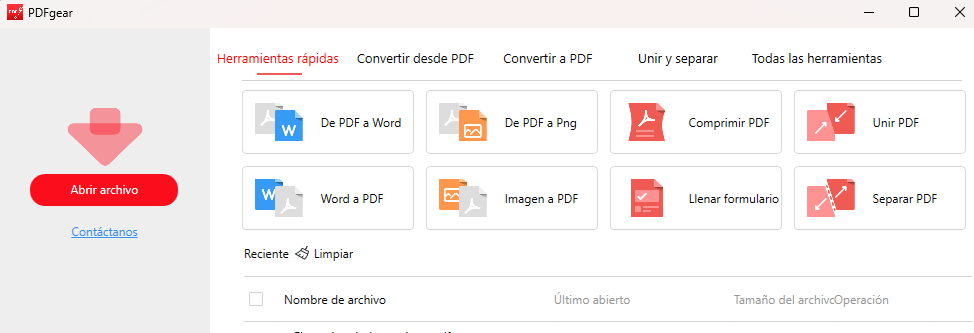
Importar un PDF en PDFgear
Paso 2. Localiza “Editar” > Haz clic en “Imagen” > Elige una imagen de firma > Haz clic en “Abrir”.
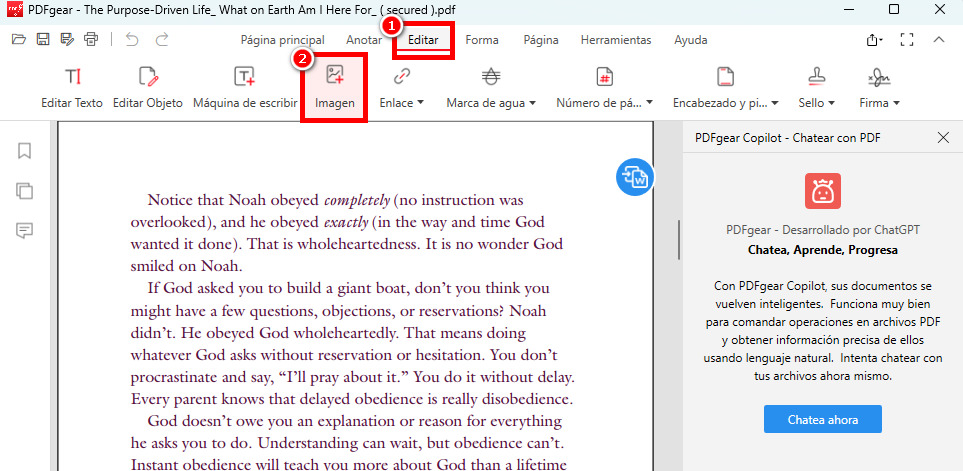
Seleccionar una Imagen de Firma
Agregar Imagen de Firma con Adobe
Adobe siempre viene a la mente primero cuando las personas necesitan resolver problemas relacionados con PDFs. Cuando se trata de insertar una imagen de firma en PDFs, Adobe ofrece una solución gratuita.
Paso 1. Abre Adobe Acrobat Reader > Haz clic en “Archivo” > “Abrir” > Elige un PDF para importar.
Alternativamente, puedes cambiar tu visor de PDF predeterminado a Adobe Acrobat Reader.
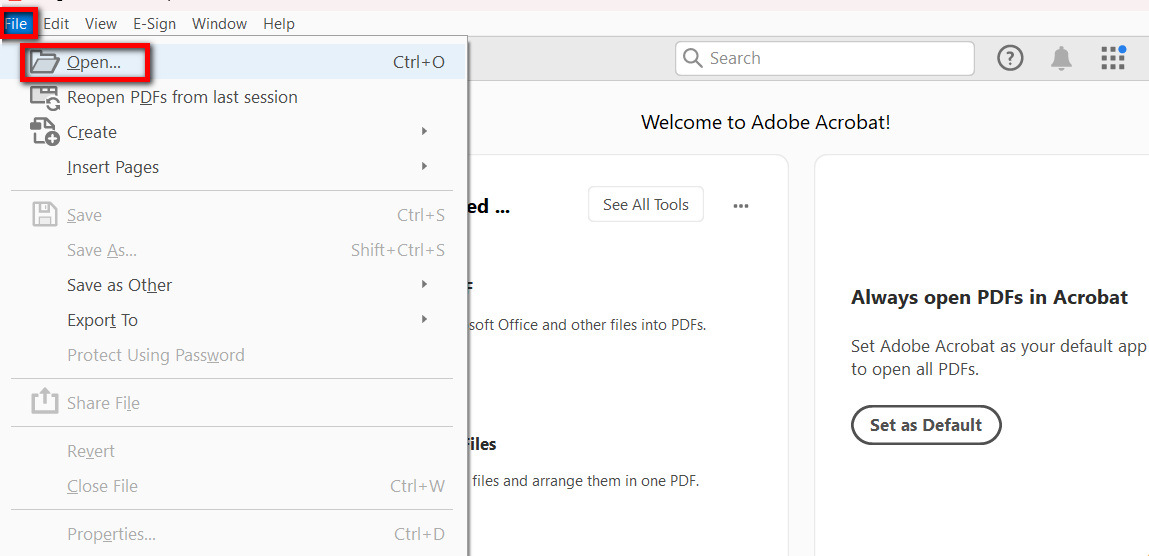
Abrir un PDF en Adobe Acrobat Reader
Paso 2. Haz clic en el botón “Firma” > Elige “Imagen” > Haz clic en “Seleccionar Imagen” > Elige tu imagen de firma > Pulsa “Aplicar”.
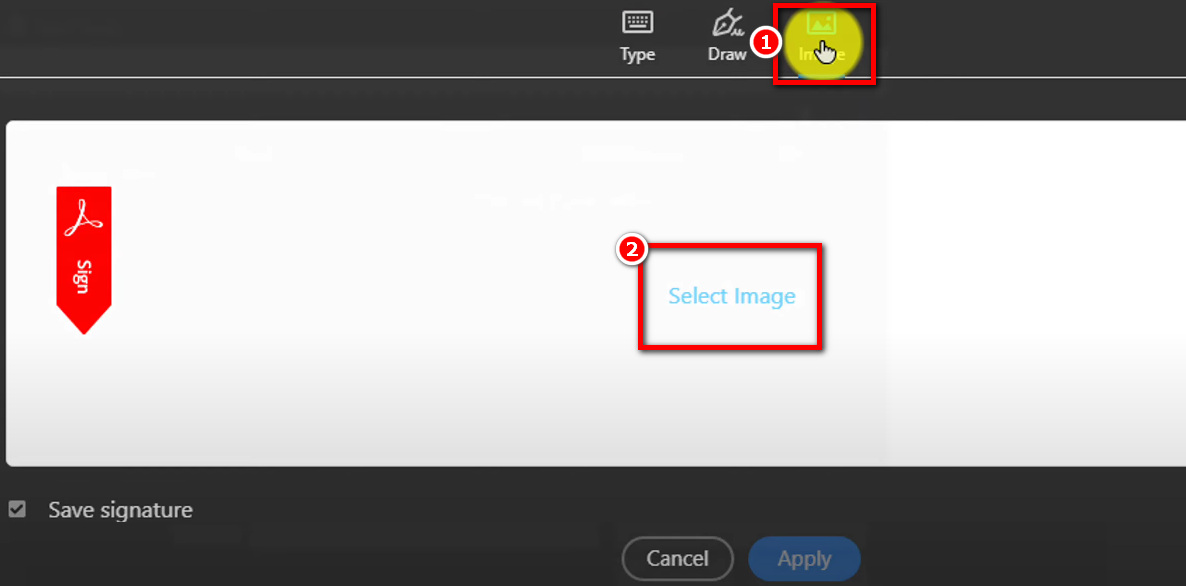
Agregar Imagen de Firma con Adobe
Agregar Imagen de Firma con Foxit
Foxit ofrece una versión gratuita para los usuarios conocida como Foxit Reader, que incluye características básicas como visualización, firma y anotación de PDFs. Para características más avanzadas, considera usar Foxit PDF Editor.
Foxit Reader también es capaz de firmar PDFs.
Paso 1. Inicia Foxit Reader > Haz clic en “Abrir Archivo” > Elige un PDF para abrir.
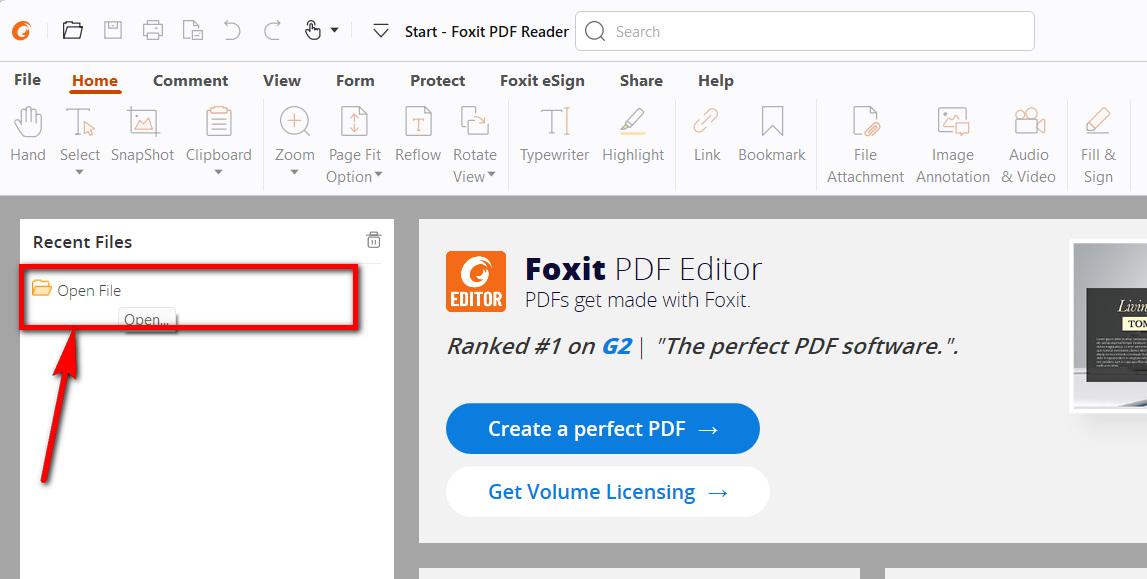
Abrir un PDF en Foxit Reader
Paso 2. Navega a “Foxit eSign” > Haz clic en “Crear Firma” > Elige “Subir Firma” > Selecciona tu imagen de firma > Toca en “Abrir” > Pulsa ”OK”. Tu firma añadida aparecerá en el cuadro superior; haz clic en ella y colócala en la ubicación deseada.
Nota: Haz clic en el botón “Opciones” en la esquina inferior izquierda. Puedes optar por convertir la firma a blanco y negro, mantener el tamaño original, descartar la firma cuando el programa se cierra, y requerir una contraseña para usar esta firma.
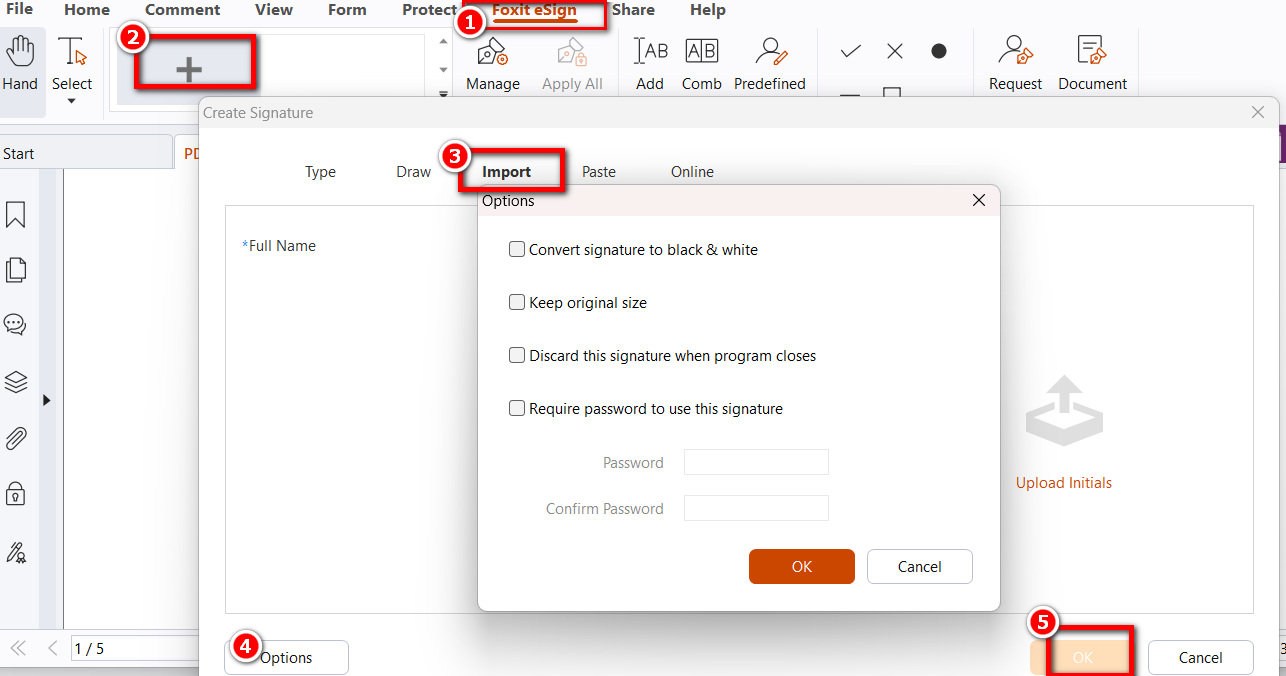
Importar Imagen de Firma con Foxit Reader
Agregar Imagen de Firma con Preview
Para los usuarios de Mac, Preview, la aplicación incorporada para leer y editar PDFs, es útil. Para firmar un PDF en Mac, Preview ofrece tres opciones, pero no incluye un método para subir una imagen de firma. Afortunadamente, tienes una alternativa.
Aprende cómo hacerlo con los siguientes pasos.
Paso 1. Encuentra el PDF en tu Mac > Haz clic derecho en el archivo > Pasa el cursor sobre “Abrir con” > Elige “Preview”.
Paso 2. Ve al menú desplegable “Editar” > Pasa el cursor sobre “Insertar” > Selecciona “Página desde Archivo” > Elige tu imagen de firma para subir > Coloca la firma.
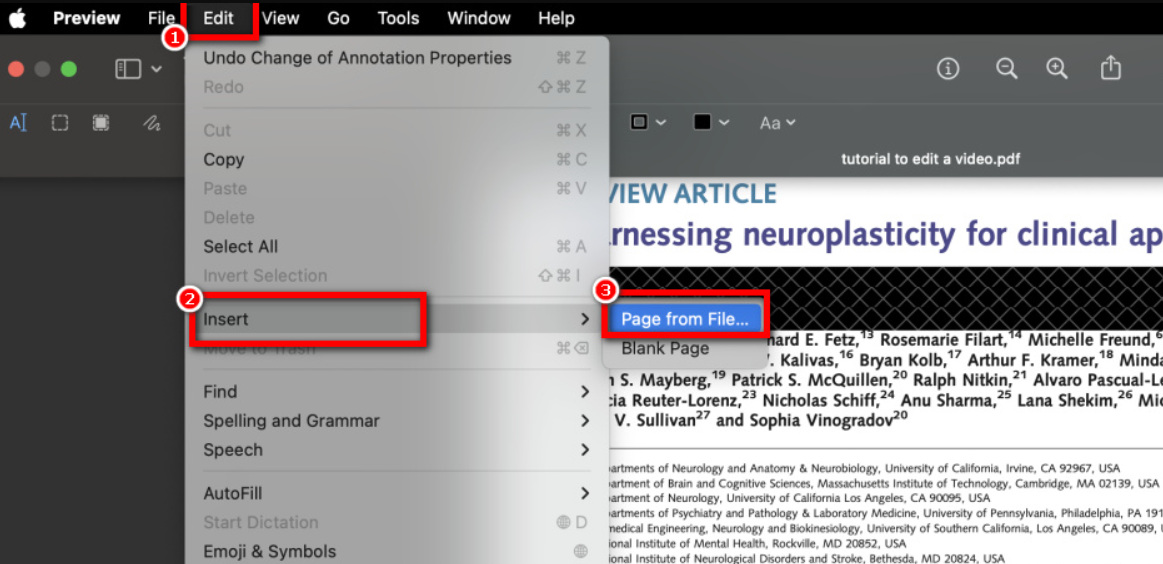
Elegir Imagen de Firma para Agregar con Preview
Consejos: Puedes agregar la imagen de firma con Preview copiando y pegando.
Preguntas Frecuentes
¿Cómo Crear una Imagen de Firma?
Localiza un PDF que contenga tu firma > Súbelo a PDFgear (la versión offline) > Utiliza la función “Captura de Pantalla” > Arrastra el cursor para resaltar la firma > Haz clic en “Guardar” para descargar la firma a tu dispositivo.
¿Cómo Puedo Pegar Mi Imagen de Firma en un PDF?
Adobe Acrobat te permite agregar tu imagen de firma a un PDF utilizando los siguientes pasos: Abre el PDF con Adobe Acrobat > Copia la imagen de firma usando el atajo “Ctrl/Comando” + “C” > Navega por el PDF para localizar la posición deseada > Pega la imagen de firma usando “Ctrl/Comando” + “V”.
¿Puedo Agregar un Sello de Firma a un PDF?
Ciertamente. Utilizar PDFgear hace que agregar un sello de firma a un PDF sea muy fácil. Accede al Editor Online de PDFgear > Haz clic en “Agregar o Editar anotaciones” > Navega a “Agregar Sello” > Selecciona “Sello Personalizado” > Selecciona tu imagen de firma para subir.
Conclusión
Para resumir, este artículo ha destacado cinco soluciones gratuitas para agregar una imagen de firma a los PDFs, tanto en línea como fuera de línea. Aparte de Preview, las cuatro herramientas adicionales son compatibles tanto con Mac como con Windows. Sin embargo, para una eficiencia y flexibilidad óptimas, PDFgear emerge como la mejor opción. Selecciona la solución que se alinee con tus necesidades y disfruta de formas sin problemas y efectivas para mejorar tus PDFs con imágenes de firma.
