Come aggiungere forme ai PDF online e offline gratuitamente

Sommario :
In questo articolo, scoprirai come utilizzare PDFgear per aggiungere forme ai PDF, sia che tu sia online o offline. Inoltre, abbiamo suggerimenti aggiuntivi per gli utenti di Adobe Acrobat.
Indice
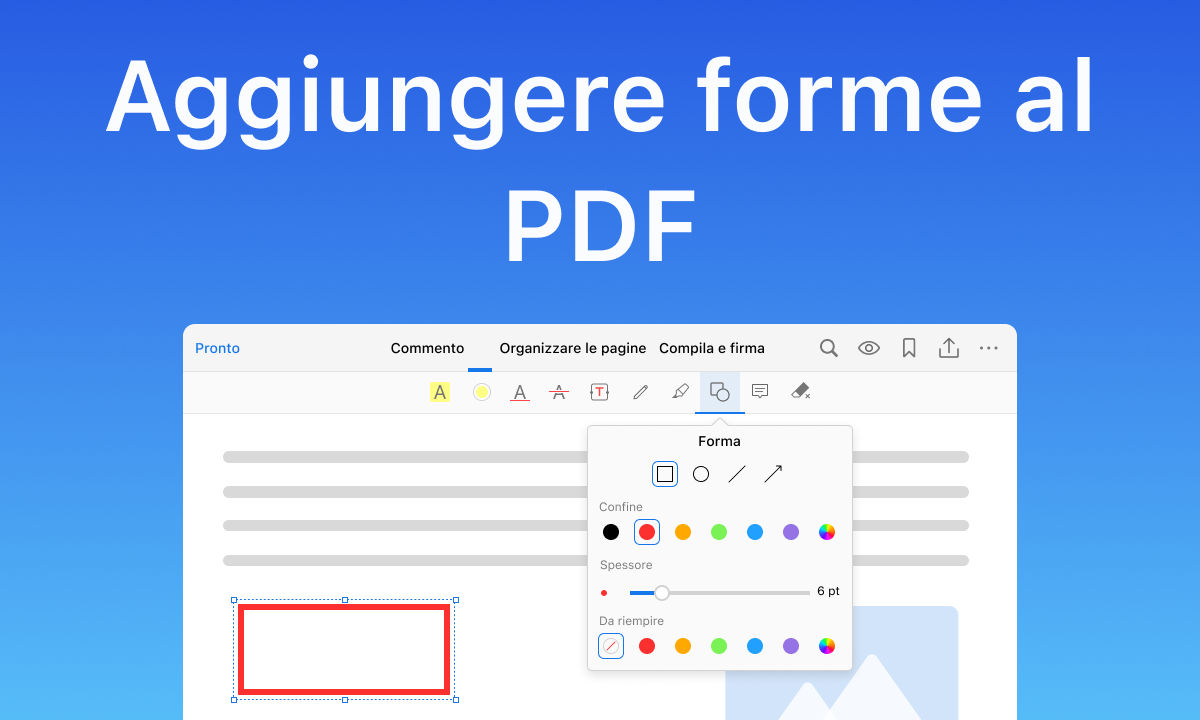
Aggiungere forme al PDF
Aggiungere forme a un documento PDF serve a diversi scopi. Quando lavori su un rapporto o una presentazione in formato PDF, l’aggiunta di forme può renderlo più coinvolgente e informativo. Puoi anche utilizzare forme come scatole, cerchi o frecce per evidenziare o enfatizzare informazioni chiave, rendendo più facile per i lettori notarle.
Per aggiungere forme a un documento PDF, sono disponibili strumenti di modifica PDF specializzati. Questo articolo ti guiderà attraverso tre metodi efficaci per disegnare forme a mano libera.
Modo Rapido: Aggiungi Forma al PDF Gratuitamente
Scarica PDFgear sul tuo Windows o Mac. Offre una gamma di strumenti per forme, come rettangoli, cerchi, frecce, linee e altro.
Apri semplicemente il PDF che vuoi modificare in PDFgear, quindi puoi facilmente modificare i PDF con funzionalità intuitive di modifica delle forme.
Come aggiungere forme a PDF offline gratuitamente
Non importa se vuoi inserire forme in un documento PDF su Mac o PC, il software PDFgear può aiutarti a svolgere questo compito senza sforzo. PDFgear è la migliore alternativa gratuita ad Adobe Acrobat, offrendo varie opzioni di forma, tra cui linee, rettangoli, cerchi e frecce.
Inoltre, PDFgear fornisce una gamma di strumenti di annotazione per aggiungere facilmente e rimuovere qualsiasi evidenziazione nel tuo PDF, oltre a inserire testo o caselle di testo. Che tu sia un principiante o un utente professionale, puoi seguire i tutorial qui sotto per inserire e personalizzare facilmente queste forme.
PDFgear è un editor PDF gratuito compatibile con Mac e PC che ti consente di disegnare forme sui tuoi documenti.
Passo 1. Ottieni PDFgear gratuitamente
Apri PDFgear sul tuo computer dopo averlo scaricato e installato con successo. Quindi, clicca su “Apri File” per importare il documento PDF che vuoi modificare.

Apri il File PDF in PDFgear
Passo 2. Apri gli strumenti di disegno
Una volta caricato il tuo PDF, seleziona la scheda “Commento” nel menu superiore. Apparirà un menu con varie opzioni di forma.
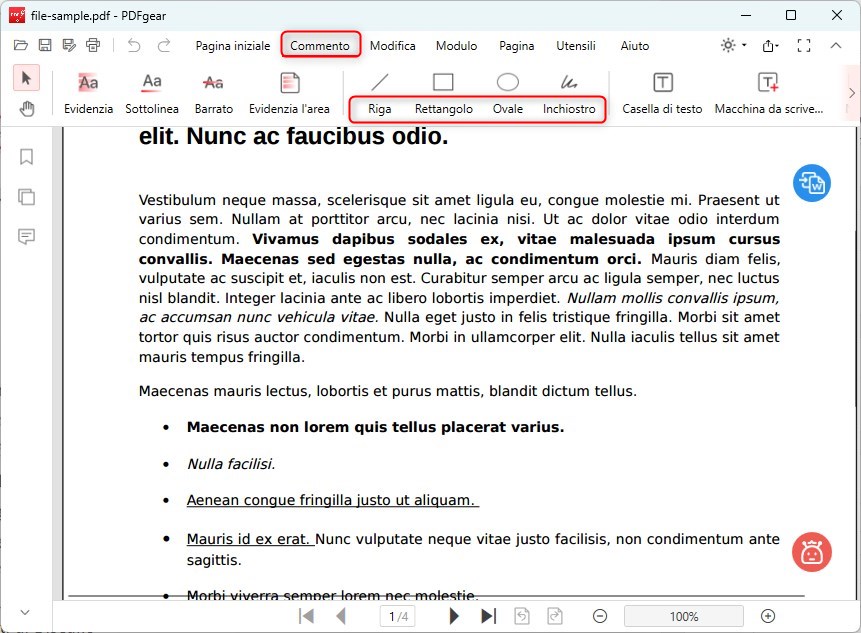
Apri gli Strumenti di Disegno
Seleziona la forma che desideri aggiungere, come un rettangolo, un’ovale, una linea o un’inchiostro.
Passo 3. Disegna una forma sul PDF
Clicca e trascina il cursore del mouse sulla pagina PDF per disegnare la forma. Puoi anche ridimensionarla e riposizionarla secondo necessità.
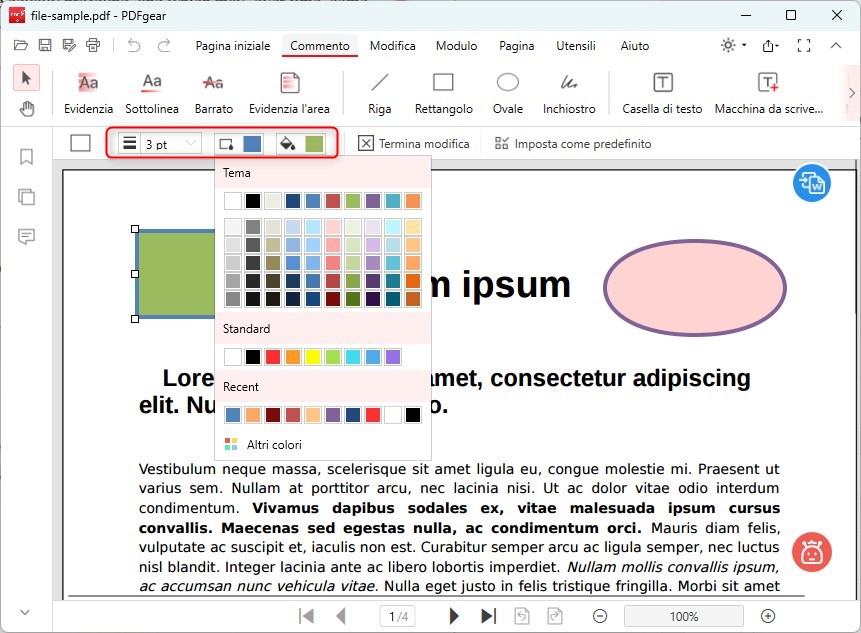
Disegna e Personalizza una Forma
Personalizza le proprietà della forma, inclusi il colore, lo spessore del bordo e il colore di riempimento, utilizzando le opzioni disponibili nel menu di modifica.
Passo 4. Salva il nuovo file PDF
Per salvare le modifiche, clicca sul pulsante “Salva” o “Salva come“, e il tuo PDF con la forma aggiunta sarà salvato. Puoi anche scegliere di esportare il PDF per salvare una copia del documento modificato.
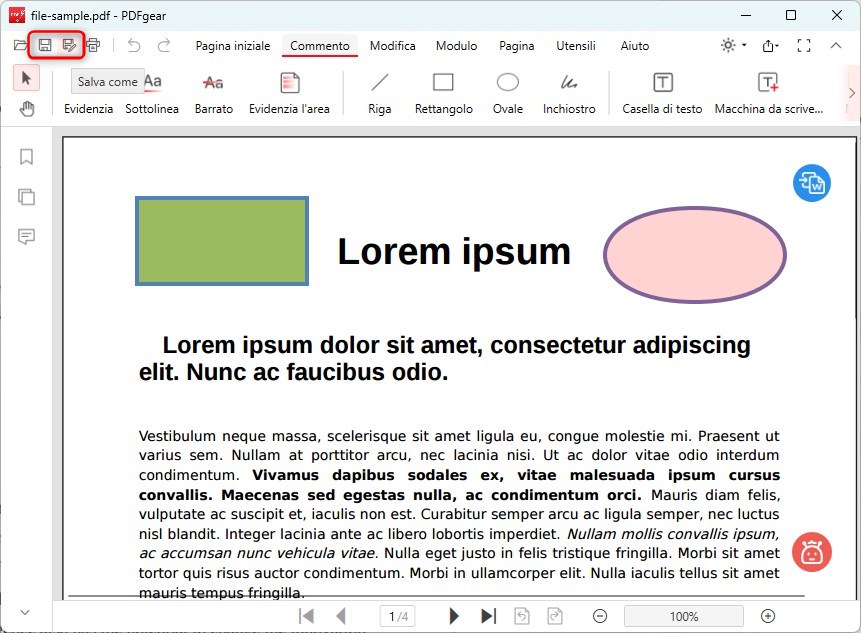
Salva il File PDF Modificato
Ecco fatto! Hai aggiunto con successo una forma al tuo documento PDF utilizzando PDFgear sia su Mac che su PC.
Come inserire forme in un PDF online gratuitamente
Se preferisci soluzioni online, PDFgear offre un potente editor PDF online con strumenti di disegno per aggiungere e personalizzare varie forme. Fornisce straordinarie funzionalità di modifica, permettendoti di inserire immagini nel PDF, aggiungere testo e note nel tuo PDF.
Senza necessità di registrazione e senza limitazioni, tutto ciò di cui hai bisogno è una connessione internet stabile. Per aggiungere forme a un PDF online utilizzando PDFgear, sono necessari solo tre semplici passaggi.
Passo 1. Carica il tuo PDF
Vai all’editor PDF online PDFgear nel tuo browser web. Carica il documento PDF a cui vuoi aggiungere forme, si aprirà nell’editor PDF.
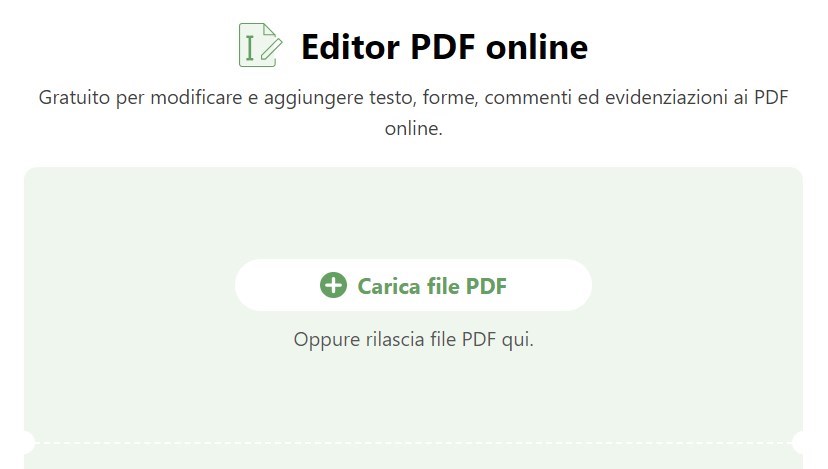
Carica file PDF
Tocca l’icona “Aggiungi o Modifica annotazioni” nell’angolo in alto a destra per aprire gli strumenti di markup.
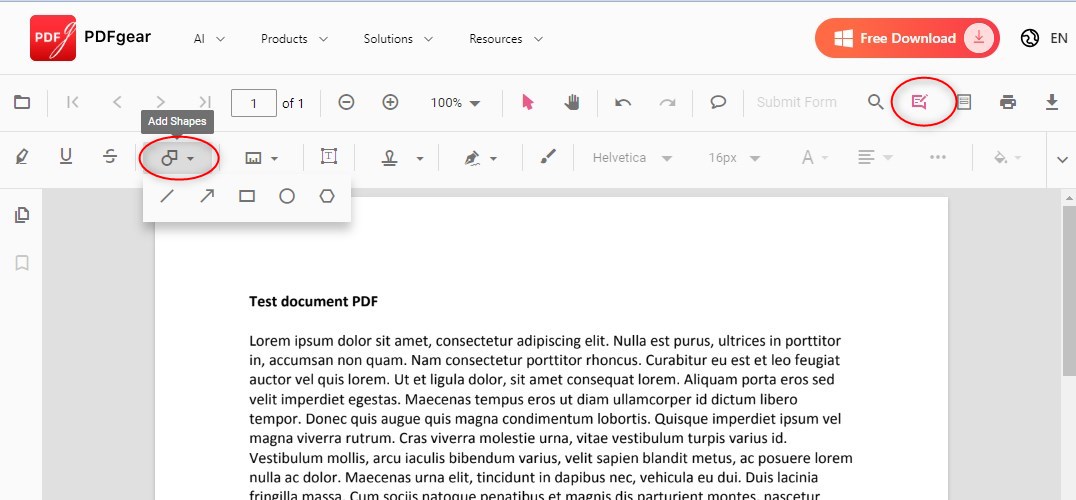
Apri gli Strumenti di Modifica
Passo 2. Aggiungi forme online
Dal menu di modifica, seleziona l’opzione “Aggiungi Forma“. Scegli la forma che desideri aggiungere. PDFgear offre opzioni come linee, rettangoli, cerchi e frecce.
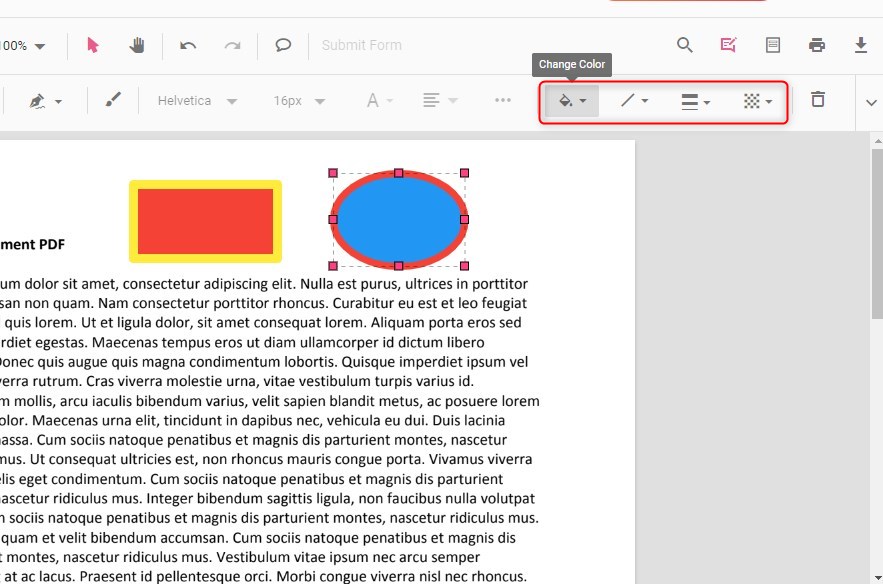
Inserisci Forma nel PDF Online
Clicca e trascina per disegnare la forma sul tuo PDF. Puoi personalizzare la sua dimensione, colore, opacità e altre proprietà secondo necessità.
Passo 3. Scarica il nuovo PDF
Sposta la forma nella tua posizione desiderata all’interno del PDF. Una volta posizionata, scarica il PDF modificato con la nuova forma aggiunta.
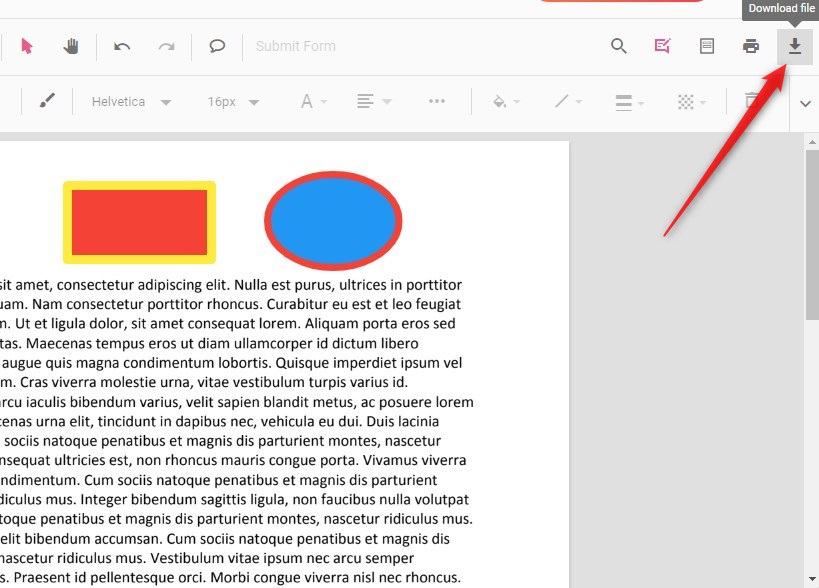
Scarica il PDF Modificato
Come Aggiungere Forme con Adobe Acrobat DC
Acrobat è l’app PDF più utilizzata al mondo ed è considerata lo standard del settore, fidata da milioni di persone ogni giorno. Aggiungere forme in Acrobat PDF è facile e ti dà un controllo preciso durante la modifica dei documenti.
Segui i passaggi per disegnare linee, cerchi e altre forme.
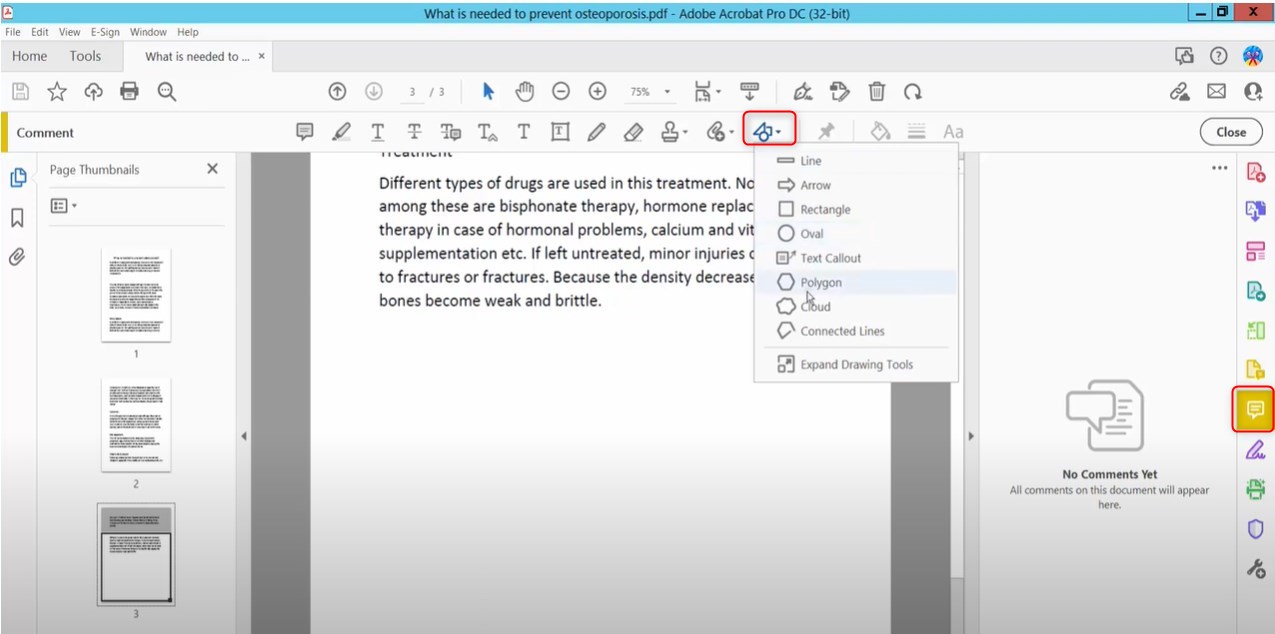
Aggiungi Forma in PDF Utilizzando Acrobat DC
Passo 1. Apri Adobe Acrobat DC e il tuo PDF. A destra, clicca su “Commento” per vedere gli strumenti di disegno.
Passo 2. Scegli lo strumento “Disegno” con le forme. Clicca sulla forma scelta e disegnala sul PDF. Regola la sua dimensione, posizione e stile.
Passo 3. Personalizza la forma cambiando il colore, lo spessore della linea e la trasparenza. Puoi anche aggiungere testo o commenti.
Passo 4. Quando sei soddisfatto dell’aspetto, salva il tuo PDF con la nuova forma.
Per gli utenti occasionali, l’acquisto o l’abbonamento a un editor PDF avanzato come Adobe Acrobat DC può essere eccessivamente costoso e non conveniente.
Conclusione
Che tu stia utilizzando PDFgear o Adobe Acrobat, puoi facilmente aggiungere forme ai documenti PDF.
Tuttavia, vale la pena notare che Adobe Acrobat DC è un software a pagamento, e se hai solo bisogno di inserire occasionalmente forme semplici, potresti trovarlo troppo costoso. Per gli utenti regolari, strumenti di modifica PDF gratuiti come PDFgear potrebbero già soddisfare le tue esigenze.
