Combiner des PDF gratuitement avec Adobe Acrobat (Online, Reader, DC)

Sommaire :
Sur cette page, vous pouvez apprendre grâce au guide détaillé comment combiner des PDF dans Adobe Acrobat gratuitement. La méthode de fusion de PDF en ligne gratuitement est également présentée, ne la manquez pas!
Navigation
Comment combiner des PDF dans Adobe Acrobat gratuitement
Les fichiers PDF sont devenus le format standard pour partager des documents en ligne. Cependant, il se peut que vous ayez besoin de combiner plusieurs PDF en un seul document. Adobe Acrobat est un outil puissant qui peut être utilisé pour combiner des fichiers PDF, mais l’achat de la version complète peut être coûteux.
Heureusement, il existe plusieurs façons de combiner des fichiers PDF gratuitement en utilisant Adobe Acrobat Reader, tout comme nous avons divisé des PDF avec Acrobat. Dans cet article, nous vous montrerons comment combiner des fichiers PDF dans Adobe Acrobat Reader DC. Nous vous donnerons également quelques conseils pour obtenir les meilleurs résultats lors de la combinaison de fichiers PDF.
Comment combiner des fichiers PDF dans Adobe Acrobat en ligne
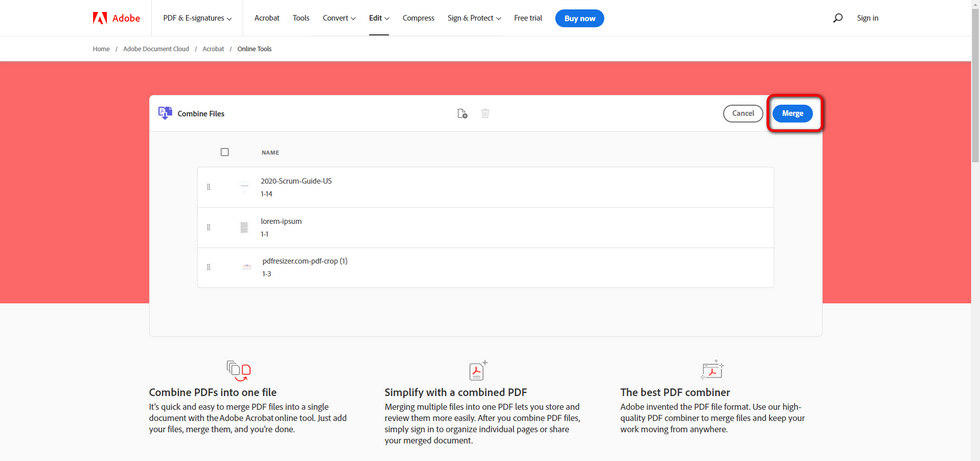
Combiner des PDF dans Adobe Acrobat en ligne
Adobe Acrobat inclut une variété de ressources en ligne pour vous aider à travailler avec des documents PDF. L’une des fonctionnalités les plus couramment utilisées est la capacité de combiner plusieurs fichiers PDF en un seul document.
Cela peut être utile lorsque vous devez consolider des informations provenant de plusieurs sources, ou simplement lorsque vous souhaitez faciliter la distribution d’un grand nombre de fichiers PDF. Voici les étapes à suivre pour combiner des fichiers PDF avec Adobe Acrobat :
1. Accédez au site web d’Adobe Acrobat et connectez-vous avec votre identifiant Adobe.
2. Sélectionnez l’onglet “Outils” en haut de la page, puis cliquez sur “Combiner les fichiers.”
3. Cliquez sur “Ajouter des fichiers”, puis choisissez les fichiers PDF que vous souhaitez fusionner. Vous pouvez également glisser-déposer des fichiers dans la liste.
4. Une fois que vous avez ajouté tous les fichiers souhaités, cliquez sur “Combiner les fichiers.”
5. Adobe Acrobat créera un seul document PDF contenant tous les fichiers sélectionnés.
Veuillez noter que les outils en ligne d’Adobe Acrobat sont uniquement disponibles pour les utilisateurs ayant un compte Adobe valide. Si vous n’avez pas de compte Adobe, vous pouvez vous inscrire gratuitement.
Related: Apprenez comment aplatir des documents PDF pour protéger vos PDF combinés contre l’édition.
Comment combiner des fichiers PDF dans Adobe Acrobat Reader
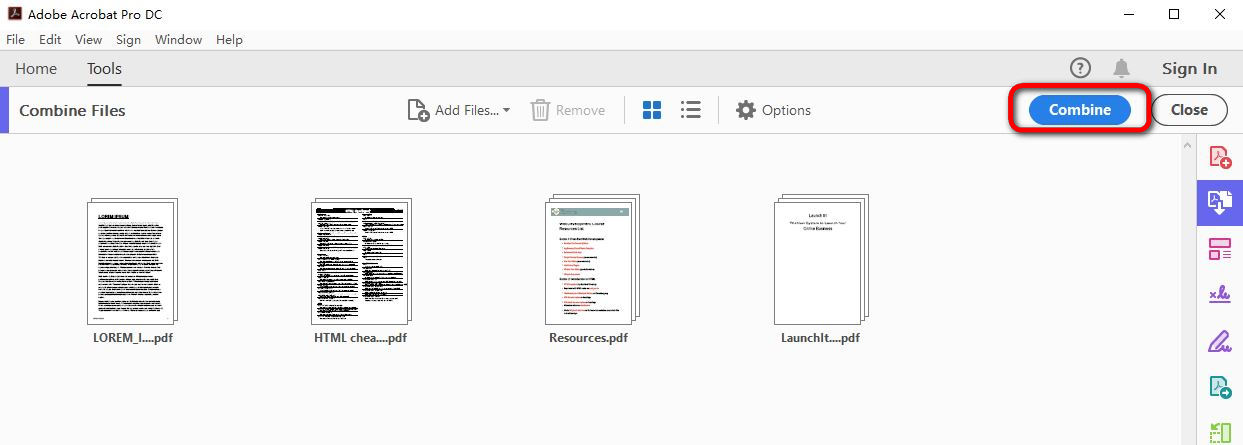
Combiner des PDF dans Adobe Acrobat Reader
Adobe Acrobat Reader est un programme gratuit qui permet de visualiser, créer et modifier des fichiers PDF. Bien qu’il n’offre pas toutes les fonctionnalités de la version complète d’Adobe Acrobat, il inclut un outil pour combiner plusieurs fichiers PDF en un seul document. Voici comment l’utiliser :
1. Ouvrez Adobe Acrobat Reader sur votre ordinateur.
2. Cliquez sur le menu “Outils” et sélectionnez “Combiner les fichiers.”
3. Sélectionnez le premier fichier PDF que vous souhaitez ajouter au document combiné.
4. Une fois que tous les fichiers PDF souhaités sont ajoutés dans Adobe Acrobat Reader, cliquez sur “Combiner les fichiers.”
5. Adobe Acrobat Reader créera un seul document PDF contenant tous les fichiers sélectionnés.
Adobe Acrobat Reader est un excellent outil pour fusionner rapidement vos documents en un seul fichier PDF. Cependant, cette fonctionnalité puissante, telle que la modification des PDF, la sauvegarde de pages individuelles en PDF, l’annotation des PDF, etc., est proposée au coût de 24,99 $ par mois.
Si vous recherchez une alternative gratuite, PDFgear offre plusieurs options pour combiner des fichiers PDF sans se ruiner. Consultez notre guide étape par étape pour voir à quel point il est facile de commencer.
PDFs kostenlos online zusammenführen mit einer Adobe-Alternative
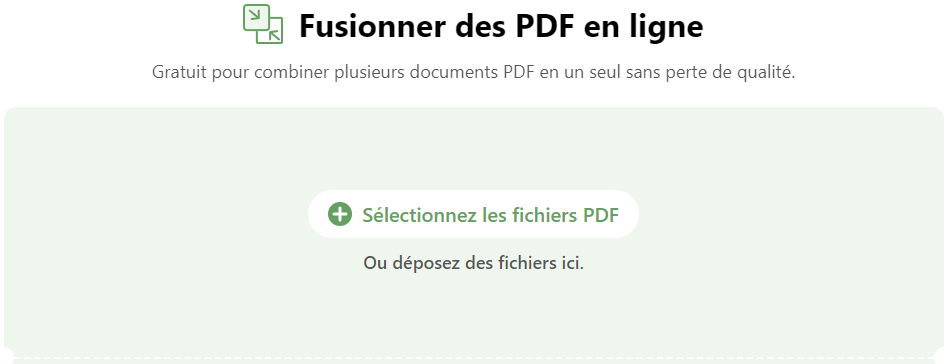
Combiner des PDF dans PDFgear
PDFgear est un outil PDF en ligne entièrement gratuit qui peut être utilisé pour combiner plusieurs fichiers PDF en un seul document. Il n’y a aucun logiciel à télécharger ou inscription à effectuer, et il n’est pas nécessaire de créer un compte.
Après avoir combiné des PDF, vous pouvez également utiliser PDFgear pour réorganiser les pages PDF. Le processus est simple et ne nécessite que 3 étapes, voici comment cela fonctionne :
Étape 1 : Téléchargez les fichiers PDF que vous souhaitez combiner.
Accédez à l’outil de fusion PDF de PDFgear et téléchargez vos documents PDF. Vous pouvez le faire par glisser-déposer, ou en choisissant les fichiers de votre ordinateur en cliquant sur le bouton “Sélectionner les fichiers PDF”.
Étape 2 : Organisez les fichiers dans l’ordre dans lequel vous souhaitez qu’ils apparaissent dans le document final.
Vous pouvez le faire en cliquant sur le bouton “Ajouter un fichier” jusqu’à ce que tous les fichiers souhaités soient dans l’ordre que vous souhaitez.
Étape 3 : Cliquez sur le bouton “Fusionner PDF” pour combiner les fichiers.
Une fois le processus terminé, vous pouvez télécharger le document PDF fusionné sur votre ordinateur.
Et voilà ! PDFgear facilite la combinaison de vos fichiers PDF en un seul document, sans avoir à installer de logiciel.
Que peut faire d’autre PDFgear ?
En plus de la fusion de PDF, PDFgear offre également une variété d’autres outils PDF en ligne gratuits. PDFgear est un puissant et gratuit créateur de PDF en ligne qui vous permet de créer, convertir, modifier et annoter des PDF. Avec PDFgear, vous pouvez facilement transformer n’importe quel document en PDF, ou convertir un PDF existant dans un autre format.
Vous pouvez également ajouter du texte, des images et des signatures à vos PDF, et remplir des formulaires électroniquement. PDFgear est l’outil parfait pour quiconque a besoin de travailler régulièrement avec des PDF. Que vous soyez étudiant, professionnel ou que vous ayez simplement besoin de convertir occasionnellement un document en format PDF, PDFgear est l’outil idéal pour cela.
Foire aux questions
Comment résoudre le problème de la fonctionnalité “Combiner les fichiers” dans Adobe Acrobat qui ne fonctionne pas ?
Il existe plusieurs façons de résoudre le problème de “Combiner les fichiers” qui ne fonctionne pas dans Adobe Acrobat. Tout d’abord, si votre fichier PDF dépasse 2 Go, il ne pourra pas fonctionner dans des applications professionnelles largement utilisées comme Adobe Acrobat. Cela peut être évité en compressant d’abord vos documents PDF individuels, ce qui permettra de gagner de l’espace.
Vous pouvez également essayer de redémarrer votre ordinateur. Parfois, cela peut résoudre les problèmes de logiciel qui peuvent causer le problème. Si cela ne fonctionne pas, vous pouvez essayer de désinstaller puis de réinstaller Adobe Acrobat. Cela supprimera tous les fichiers corrompus qui peuvent causer le problème et les remplacera par des fichiers neufs.
Enfin, si aucune de ces solutions ne fonctionne, vous pouvez contacter le support client d’Adobe pour obtenir de l’aide supplémentaire. Ils seront en mesure de vous aider à résoudre le problème et de trouver une solution qui fonctionne pour vous.
Comment combiner des fichiers PDF sans utiliser Adobe Acrobat ?
Adobe Acrobat est la référence en matière de logiciels d’édition PDF. Cependant, il existe de nombreuses autres options disponibles qui peuvent vous faire gagner du temps et de l’argent. Par exemple, PDFgear est un outil en ligne gratuit qui vous permet de combiner rapidement et facilement plusieurs fichiers PDF en un seul document.
Il vous suffit de télécharger vos PDF, de choisir l’ordre souhaité et de cliquer sur “combiner”. En quelques secondes, vous aurez un document unique et cohérent, prêt à être partagé avec des collègues ou des clients. Le meilleur de tout, PDFgear ne nécessite aucun téléchargement ni installation, vous pouvez donc commencer immédiatement.
Si vous cherchez une alternative à Adobe Acrobat, PDFgear vaut vraiment le détour. Avec la fonction de combinaison, vous pouvez même créer des PDF sur iPhone et Android.
Comment combiner des fichiers PDF dans Adobe Illustrator ?
Adobe Illustrator est un puissant logiciel de création graphique vectorielle qui peut également être utilisé pour combiner des fichiers PDF. Pour ce faire, ouvrez le premier fichier PDF dans Adobe Illustrator. Ensuite, allez dans Fichier > Importer et sélectionnez le deuxième fichier PDF.
Le deuxième fichier PDF apparaîtra comme un nouveau calque au-dessus du premier. Vous pouvez ensuite réorganiser les calques en les faisant glisser dans l’ordre souhaité.
Enfin, allez dans Fichier > Enregistrer sous et choisissez un nom et un emplacement pour le nouveau fichier. Adobe Illustrator enregistrera ensuite le document PDF combiné sur votre ordinateur.
Comment combiner des fichiers PDF dans Adobe Scan ?
Adobe Scan est une application gratuite qui vous permet de scanner des documents et de les enregistrer en PDF. Vous pouvez utiliser Adobe Scan pour combiner plusieurs PDF en un seul document. Pour ce faire, ouvrez l’application et appuyez sur l’icône + dans le coin inférieur droit.
Ensuite, sélectionnez l’option “Scanner un document multipage”. Cela vous permettra de scanner plusieurs pages et de les enregistrer en un seul PDF. Une fois que vous avez scanné toutes les pages, appuyez sur l’icône de coche dans le coin supérieur droit pour enregistrer le document. Adobe Scan enregistrera alors le PDF combiné sur votre appareil.
Conclusion
Combiner des fichiers PDF peut être un moyen utile d’organiser et de gérer vos documents. Il existe de nombreuses façons de combiner des fichiers PDF, en fonction du logiciel que vous utilisez. Adobe Acrobat est l’option la plus populaire, mais il existe également plusieurs outils en ligne gratuits comme PDFgear qui peuvent faire le travail.
Quelle que soit la méthode que vous choisissez, combiner des PDF peut être un moyen rapide et facile de garder vos documents en ordre.
