Cómo combinar documentos PDF en Adobe Acrobat gratis (Acrobat Online, Reader o DC)

Resumen :
En esta página, puede aprender de la guía detallada sobre cómo combinar PDF en Adobe Acrobat de forma gratuita. También se presenta el método de combinación de PDF en línea gratis, ¡no se lo pierda!
Tabla de Contenido
Cómo combinar PDF en Adobe Acrobat gratis
Los archivos PDF se han convertido en el formato estándar para compartir documentos en línea. Sin embargo, a veces es posible que necesite combinar varios archivos PDF en un solo documento. Adobe Acrobat es una herramienta poderosa que se puede utilizar para combinar archivos PDF, pero puede ser costoso adquirir la versión completa.
Afortunadamente, hay varias formas de combinar archivos PDF de forma gratuita utilizando Adobe Acrobat Reader, tal como dividimos PDF utilizando Acrobat. En este artículo, le mostraremos cómo combinar archivos PDF en Adobe Acrobat Reader DC. También proporcionaremos algunos consejos sobre cómo obtener los mejores resultados al combinar archivos PDF.
Cómo Combinar Archivos PDF en Adobe Acrobat en Línea
Combinar PDF en Adobe Acrobat en Línea
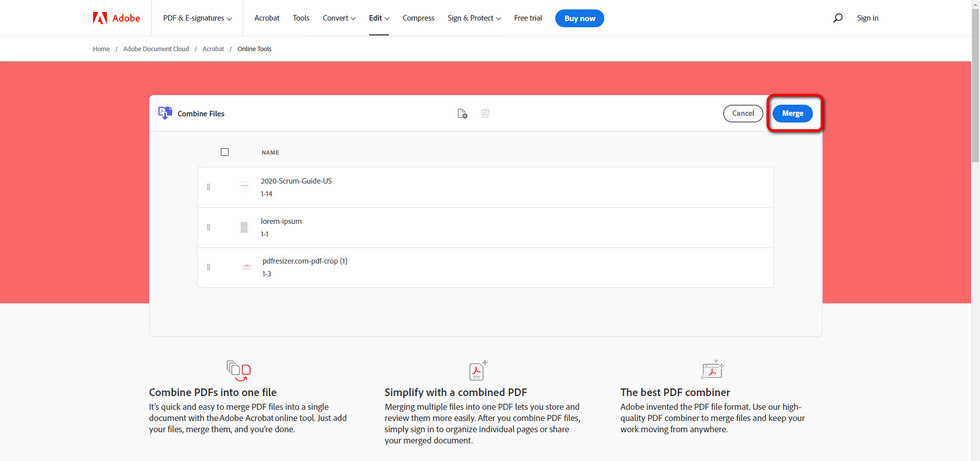
Adobe Acrobat incluye una variedad de recursos en línea para ayudarlo a trabajar con documentos PDF. Una de las características más utilizadas es la capacidad de combinar varios archivos PDF en un solo documento.
Esto puede ser útil cuando necesita consolidar información de múltiples fuentes, o simplemente desea facilitar la distribución de una gran cantidad de archivos PDF. Aquí están los pasos que debe seguir para combinar archivos PDF usando Adobe Acrobat:
1. Vaya al sitio web de Adobe Acrobat e inicie sesión con su ID de cuenta de Adobe.
2. Seleccione la pestaña “Herramientas” en la parte superior de la página, luego haga clic en “Combinar Archivos.”
3. Haga clic en “Agregar Archivos,” luego elija los archivos PDF que desea fusionar. También puede arrastrar y soltar archivos en la lista.
4. Una vez que haya agregado todos los archivos deseados, haga clic en “Combinar Archivos.”
5. Adobe Acrobat creará un solo documento PDF que contendrá todos los archivos seleccionados.
Tenga en cuenta que las herramientas en línea de Adobe Acrobat solo están disponibles para usuarios con una cuenta de Adobe válida. Si no tiene una cuenta de Adobe, puede registrarse de forma gratuita.
Relacionado: Aprenda cómo aplanar documentos PDF para proteger sus PDFs combinados de la edición.
Cómo Combinar Archivos PDF en Adobe Acrobat Reader
Combinar PDF en Adobe Acrobat Reader
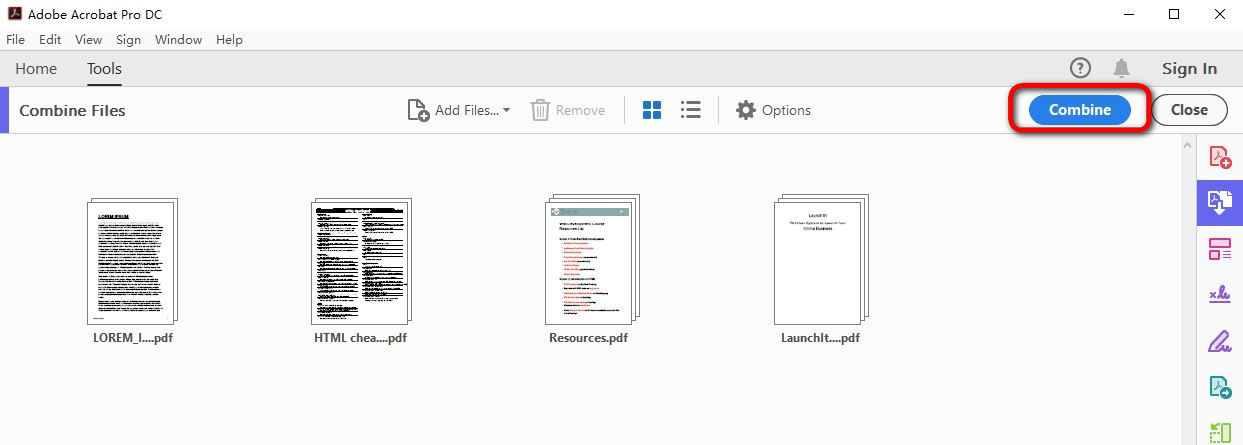
Adobe Acrobat Reader es un programa gratuito que se puede utilizar para ver, crear y editar archivos PDF. Aunque no tiene todas las características de la versión completa de Adobe Acrobat, incluye una herramienta para combinar varios archivos PDF en un solo documento. Así es como se usa:
1. Abra Adobe Acrobat Reader en su computadora.
2. Haga clic en el menú “Herramientas” y seleccione “Combinar Archivos”.
3. Seleccione el primer archivo PDF que desea agregar al documento combinado.
4. Una vez que se hayan agregado todos los archivos PDF deseados en Adobe Acrobat Reader, haga clic en “Combinar Archivos”.
5. Adobe Acrobat Reader creará un solo documento PDF que contendrá todos los archivos seleccionados.
Adobe Acrobat Reader es una excelente herramienta para combinar rápidamente sus documentos en un solo archivo PDF, sin embargo, esta poderosa función, como la edición de PDFs, guardar páginas individuales en PDF, anotar PDFs, etc., tiene un costo de $24.99 por mes.
Si está buscando una alternativa gratuita, PDFgear ofrece algunas opciones diferentes para combinar archivos PDF sin gastar mucho. Consulte nuestra guía paso a paso para ver lo fácil que es comenzar.
Cómo Combinar Archivos PDF en Línea Gratis Usando una Alternativa a Adobe

Combinar PDF en PDFgear
PDFgear es una herramienta PDF en línea completamente gratuita que se puede usar para combinar varios archivos PDF en un solo documento. No hay software que descargar ni registrarse, y no necesita crear una cuenta.
Después de combinar PDFs, también puede usar PDFgear para reorganizar páginas PDF. El proceso es simple y solo requiere 3 pasos, así es como funciona:
Paso 1: Cargue los archivos PDF que desea combinar.
Navegue a la herramienta de combinación de PDF de PDFgear y cargue sus documentos PDF. Puede hacer esto arrastrando y soltando, o eligiendo los archivos desde su computadora haciendo clic en el botón “Seleccionar archivos PDF”.
Paso 2: Organice los archivos en el orden en que desea que aparezcan en el documento final.
Puede hacer esto haciendo clic en el botón “Agregar Archivo” hasta que todos los archivos deseados estén en el orden que desee.
Paso 3: Haga clic en el botón “Combinar PDF” para combinar los archivos.
Una vez que se complete el proceso, puede descargar el documento PDF combinado a su computadora.
¡Eso es todo! PDFgear facilita la combinación de sus archivos PDF en un solo documento, sin tener que instalar ningún software.
¿Qué Más Puede Hacer PDFgear?
Además de la combinación de PDF, PDFgear también ofrece una variedad de otras herramientas PDF en línea gratuitas. PDFgear es un potente y gratuito creador de PDF en línea que le permite hacer, convertir, editar y anotar PDFs. Con PDFgear, puede convertir fácilmente cualquier documento en un PDF, o convertir un PDF existente a un formato diferente.
También puede agregar texto, imágenes y firmas a sus PDFs, y completar formularios electrónicamente. PDFgear es la herramienta perfecta para cualquier persona que necesite trabajar con PDFs regularmente. Ya sea que sea un estudiante, un profesional de negocios, o simplemente necesite convertir un documento ocasionalmente a formato PDF, PDFgear es la herramienta adecuada para el trabajo.
Preguntas Frecuentes
¿Cómo Resolver el Problema de que la Función “Combinar Archivos” en Adobe Acrobat No Funciona?
Hay varias formas diferentes en las que puede intentar solucionar el problema de que “Combinar Archivos” no funciona en Adobe Acrobat. Primero, si su archivo PDF es mayor a 2 GB, no podrá funcionar en aplicaciones profesionales de uso común como Adobe Acrobat. Esto puede evitarse comprimiendo sus documentos PDF individuales primero, lo que ahorrará espacio.
También puede intentar reiniciar su computadora. A veces, esto puede solucionar fallos de software que pueden estar causando el problema. Si eso no funciona, puede intentar desinstalar y luego reinstalar Adobe Acrobat. Esto eliminará cualquier archivo corrupto que pueda estar causando el problema y los reemplazará con archivos nuevos.
Finalmente, si ninguna de esas soluciones funciona, puede ponerse en contacto con el soporte al cliente de Adobe para obtener más ayuda. Ellos podrán ayudarlo a solucionar el problema y encontrar una solución que funcione para usted.
¿Cómo Combinar Archivos PDF Sin Usar Adobe Acrobat?
Adobe Acrobat es el estándar de oro cuando se trata de software de edición de PDF. Sin embargo, hay muchas otras opciones disponibles que pueden ahorrarle tiempo y dinero. Por ejemplo, PDFgear es una herramienta en línea gratuita que le permite combinar rápida y fácilmente varios archivos PDF en un solo documento.
Simplemente cargue sus PDFs, elija su orden preferido y haga clic en “combinar”. En solo unos segundos, tendrá un documento único y cohesivo listo para compartir con colegas o clientes. Lo mejor de todo es que PDFgear no requiere ninguna descarga ni instalación, por lo que puede comenzar de inmediato.
Así que si está buscando una alternativa a Adobe Acrobat, PDFgear definitivamente vale la pena. Con la función de combinación, también puede crear PDFs en iPhone y Android.
¿Cómo Combinar Archivos PDF en Adobe Illustrator?
Adobe Illustrator es un software de edición gráfica vectorial potente que también se puede utilizar para combinar archivos PDF. Para hacer esto, abra el primer archivo PDF en Adobe Illustrator. Luego, vaya a Archivo > Colocar y seleccione el segundo archivo PDF.
El segundo archivo PDF aparecerá como una nueva capa sobre el primero. Luego, puede reorganizar las capas arrastrándolas y soltándolas en el orden deseado.
Finalmente, vaya a Archivo > Guardar Como y elija un nombre y ubicación para el nuevo archivo. Adobe Illustrator guardará el documento PDF combinado en su computadora.
¿Cómo Combinar Archivos PDF en Adobe Scan?
Adobe Scan es una aplicación gratuita que le permite escanear documentos y guardarlos como PDFs. Puede usar Adobe Scan para combinar varios PDFs en un solo documento. Para hacer esto, abra la aplicación y toque el ícono + en la esquina inferior derecha.
Luego, seleccione la opción “Escanear Documento de Varias Páginas”. Esto le permitirá escanear varias páginas y guardarlas como un solo PDF. Una vez que haya escaneado todas las páginas, toque el ícono de marca de verificación en la esquina superior derecha para guardar el documento. Adobe Scan guardará el PDF combinado en su dispositivo.
Conclusión
Combinar archivos PDF puede ser una forma útil de organizar y gestionar sus documentos. Hay muchas formas diferentes de combinar archivos PDF, dependiendo del software que esté utilizando. Adobe Acrobat es la opción más popular, pero también hay varias herramientas en línea gratuitas como PDFgear que pueden hacer el trabajo.
No importa qué método elija, combinar PDFs puede ser una forma rápida y fácil de mantener sus documentos en orden.
