Como adicionar formas a PDF online e offline gratuitamente

Resumo :
Neste artigo, você descobrirá como usar o PDFgear para adicionar formas a PDFs, seja online ou offline. Além disso, temos dicas adicionais para os usuários do Adobe Acrobat.
Conteúdo
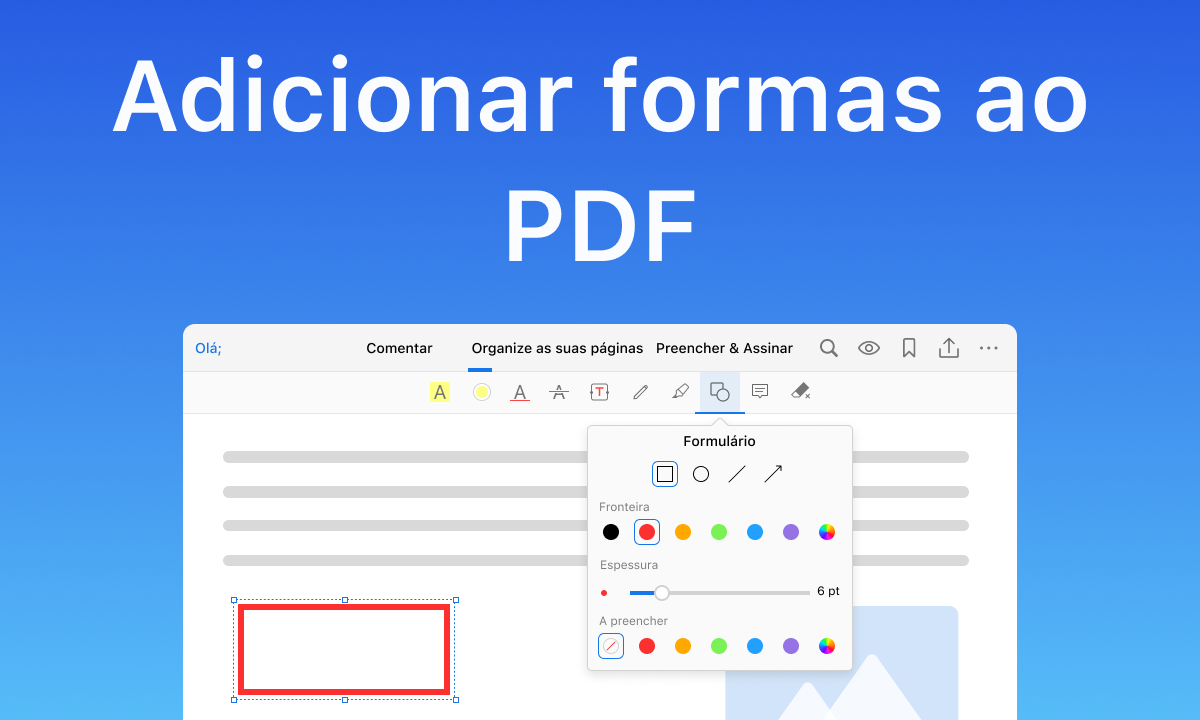
Adicionar formas ao PDF
Adicionar formas a um documento PDF serve a vários propósitos. Quando você está trabalhando em um relatório ou apresentação em formato PDF, adicionar formas pode torná-lo mais envolvente e informativo. Você também pode usar formas como caixas, círculos ou setas para destacar ou enfatizar informações importantes, tornando mais fácil para os leitores notarem.
Para adicionar formas a um documento PDF, estão disponíveis ferramentas especializadas de edição de PDF. Este artigo guiará você por três métodos eficazes de desenhar formas à mão livre.
Método Rápido: Adicionar Forma ao PDF Gratuitamente
Baixe o PDFgear no seu Windows ou Mac. Ele oferece uma variedade de ferramentas de forma, como retângulos, círculos, setas, linhas e mais.
Simplesmente abra o PDF que você deseja editar no PDFgear, então você pode editar PDFs facilmente com recursos intuitivos de edição de formas.
Como Adicionar Formas ao PDF Gratuitamente Offline
Não importa se você quer inserir formas em um documento PDF no Mac ou PC, o software PDFgear pode ajudar você a realizar esta tarefa facilmente. PDFgear é a melhor alternativa gratuita ao Adobe Acrobat, oferecendo várias opções de formas, incluindo linhas, retângulos, círculos e setas.
Além disso, PDFgear fornece uma gama de ferramentas de anotação para adicionar e remover qualquer destaque no seu PDF, assim como inserir texto ou caixas de texto. Seja você um iniciante ou um usuário profissional, você pode seguir os tutoriais abaixo para inserir e personalizar facilmente essas formas.
PDFgear é um editor de PDF gratuito compatível com Mac e PC que permite desenhar formas em seus documentos.
Passo 1. Obtenha o PDFgear gratuitamente
Abra o PDFgear no seu computador após um download e instalação bem-sucedidos. Em seguida, clique em “Abrir Arquivo” para importar o documento PDF que você deseja editar.
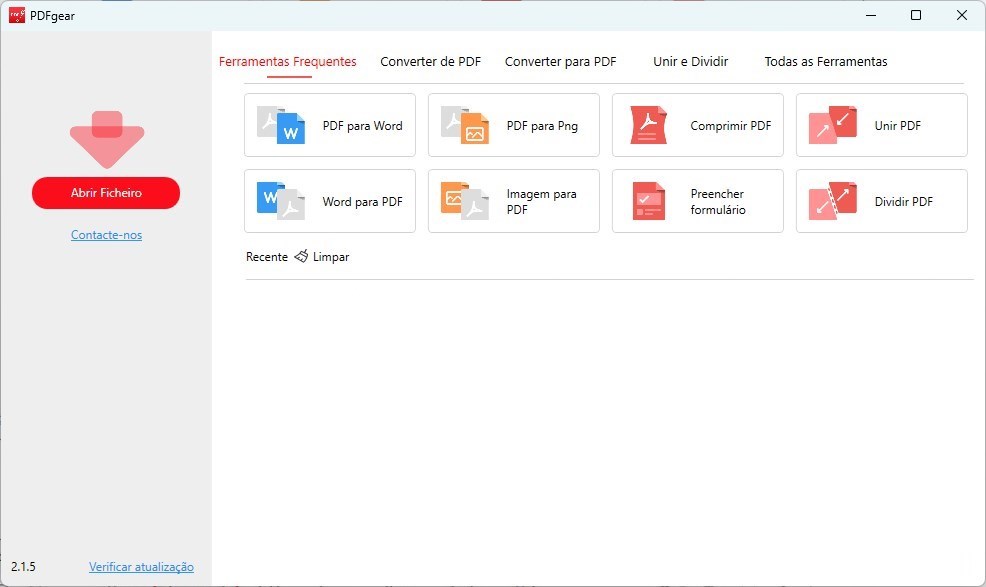
Abrir Ficheiro no PDFgear
Passo 2. Abra as ferramentas de desenho
Uma vez que seu PDF esteja carregado, selecione a aba “Comentário” no menu superior. Um menu com várias opções de formas aparecerá.
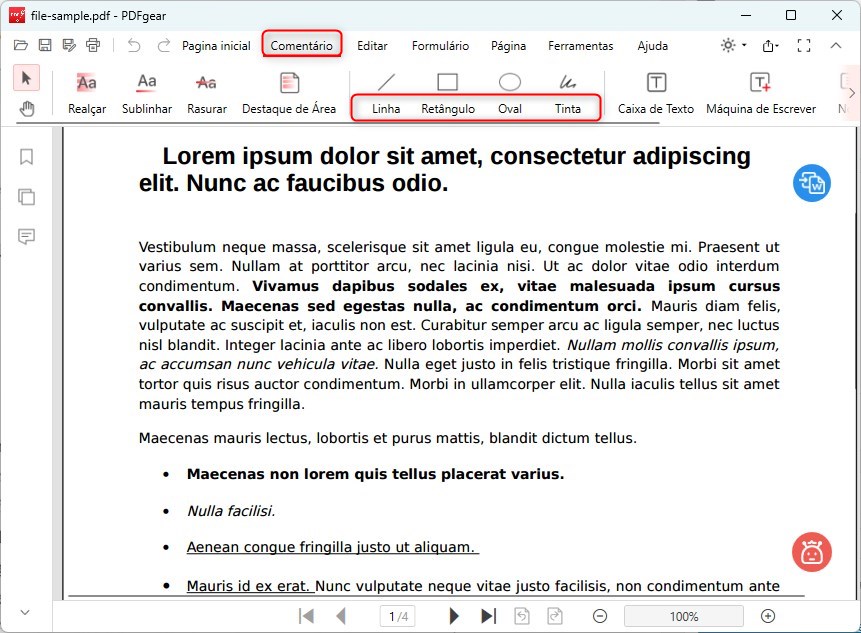
Abrir as Ferramentas de Desenho
Selecione a forma que você deseja adicionar, como um retângulo, oval, linha ou tinta.
Passo 3. Desenhe uma forma no PDF
Clique e arraste o cursor do mouse na página do PDF para desenhar a forma. Você também pode redimensioná-la e reposicioná-la conforme necessário.
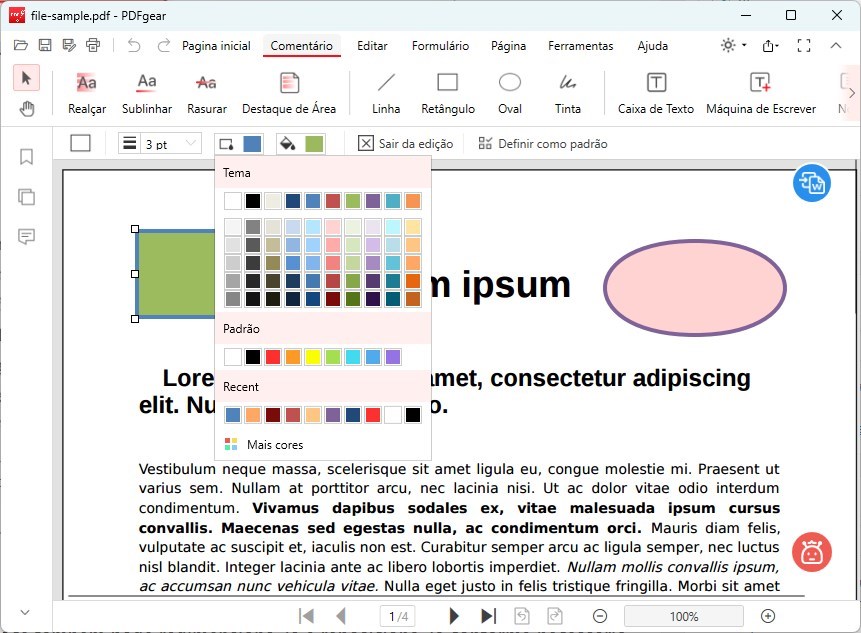
Desenhar e Personalizar uma Forma
Personalize as propriedades da forma, incluindo sua cor, espessura da borda e cor de preenchimento, usando as opções disponíveis no menu de edição.
Passo 4. Salve o novo arquivo PDF
Para salvar suas alterações, clique no botão “Salvar” ou “Salvar Como“, e seu PDF com a forma adicionada será salvo. Você também pode optar por exportar o PDF para salvar uma cópia do documento editado.
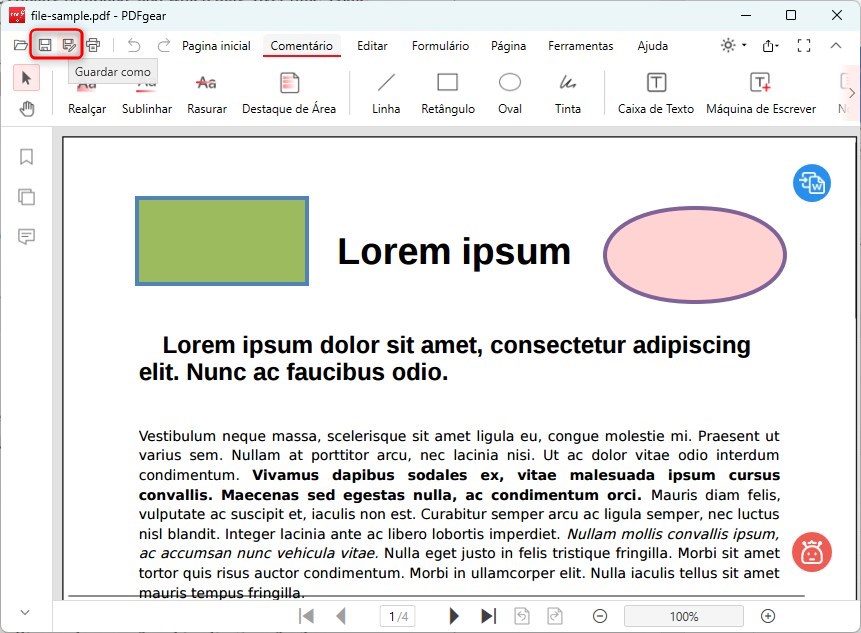
Salvar o Arquivo PDF Editado
É isso! Você adicionou com sucesso uma forma ao seu documento PDF usando o PDFgear tanto no Mac quanto no PC.
Como adicionar forma a PDF online Gratuitamente
Se você prefere soluções online, o PDFgear oferece um robusto editor de PDF online com ferramentas de desenho para adicionar e personalizar várias formas. Ele oferece recursos de edição impressionantes, permitindo que você insira imagem no PDF, adicione texto e notas ao seu PDF.
Sem necessidade de registro e sem limitações, tudo o que você precisa é de uma conexão estável com a internet. Para adicionar formas a um PDF online usando o PDFgear, você só precisa de três passos simples.
Passo 1. Faça upload do seu PDF
Vá para o editor de PDF online PDFgear no seu navegador web. Faça upload do documento PDF ao qual você deseja adicionar formas, ele será aberto no editor de PDF.
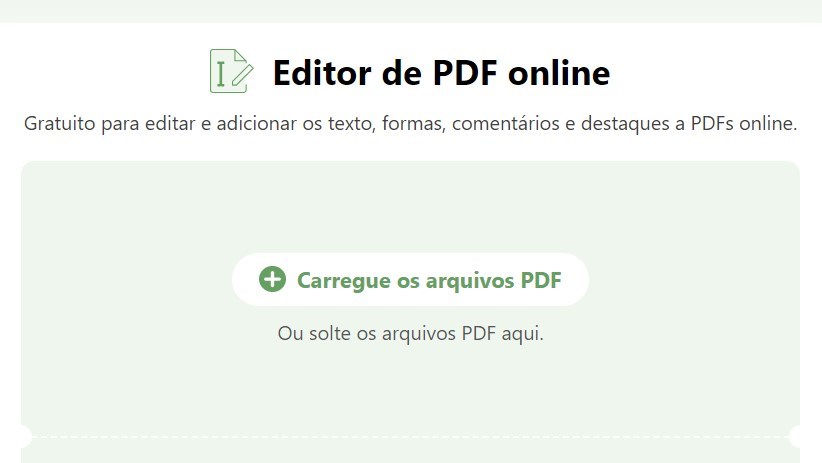
Carregue os arquivos PDF
Toque no ícone “Adicionar ou Editar Anotações” no canto superior direito para abrir as ferramentas de marcação.
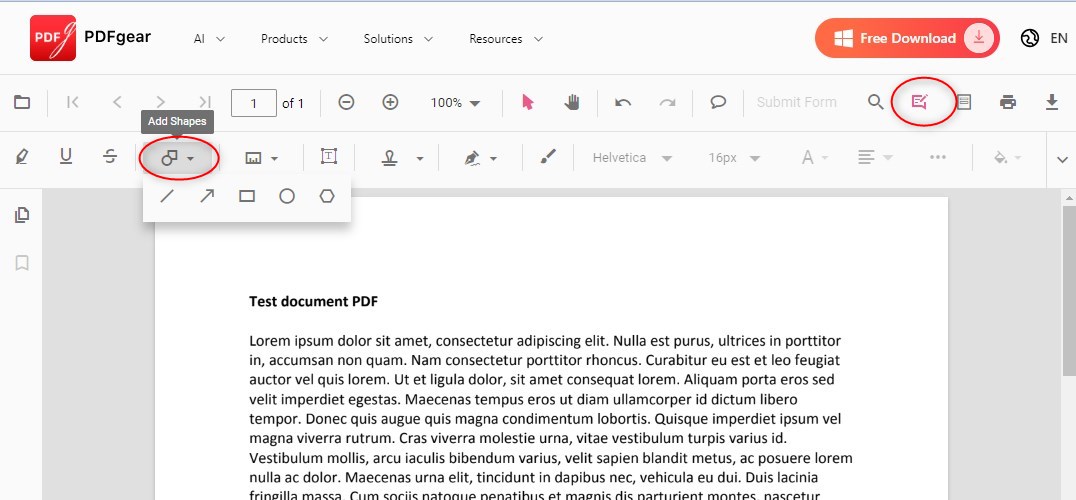
Abrir as Ferramentas de Edição
Passo 2. Adicione formas online
No menu de edição, selecione a opção “Adicionar Forma“. Escolha a forma que deseja adicionar. O PDFgear oferece opções como linhas, retângulos, círculos e setas.
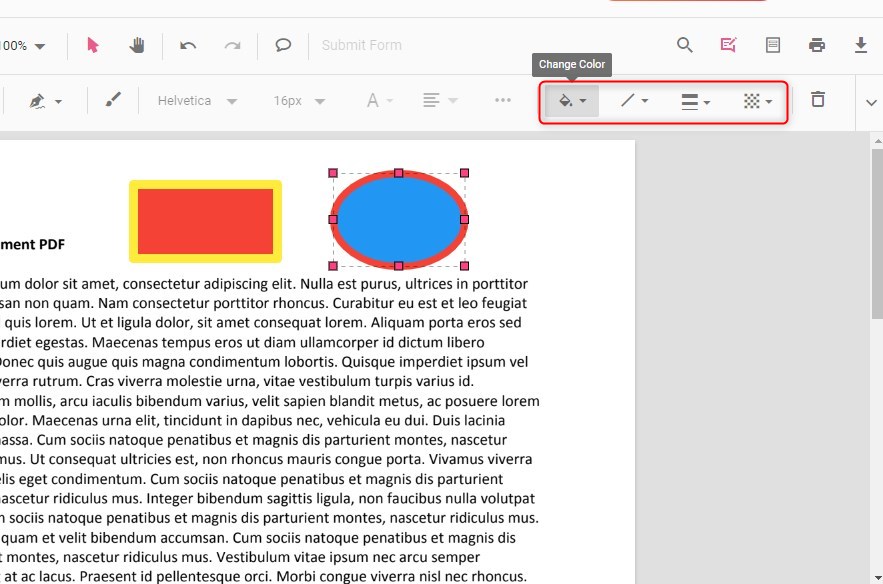
Inserir Forma no PDF Online
Clique e arraste para desenhar a forma no seu PDF. Você pode personalizar seu tamanho, cor, opacidade e outras propriedades conforme necessário.
Passo 3. Baixe o novo PDF
Mova a forma para o local desejado dentro do PDF. Uma vez posicionada, faça o download do PDF editado com a nova forma adicionada.
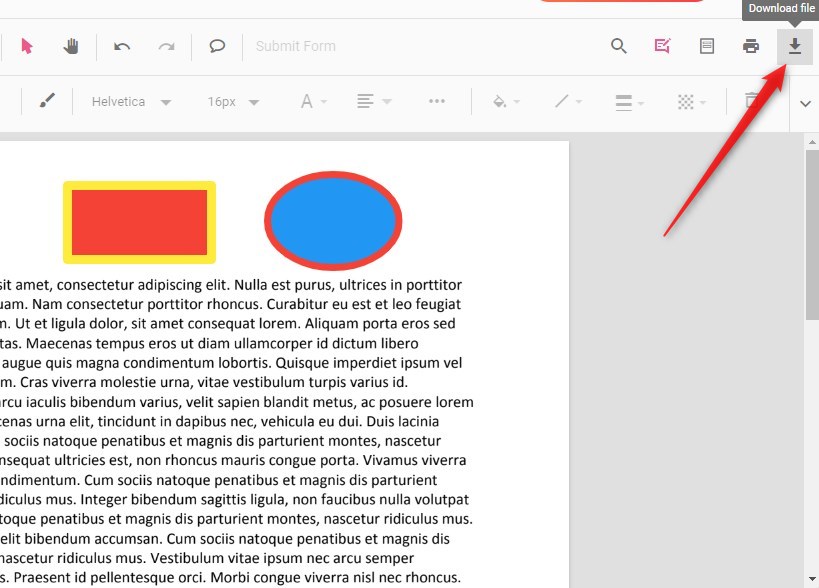
Baixar o PDF Editado
Como adicionar as formas no Adobe Acrobat DC
O Acrobat é o aplicativo de PDF mais usado no mundo e é considerado o padrão da indústria, confiável por milhões diariamente. Adicionar formas no Acrobat PDF é fácil e oferece controle preciso ao editar documentos.
Siga os passos para desenhar linhas, círculos e outras formas.
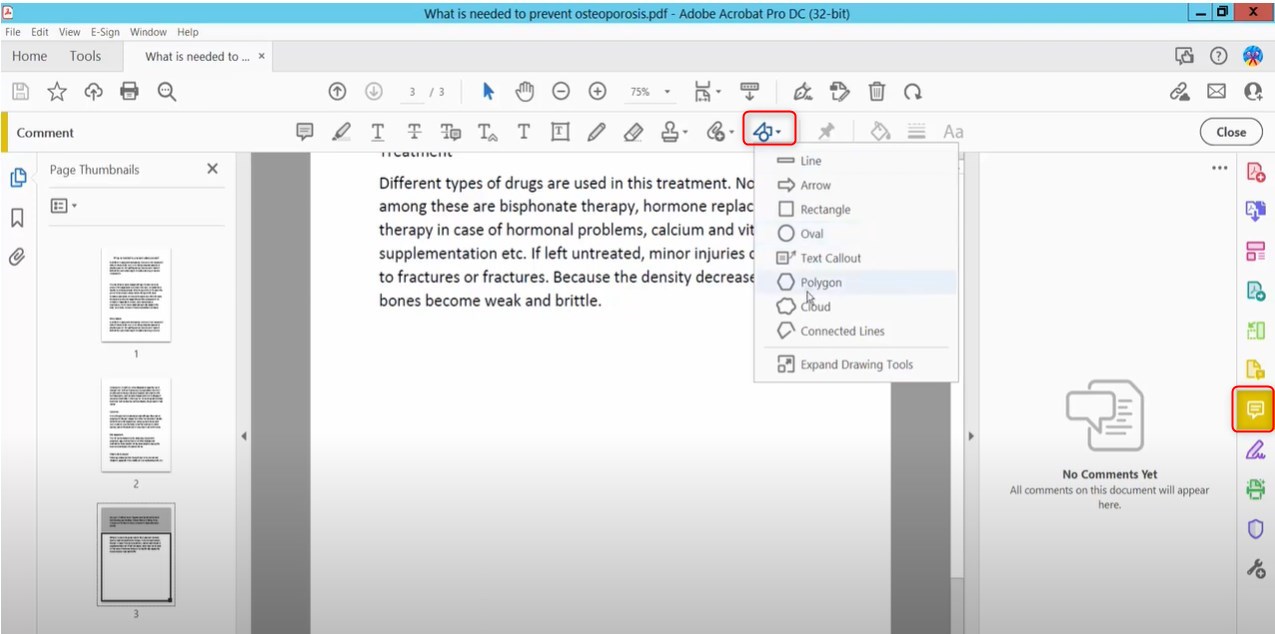
Adicionar Forma no PDF Usando o Acrobat DC
Passo 1. Abra o Adobe Acrobat DC e seu PDF. À direita, clique em “Comentário” para ver as ferramentas de desenho.
Passo 2. Escolha a ferramenta “Desenho” com formas. Clique na forma escolhida e desenhe no PDF. Ajuste seu tamanho, posição e estilo.
Passo 3. Personalize a forma alterando sua cor, espessura da linha e transparência. Você também pode adicionar texto ou comentários.
Passo 4. Quando estiver satisfeito com a aparência, salve seu PDF com a nova forma.
Para usuários ocasionais, comprar ou assinar um editor de PDF avançado como o Adobe Acrobat DC pode ser excessivamente caro e não ser econômico.
Conclusão
Seja usando o PDFgear ou o Adobe Acrobat, você pode facilmente adicionar formas a documentos PDF.
No entanto, vale notar que o Adobe Acrobat DC é um software pago, e se você só precisa inserir formas simples ocasionalmente, pode achá-lo muito caro. Para usuários regulares, ferramentas gratuitas de edição de PDF como o PDFgear podem já atender às suas necessidades.
