PDFファイルにページを追加する4つの方法

まとめ :
この記事では、オンラインPDFページ挿入ツール、PDFgearソフト、Adobe Acrobat、プレビューを使ってPDFにページを追加する4つの簡単な方法をお見せします。
目次
PDF ページ追加
PDFに表紙ページ、目次、または他の内容を追加したい場合、PDFページ挿入ツールが役立ちます。この記事では、PDF 白紙ページ 追加や他のドキュメントのページをPDFにページを追加 無料で行う方法を紹介します。
オンラインで無料でPDFにページを追加する方法
オンラインツールを使用することは、どのシステムやデバイスを使用していても、PDF ページ追加を行う最も速い方法です。多くのオンラインプラットフォームは機能を利用するためにメール登録を要求しますが、PDFgearは登録不要です。
PDFgearのオンラインPDFページ追加ツールには、1日あたりの使用制限がありませんが、1回のアップロードで50MB以下のPDFファイルのみ対応しています。

ステップ1:PDFgearオンラインPDFページ挿入ツールにアクセスします。「PDFファイルを選択」をクリックするか、PDFをツールにドラッグ&ドロップします。
ステップ2:ファイルが開いたら、新しいページを挿入する場所を選択します。右側でPDF 白紙ページ 追加、画像の挿入、または別のPDFファイルを追加するオプションを選択します。
選択が完了したら、「今すぐエクスポート」ボタンをクリックします。
ステップ3:最後に、「ダウンロード」ボタンをクリックして更新されたPDFファイルを保存します。
PDFgearオフラインでPDFにページを追加する方法
PDFgearソフトウェアを使用すると、Windows、Mac、iPad、またはiPhoneのデバイスでPDFページ追加が直接行えます。このソフトウェアでは、PDF 空白ページ 追加や他のPDF、Wordドキュメント、画像ファイルからページを追加できます。
以下は、PCでPDFgearを使用してPDF ページ追加を行う手順とスクリーンショットです:
ステップ1:PDFgearをダウンロードしてインストールします。
ステップ2:PDFgearを起動し、「ファイルを開く」ボタンをクリックして、編集したいPDFを選択します。
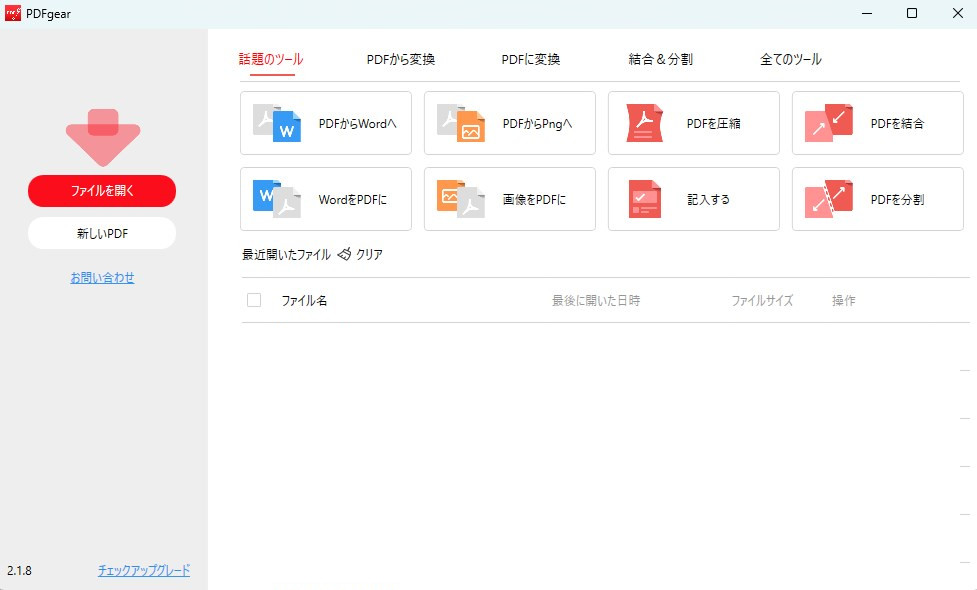
でファイルを開く
ステップ3:トップツールバーの「ページ」タブに切り替え、「ページを挿入」をクリックして、PDF 白紙ページ 追加や他のファイル(PDF、Wordドキュメント、画像など)からページを挿入します。
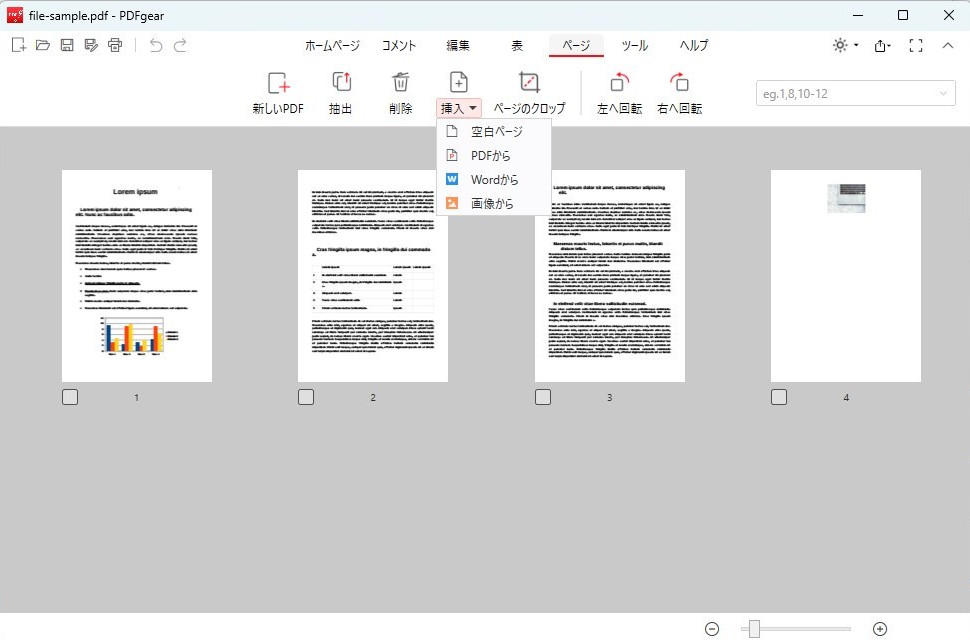
ページ挿入を開く
PDF 空白ページ 追加を選択する場合、ポップアップウィンドウでページサイズや位置を調整できます。完了したら「OK」をクリックして確定します。
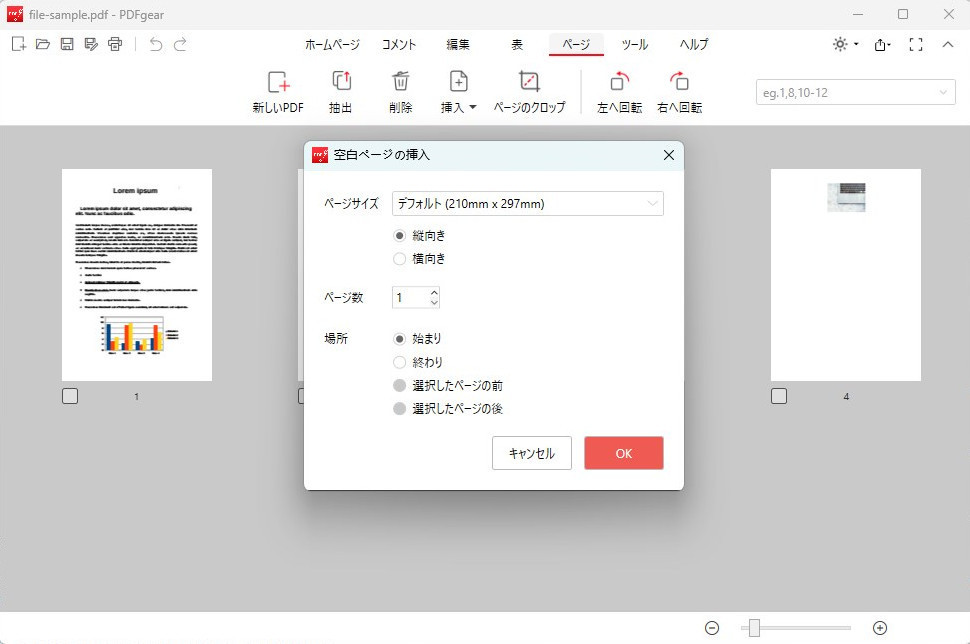
PDFに空白ページを追加
ステップ4:ページを挿入したら、左上の「名前を付けて保存」ボタンをクリックして、ファイルに名前を付けて保存場所を選択します。
ページを挿入する以外にも、PDFgearを使用してページを削除、トリミング、回転、およびPDFページを抽出することもできます。
Adobe Acrobatを使用してPDFページを挿入する方法
Adobe Acrobatは、複数のオペレーティングシステムで利用可能な広く使われているPDF編集ツールです。新しいユーザーの場合、以下の手順でPDF ページ追加を行うことができます:
ステップ1。コンピュータでAdobe Acrobatを起動します。「ファイル」>「開く」に移動し、ページを追加したいPDFファイルを選択します。
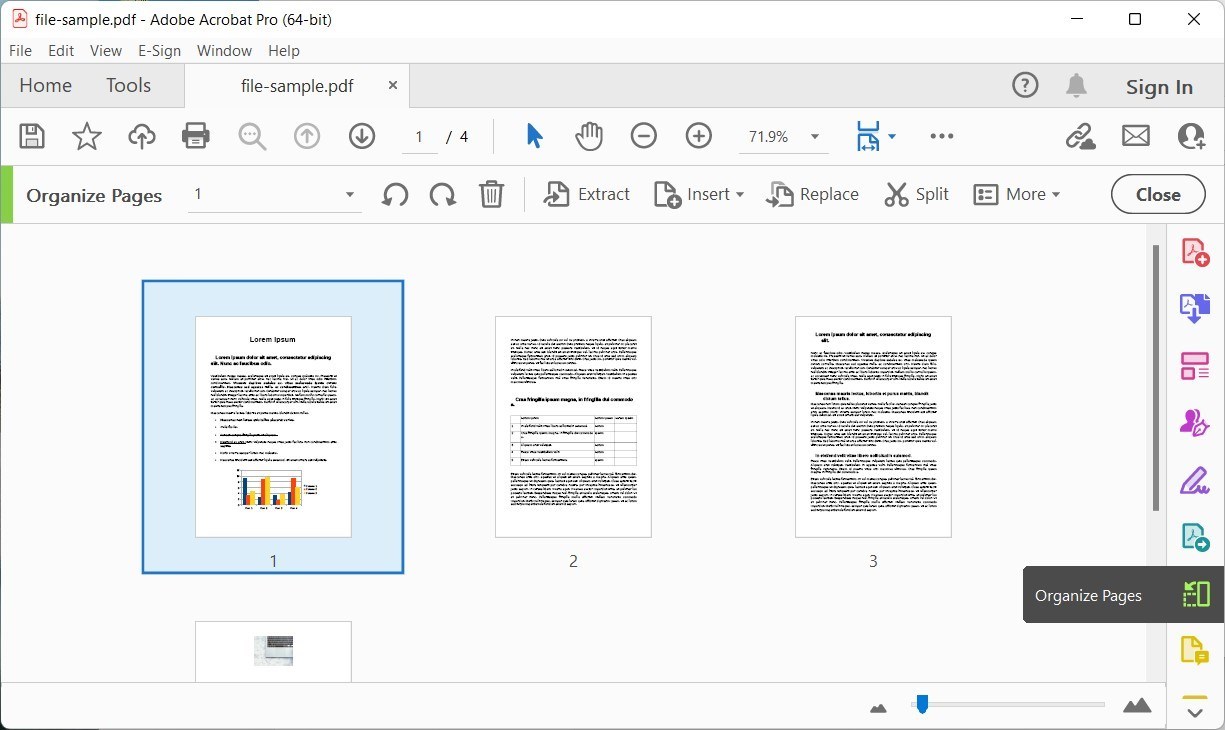
Acrobatでページを整理する
ステップ2。右側のパネルで「ページ整理」ツールを見つけます。ツールバーの「挿入」ボタンをクリックします。
空白ページを追加するか、他のPDF、クリップボード、またはスキャナからページを挿入するオプションが表示されます。
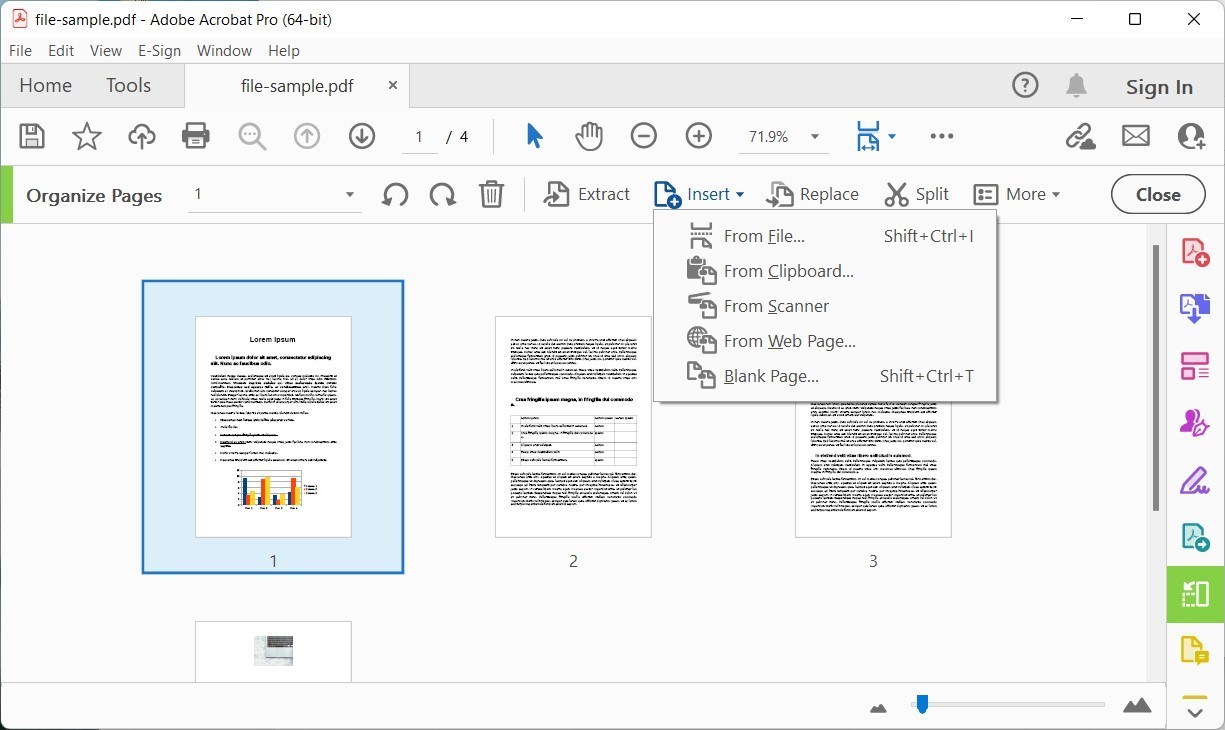
Acrobatでページを挿入する
ステップ3。新しいページの挿入位置を選択します。既存のページの前または後に挿入することができます。
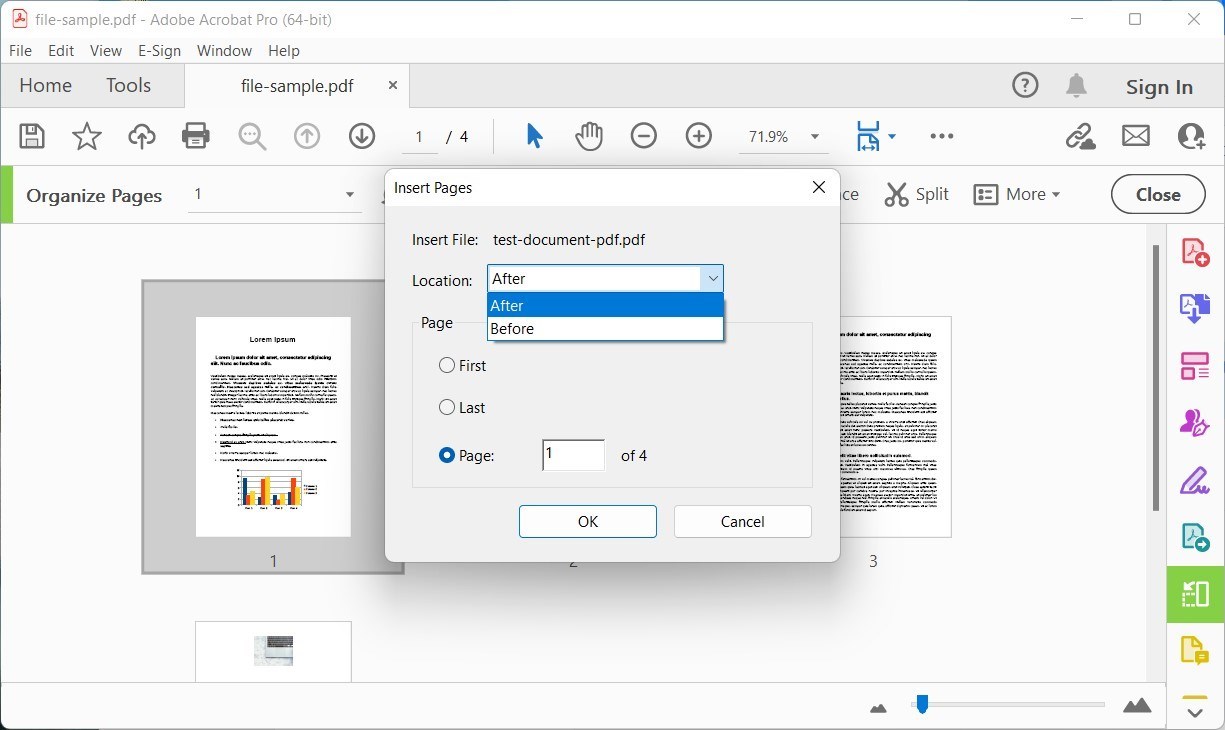
挿入ページの設定をカスタマイズ
ステップ4。ページを追加した後、「ファイル」>「保存」に移動して変更を保存します。
注意:一部の機能(ページ追加など)は有料サブスクリプションが必要です。これらの機能を頻繁に使用しない場合、Adobeの購入は割高かもしれません。
MacのプレビューでPDFページを挿入する方法
Macユーザーの場合、サードパーティのソフトウェアを使用せずに、内蔵のプレビューアプリでPDF 白紙ページ 追加を行ったり、他のファイルからページを挿入したりできます。操作手順は以下の通りです:
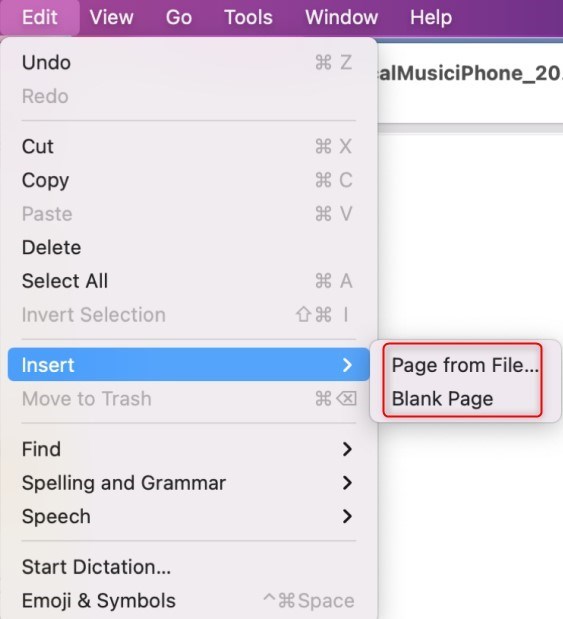
Macのプレビューを使用してPDFにページを追加
ステップ1:PDFファイルを右クリックして「開く方法」>「プレビュー」を選択します。
ステップ2:表示メニューに移動し、「サムネイル」を選択して、サイドバーにページサムネイルを表示します。
空白ページを挿入するには:「編集」>「挿入」>「空白ページ」を選択します。
別のPDFからページを挿入するには:プレビューで2つ目のPDFを開き、サムネイルサイドバーからページを元のPDFにドラッグします。
ステップ3:ページを追加したら、「ファイル」>「保存」で変更を保存します。
よくある質問
既存のPDFファイルにページを追加するにはどうすればよいですか?
デバイスにPDFgearをインストールすると、簡単に他のPDFファイルからページを追加できます。PDFgearでPDFを開き、ツールバーの「ページを挿入」機能を使ってPDFページ追加が可能です。
PDFにページをコピーして追加するには?
PDFgearには現在、PDFページをコピーして追加する直接的な機能はありませんが、重複ページを選択してPDFに追加することが可能です。
複数のページを1つのPDFページに統合するには?
Google Chromeを使って、複数のPDFページを1ページに統合する方法は以下の通りです:
ステップ1:PDFファイルを右クリックして「Google Chromeで開く」を選択します。
ステップ2:印刷アイコンをクリックするか、Ctrl+P(Windows)またはCmd+P(Mac)を押します。
ステップ3:印刷ダイアログで、「送信先」を「PDFとして保存」に設定します。
ステップ4:「1ページあたりのページ数」オプションで、1ページに表示するPDFページ数(例:2ページ、4ページなど)を選択します。
ステップ5:レイアウトを確認して問題がなければ「保存」をクリックして新しいPDFを生成します。
