PDFファイルに簡単にしおりを追加する4つの方法

まとめ :
この記事では、WindowsでもMacデバイスでも、PDFにしおりを挿入する4つの方法を紹介します。
目次

PDF しおり 作成
PDFに索引を追加することで、読者が情報を簡単に見つけられるようにするだけでなく、目次を作成し、PDF しおりを使って便利にナビゲートすることができます。この「ブックマークとは」いう機能により、読者は手動で内容を探す必要がなく、必要な章やトピックを迅速に見つけられ、読みやすさが向上します。
この記事では、PDF しおり 作成のための5つの簡単で効果的な方法を紹介しますので、引き続き詳細をご覧ください。
PDFgearで無料でPDF しおりを作成する方法
PDFgearは、特にPDF しおり 作成において優れた、Adobe Acrobatの無料代替品として評価されています。この完全無料のツールでは、しおりを作成するだけでなく、PDFテキストの編集やAIアシスタントの無料利用も可能です。
Macのプレビューとは異なり、PDFgearは各ページのサムネイルを自動生成し、左側のサイドバーでPDF しおりを使いながら常に表示し、簡単にナビゲートできます。
また、ドキュメントの特定の部分、ページ、画像に対してしおりを作成することで、さらに操作の柔軟性が向上します。
PDFgearは、WindowsおよびMacユーザーにとって、PDF しおり 作成の最適な選択肢です。無料で、安全、機能豊富、そして非常に使いやすいです。
ステップ1. PDFgearソフトウェアをダウンロードしてインストールし、しおりを追加したいPDFファイルを開きます。
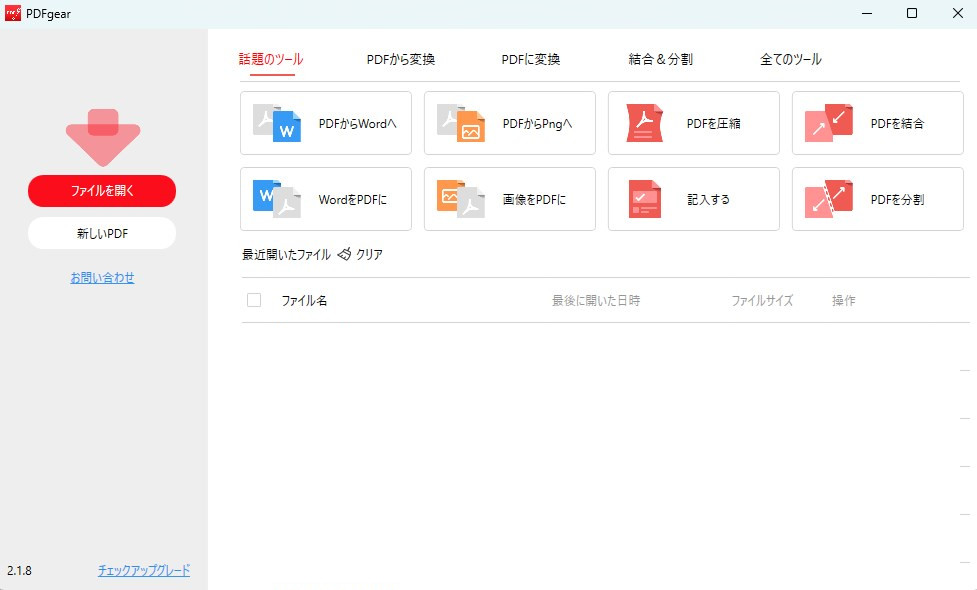
でファイルを開く
ステップ2. 左側のサイドバーにあるしおりアイコンをクリックします。PDFファイルに既存のしおりがあれば、それを表示し、確認、編集、または新しいしおりを追加することができます。
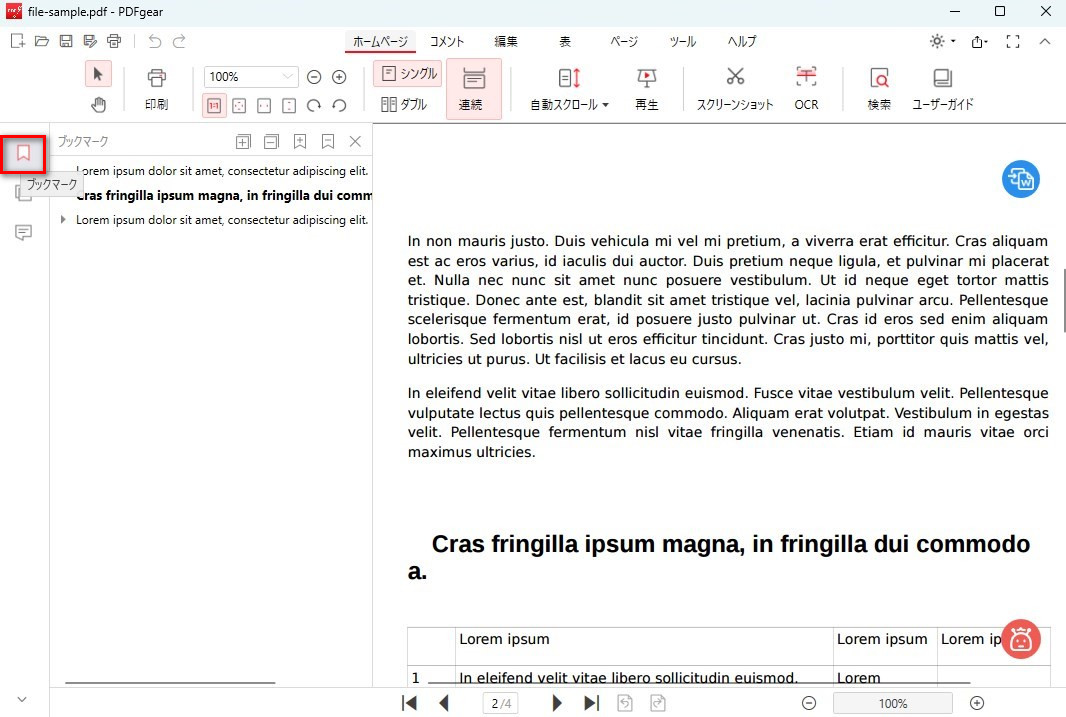
既存のしおりを開く
ステップ3. しおりを追加したいページに移動し、左側のツールバーから「しおり追加」ボタンをクリックするか、ページを右クリックしてドロップダウンメニューから「しおり追加」を選択します。
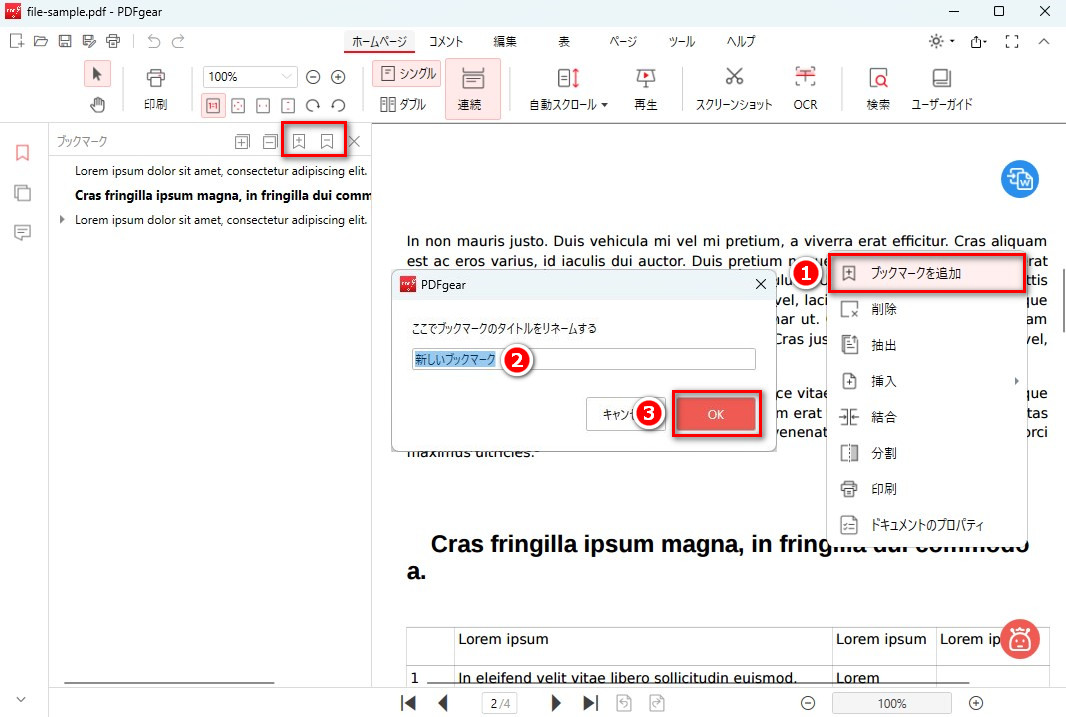
PDFに無料でしおりを追加
ステップ4. しおり名(章名やタイトル)を入力し、「保存」をクリックします。
PDFgearを使えば、簡単にPDFにしおりを作成、削除、展開、折りたたむことができます。これらの機能はすべて無料で、Adobe Acrobatのような有料サブスクリプションは不要です。
Adobe AcrobatでPDFにしおりを追加する方法
Adobe Acrobat Proのサブスクリプションをお持ちの場合は、Acrobat しおりを使ってPDFにしおりを追加する最適なツールです。しかし、Adobe Acrobat Proは比較的高価です。
Adobe Acrobatのしおり機能は非常にプロフェッショナルで、しおりにジャンプリンクを追加したり、特定の画像や段落にしおりを作成することが簡単です。
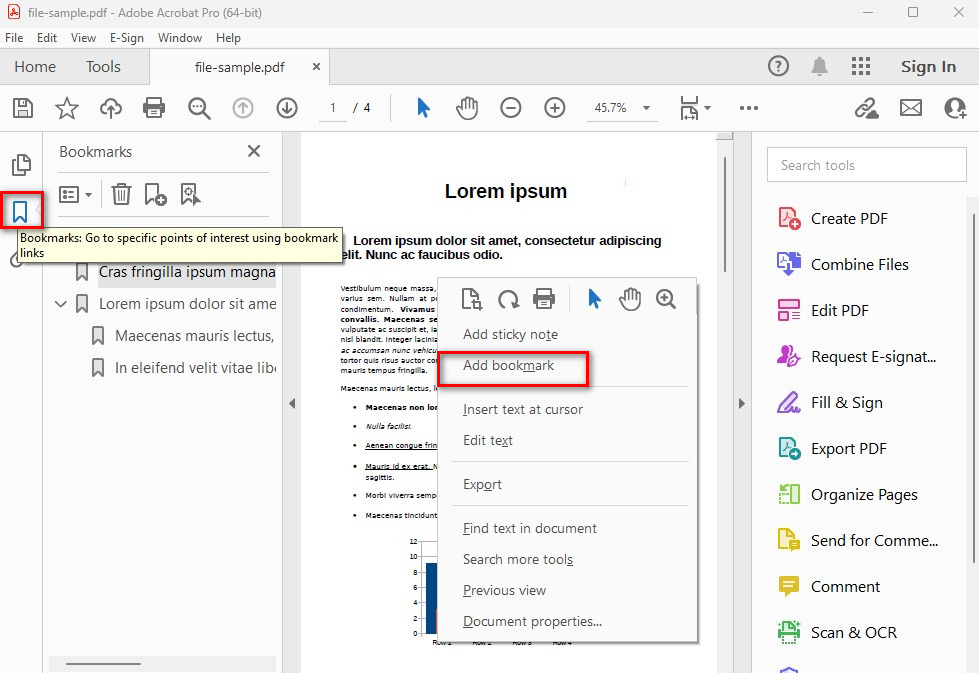
AcrobatでPDFにしおりを追加
ステップ1. Adobe Acrobatを起動し、「ファイル」>「開く」を選択して編集したいPDFを開きます。
ステップ2. 左側の「しおり」アイコンをクリックします。しおりパネルが表示されない場合は、「表示」>「表示/非表示」>「ナビゲーションウィンドウ」>「しおり」を選択してください。すると、左側にしおりパネルが表示され、既存のしおりや空のリストが表示されます。
ステップ3. ページをスクロールしたり、ナビゲーションツールを使って、しおりを追加したいページを探します。画像やテキスト部分にしおりを追加したい場合は、画像をクリックするか範囲選択します。
ステップ4. しおりパネルの上部にある「しおり追加」ボタンをクリックするか、右クリックして「新しいしおり」を選択します。
ステップ5. 追加されたしおりは、通常ページタイトルや内容のプレビューとして表示されます。しおり名をクリックし、必要に応じて名前を編集することができます。
これらのステップで、Acrobat Acrobat しおりを活用し、PDFファイルにわかりやすいしおりを追加してナビゲートを簡単に行うことができます。
Sejdaを使ってオンラインでPDF しおりを作成する方法
ソフトウェアをインストールせずに、Google上にはPDF しおりをオンラインで作成できるツールが多数あります。Sejdaは、PDF文書にしおりを追加、編集、削除するための簡単なオンラインツールです。
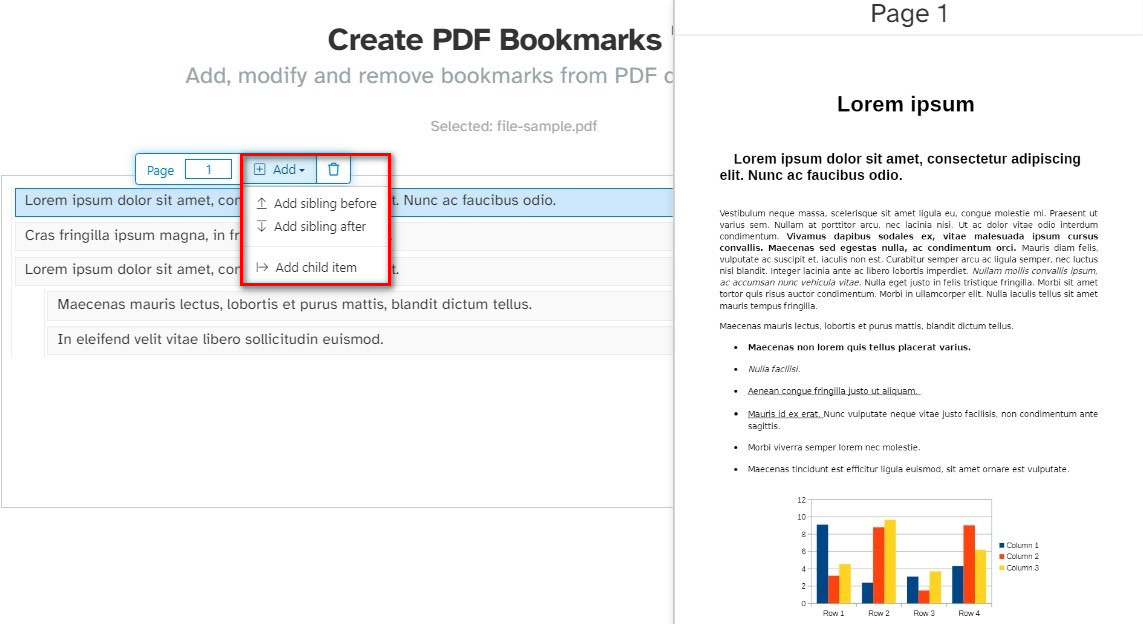
SejdaでオンラインでPDFにしおりを作成
ステップ1. ネット接続を確認した後、Sejda PDFのオンラインしおりツールページにアクセスします。
ステップ2. 「PDFファイルをアップロード」ボタンをクリックするか、ファイルをドラッグしてアップロードエリアにドロップします。
ステップ3. PDFが読み込まれたら、左側のパネルに既存のしおりが表示されます。しおりを右クリックして名前を変更したり、特定のページにジャンプすることもできます。
しおりを追加するだけでなく、兄弟しおりや子しおりを作成することも可能です。右上にカーソルを置くと、しおりをつけたページのプレビューが表示されます。
ステップ4. 編集が完了したら、「変更を適用」をクリックしてPDFを保存し、しおり付きのファイルをダウンロードします。
Sejdaの無料版には200ページまたは50MBのファイル制限があり、1時間に3つのタスクのみ処理できます。制限を解除するには、有料アカウントにアップグレードが必要です。
Macでプレビューを使用してPDFにしおりを追加する方法
Macユーザーは、プレビューを使ってPDFにしおりを追加できます。これは、長いドキュメント内の特定のページにすばやく戻るのに特に便利です。しかし、プレビューではしおりの名前をカスタマイズすることができないため、しおりの管理が限られる場合があります。
以下は、MacのプレビューアプリでPDFにしおりを追加する簡単な手順です:
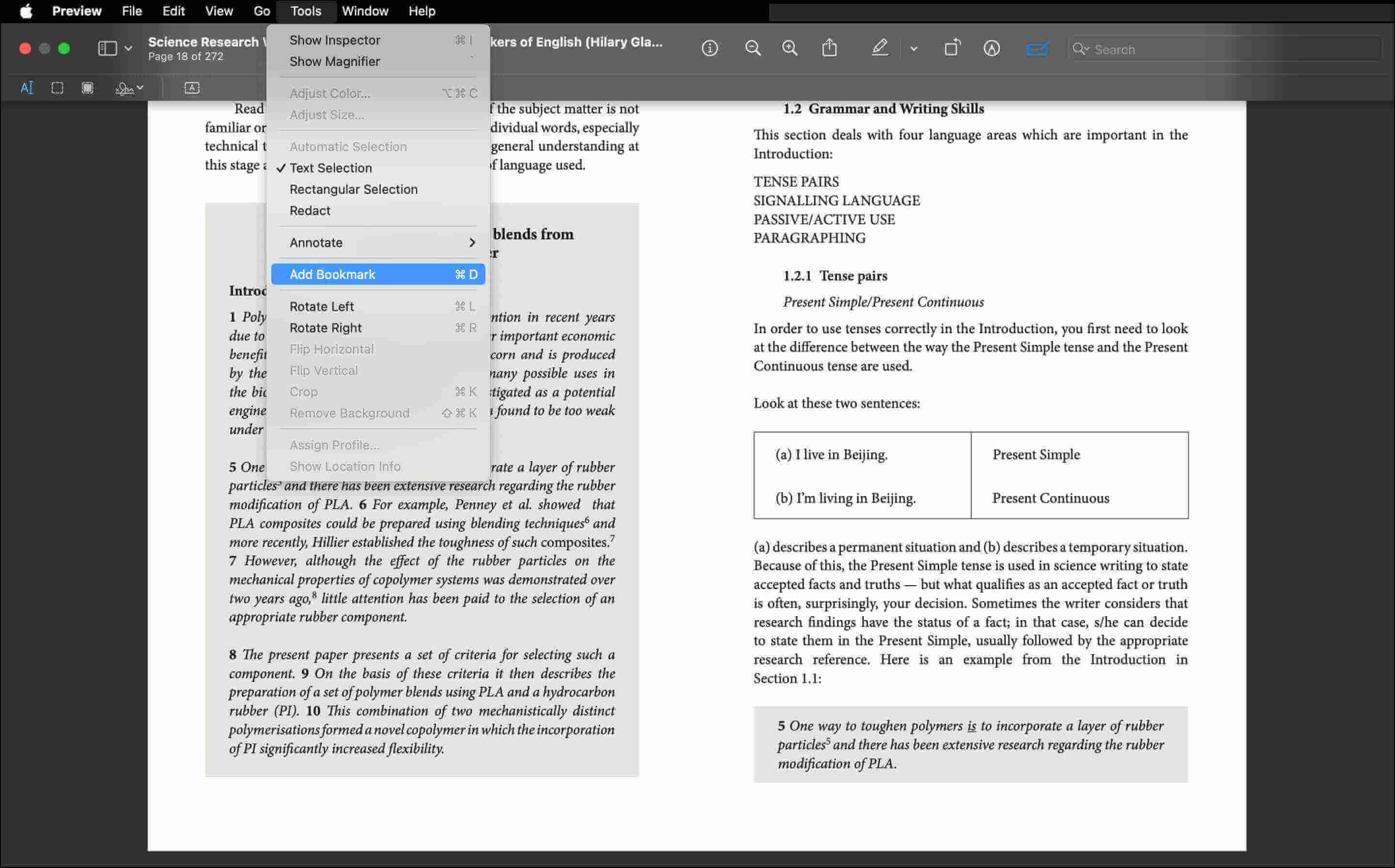
PreviewでPDFにしおりを追加
ステップ1. PDFファイルをダブルクリックするか、FinderでPDFを右クリックし、「プレビューで開く」を選択します。
ステップ2. メニューバーで「ツール」をクリックし、「しおりを追加」を選択して、現在のページにしおりを追加します。または、Command+Dのショートカットを使用して素早くしおりを追加できます。
ステップ3. 「表示」>「しおり」をクリックすると、サイドバーにすべてのしおりが表示され、任意のしおりをクリックすると該当するページにジャンプできます。
ステップ4. サイドバーのしおりをControlキーを押しながらクリックし、「削除」を選択してしおりを削除できます。
もし、しおりの名前付けや整理が不要であれば、この機能は依然として有効です。より強力なしおり管理機能が必要な場合は、PDFgearのようなプロフェッショナルなPDFエディターを検討してください。
よくある質問
Microsoft Wordでしおりを追加してPDFとしてエクスポートする方法は?
Microsoft Word自体はPDFファイルに直接しおりを追加することはできません。しかし、Word文書にしおりを作成し、それをPDFとしてエクスポートしてしおりを保持することができます。以下は操作手順です:
1. Word文書を開く:編集したい文書を選択するか、新しい文書を作成します。
2. しおりを追加:テキストまたは場所を選択し、「挿入」タブの「しおり」をクリックして、しおりに名前を付け、「追加」をクリックします。
3. 目次を作成(オプション): 「参考資料」タブで、「目次」スタイルを選択して、ナビゲーションを容易にします。
4. PDFとしてエクスポート: 「ファイル」>「名前を付けて保存」をクリックし、PDFファイルタイプを選択します。「しおりを作成する」オプションが選択されていることを確認し、最後に「保存」をクリックします。
作成したPDFしおりを編集または削除できますか?
はい、PDFgearではしおりの名前変更、削除、展開、折りたたみが可能です。左側のパネルでしおりボタンをクリックし、コンテキストメニューから適切な操作を選択するだけです。
まとめ
この記事では、PDFgear、Adobe Acrobat、Sejda、プレビューを使用してPDF しおり 作成の方法を紹介しました。各ツールには利点と欠点があります:Adobe Acrobatは強力ですが、価格が高いです。Sejdaはオンラインで便利に使用できますが、無料版には制限があります。プレビューはMacで簡単に使用できますが、しおりの名前をカスタマイズすることはできません。
対照的に、PDFgearは完全無料で、しおりを簡単に作成、編集、削除できる強力な機能を提供します。しおり名もカスタマイズ可能で、学生、プロフェッショナル、日常のユーザーを問わず、PDFgearはPDF文書のナビゲーションと管理を容易にします。
